以前、WindowsでKonomiTVを使う方法を紹介した事がありましたが、Windowsは余計なサービスが沢山起動していたり、アップデートで正常に動作しなくなったりするので、安定性と速度を求めるならLinux上に構築したほうがよいです。
ここでは最小限の構成で使えるようにする方法を紹介。といっても、作者サイトで分かりやすく掲載されているので、あくまでも自分用のメモとして。ここでは視聴のみで、録画もするならEDCBを入れたりします。
動作のイメージとしては次のような形です。
チューナー
  ↓
recisdb(受信とB25デコード)
  ↓
Mirakurun(チューナー管理)
  ↓
KonomiTV(視聴・番組表・再生)
そしてOSは「Ubuntu 25.10」、チューナーは「DTV02A-1T1S-U」の例です。
作業準備
これは作業しやすいように自分用のメモ(全てがそうですが)。
Ubuntuセットアップ
インストール完了後にアップデート
sudo apt update && sudo apt upgrade -yリモートデスクトップ有効
別環境から作業しやすいように。GUIで設定。
Tailscaleセットアップ
どこからでもアクセス出来るように。アプリセンターからインストールしてからインストールしても可。
sudo apt install curl
curl -fsSL https://tailscale.com/install.sh | sh
インストール後に起動。
sudo tailscale upCockpitセットアップ
サーバ管理や、コード入力などがやりやすいように。
sudo apt install -y cockpitWebブラウザで「https://コンピュータ名やIPアドレス:9090」にアクセス。
これで、サーバには触ることなく、別環境からセットアップ出来ます。
チューナードライバ適用
まずは作業フォルダを作成。ここではホームにdtvフォルダを作成。
mkdir ~/dtv
cd ~/dtv
先述したように「DTV02A-1T1S-U」を使うので作者サイトの手順通りで。
wget https://github.com/tsukumijima/px4_drv/releases/download/v0.5.5/px4-drv-dkms_0.5.5_all.deb
sudo apt install -y ./px4-drv-dkms_0.5.5_all.deb
sudo modprobe px4_drv
認識しているか確認。
lsmod | grep -e ^px4_drv
ls /dev/isdb2056video*
recisdbのインストール
これも作者サイトに記載されている通りに進めればよいです。簡単なコマンドでインストール出来るので、インストールしたら次のISDBScannerのインストールに進みます。ちなみに、カードリーダーを使わない方法の場合は、カードリーダーを見にいかないように設定する必要があるようです。これを詳しく丁寧に解説してあるサイトがあったので、もし導入したい場合はそのサイトの説明を見ながら進めるとよさそうです。一応、メモとしてここに残しておきます。
作業環境構築
cd ~/dtv
sudo apt install autoconf automake cmake libtool libpcsclite-dev -y
sudo apt install git -y
libyakisobaのインストール
sudo git clone https://github.com/tsunoda14/libyakisoba.git
cd libyakisoba
sudo autoreconf -i
sudo mkdir build
cd build
sudo ../configure --sysconfdir /usr/local/etc
sudo make
sudo make install
libsobacasのインストール
cd ~/dtv
sudo git clone https://github.com/tsunoda14/libsobacas.git
cd libsobacas
sudo autoreconf -i
sudo mkdir build
cd build
sudo ../configure
sudo make
sudo make install
ls /usr/local/lib
これらがインストールされていればOK。
libsobacas.a   libsobacas.so.0      libyakisoba.la    libyakisoba.so.0.0.1
libsobacas.la  libsobacas.so.0.0.0  libyakisoba.so    libsobacas.so
libyakisoba.a  libyakisoba.so.0
bcas_keys
sudo nano /usr/local/etc/bcas_keys自身のキーを記載し、Ctrl+O、Enter、Ctrl+Xで保存します。
recisdbのインストール
cd ~/dtv
sudo git clone --recursive https://github.com/kazuki0824/recisdb-rs.git
sudo apt install -y build-essential libclang-dev cmake libdvbv5-dev libpcsclite-dev libudev-dev pkg-config
sudo apt install curl
sudo curl --proto '=https' --tlsv1.2 -sSf https://sh.rustup.rs | sh途中の質問は「1」を入力。
終了したらパスを通す。バージョンが表示されればOK。
. "$HOME/.cargo/env"
cargo --version
ビルド設定ファイルを編集。
sudo nano recisdb-rs/b25-sys/build.rs最後のほうにある2箇所の「libpcsclite」を「libsobacas」に書き換えて保存。
次にlibsobacas.pcを作成
sudo mkdir /usr/local/lib/pkgconfig
sudo nano /usr/local/lib/pkgconfig/libsobacas.pc
内容は下記。入力して保存。
prefix=/usr/local
libdir=/usr/local/lib
includedir=/usr/include
Name: libsobacas
Description: PCSC compatible ECM deocder library
Version: 0.0.0
Libs: -L${libdir} -lsobacas
Cflags: -I${includedir}/PCSC
ビルドしてコピー。
sudo chown -R $USER:$USER ~/dtv/recisdb-rs
cd ~/dtv/recisdb-rs
cargo build -F dvb --release
sudo cp -a target/release/recisdb /usr/local/bin
cd ~/dtv
受信出来ていればOK。
sudo recisdb tune --device /dev/isdb2056video0 --channel T27 -t 10 test.tsISDBScanner のインストールと実行
Mirakurunのチャンネルスキャンは遅いので、KonomiTV作者が作られたツールを利用。なお、ここではx86_64環境の方法のみ記述。
sudo wget https://github.com/tsukumijima/ISDBScanner/releases/download/v1.3.3/isdb-scanner -O /usr/local/bin/isdb-scanner
sudo chmod +x /usr/local/bin/isdb-scanner
接続されている利用可能なチューナーのリスト表示。
isdb-scanner --list-tunersBS の有料放送とCS チャンネルをスキャン結果に含めてスキャンするには次のコマンド。この例ではスキャン結果をdtvフォルダ内に保存。
isdb-scanner ~/dtv/scanned/ちなみにBSの有料放送とCSを除外してスキャンする場合は次のコマンド。isdb-scanner --exclude-pay-tv ./scanned/
Mirakurunのインストール
古いNodeをインストールしてバージョンを確認。
curl -fsSL https://deb.nodesource.com/setup_18.x | sudo -E bash -
sudo apt install -y nodejs
node -v
npm -v
Mirakurunの古いバージョンをインストールしてバージョン確認。
sudo npm install -g pm2
sudo npm install -g --unsafe-perm --foreground-scripts --production mirakurun@3.9.0-rc.4
curl http://127.0.0.1:40772/api/version
Mirakurunを停止してチャンネルファイルをコピー
sudo mirakurun stop
sudo cp -a ~/dtv/scanned/Mirakurun/channels.yml /usr/local/etc/mirakurun/channels.yml
sudo cp -a ~/dtv/scanned/Mirakurun/tuners.yml /usr/local/etc/mirakurun/tuners.yml
sudo chown -R root /usr/local/etc/mirakurun/
sudo mirakurun start動作を確認するなら、サーバマシン上でWebブラウザを起動し「http://127.0.0.1:40772/」にアクセス。
KonomiTVのインストール
Dockerでもインストール出来るけれど、PM2による直接インストールがおすすめ。
cd ~/dtv
curl -LO https://github.com/tsukumijima/KonomiTV/releases/latest/download/KonomiTV-Installer.elf
chmod +x KonomiTV-Installer.elf
sudo ./KonomiTV-Installer.elf
以降は各自の設定だけれど、設定例として。
/home/user/KonomiTVMirakurunhttp://127.0.0.1:40772//home/user/ビデオインストールが完了すれば、サーバ上のPCなら「https://my.local.konomi.tv:7000/」でアクセス。Tailscale経由で別PCからなら「https://100-xx-xx-xx.local.konomi.tv:7000/」
視聴する際に、映像再生で失敗を繰り返すなら、エンコーダを見直してFFmpegに変更。KonomiTVの画面でアカウントを登録すれば、Web上で設定変更が可能。
Intel Media Driverのインストール
詳しくは作者の説明を見ると良いのですが、QSVEncを利用するなら Intel Media Driver のインストールが必要。Ubuntu 25.10では、旧来のIntel Media SDK (libmfx1) が廃止され、次世代のoneVPL (Video Processing Library) への移行が完了しています。そのため、パッケージ名が変更されたり、機能が統合されたりしています。そのため次のコマンドでインストール。
sudo apt update
sudo apt install -y \
  intel-media-va-driver-non-free \
  intel-opencl-icd \
  libigfxcmrt7 \
  libmfx-gen1.2 \
  libvpl2 \
  libva-drm2 \
  libva-x11-2 \
  vainfo
vainfoがうまく入らなかったので再度。
sudo apt install vainfo
vainfo
iHD driver がロードされ、各コーデック(H.264, HEVC, AV1等)のプロファイルが表示されれば成功。
これでももしエラーが出るようなら、vainfoが通っていてもlibvpl などのランタイムが必要です。
sudo apt install libvpl2 libvpl-dev libmfx-gen1各種設定ファイルの場所
各設定ファイルの場所と編集のためのコマンド。
nano /usr/local/etc/mirakurun/server.ymlnano /usr/local/etc/mirakurun/channels.ymlnano /usr/local/etc/mirakurun/tuners.ymlnano KonomiTV/config.yamlsudo nano /usr/local/etc/bcas_keys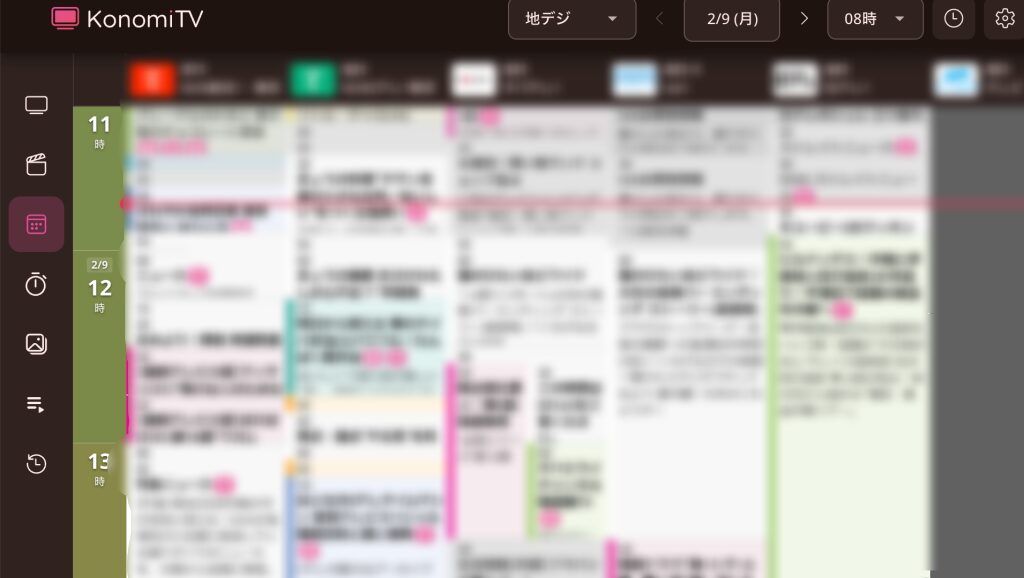
おまけ-各種ファイルのバックアップ
完全に個人用ですが。ホームのdtvフォルダに集めて、dtvフォルダごと保存しておくと次が楽かも。
バックアップ
cp /usr/local/bin/recisdb ~/dtv
cp /usr/local/etc/bcas_keys  ~/dtv
cp  -r /usr/local/lib ~/dtv
cp /usr/local/bin/isdb-scanner ~/dtv
リストア
まずはdtvフォルダをホームフォルダ内にコピー。その後、実行。必要ないものもあるかも。
# ドライバ
sudo apt install -y ~/dtv/px4-drv-dkms_0.5.5_all.deb
sudo modprobe px4_drv

#各種ファイル
sudo cp ~/dtv/lib/libsobacas.a /usr/local/lib
sudo cp ~/dtv/lib/libsobacas.so.0 /usr/local/lib
sudo cp ~/dtv/lib/libyakisoba.la /usr/local/lib
sudo cp ~/dtv/lib/libyakisoba.so.0.0.1 /usr/local/lib
sudo cp ~/dtv/lib/libsobacas.la  /usr/local/lib
sudo cp ~/dtv/lib/libsobacas.so.0.0.0 /usr/local/lib
sudo cp ~/dtv/lib/libyakisoba.so /usr/local/lib
sudo cp ~/dtv/lib/libsobacas.so /usr/local/lib
sudo cp ~/dtv/lib/libyakisoba.a /usr/local/lib
sudo cp ~/dtv/lib/libyakisoba.so.0 /usr/local/lib

sudo cp  ~/dtv/bcas_keys  /usr/local/etc

sudo cp ~/dtv/isdb-scanner /usr/local/bin/isdb-scanner
sudo chmod +x /usr/local/bin/isdb-scanner

sudo cp -a ~/dtv/recisdb /usr/local/bin

sudo cp -r ~/dtv/lib/pkgconfig /usr/local/lib

cd ~/dtv
sudo apt install -y build-essential libclang-dev cmake libdvbv5-dev libpcsclite-dev libudev-dev pkg-config

# Mirakurun
sudo apt install curl
curl -fsSL https://deb.nodesource.com/setup_18.x | sudo -E bash -
sudo apt install -y nodejs

sudo npm install -g pm2
sudo npm install -g --unsafe-perm --foreground-scripts --production mirakurun@3.9.0-rc.4

# yml
sudo mirakurun stop
sudo cp -a ~/dtv/scanned/Mirakurun/channels.yml /usr/local/etc/mirakurun/channels.yml
sudo cp -a ~/dtv/scanned/Mirakurun/tuners.yml /usr/local/etc/mirakurun/tuners.yml
sudo chown -R root /usr/local/etc/mirakurun/
sudo mirakurun start

# KonomiTV
chmod +x ~/dtv/KonomiTV-Installer.elf
sudo ~/dtv/KonomiTV-Installer.elf