apple同士だとAirDropで手軽にファイル送信が出来ますが、別OSの場合の方法について簡単に。
AirDropのような機能を実現する方法として、現在はLocalSend、Snapdrop、Pairdrop、OpenDropなどがあります。いずれも異なるデバイス間(Windows, Mac, iOS, Android, Linux)でローカルネットワークを利用してファイルを転送する、AirDropの代替となるオープンソース技術です。 共通して「高速・安全(インターネット不要・暗号化)」という特徴がありますが、インストールが必要か、ブラウザで完結するかという点で使い分けるのが一般的です。 それぞれの特徴を簡単に説明すると……
1. LocalSend
安定感抜群、専用アプリで転送する決定版
- 概要: インストール型のアプリ。
- メリット: ネットワークの探索が速く、動作が非常に安定している。UIがモダンで、フォルダごとの転送も可能。
- 適したシーン: スマホとPC、またはPC同士で日常的に大量のファイルを頻繁に送る場合。
- 特徴: インストール必要、高速、確実。
2. Snapdrop
ブラウザを開くだけ、一番手軽な「元祖」
- 概要: Webブラウザで動作する。
- メリット: アプリのインストールが不要。同じWi-Fiに接続し、Webページを開くだけで使える。
- 適したシーン: 友達のスマホに一時的に写真やファイルを送る場合。
- 特徴: インストール不要、Webベース、たまに不安定。
3. Pairdrop
Snapdropの強化版、ペアリング機能付き
- 概要: Snapdropから派生したWebベースの転送ツール。
- メリット: Webブラウザで動作しつつ、特定の端末間を「ペアリング」して永続的に検知できるようにする機能がある。
- 適したシーン: 自分のスマホとPCを継続的に接続しつつ、ブラウザの利便性も残したい場合。
- 特徴: インストール不要、安定性が向上したSnapdrop。
4. OpenDrop
CLI(コマンドライン)派のためのツール
- 概要: AppleのAirDropと互換性を持つ、Linux/UNIX環境向けのコマンドラインツール。
- 適したシーン: Linuxサーバーからの転送など、コマンドライン操作を好む上級者。
- 特徴: インストールが必要、コマンドライン操作、技術者向け。
比較まとめ
| 特徴 | LocalSend | Snapdrop | Pairdrop | OpenDrop |
|---|---|---|---|---|
| アプリ | 必要 (安定) | 不要 (ブラウザ) | 不要 (ブラウザ) | 必要 (CLI) |
| 接続安定性 | 高 | 中 (環境依存) | 高 | 高 |
| 手軽さ | 高 | 最高 | 最高 | 低 |
| 対応OS | 全般 | 全般 | 全般 | Linux/macOS |
| 最大の特徴 | 安定・高速 | 手軽さ | ペアリング | CLI互換性 |
おすすめの使い分け
- 「とりあえず便利に使いたい」 → Snapdrop または Pairdrop
- 「確実かつ高速に大容量を送りたい」 → LocalSend
- 「PC/スマホのアプリ管理が面倒」 → Pairdrop
- 「Linux/エンジニア」 → OpenDrop
OpenDrop以外の3つは、全てインターネットを介さずローカルLAN上で完結するため、セキュリティ上安全です。
Pairdropを使う
ここではアプリを入れなくても使えるPairdropについて。
公式サイトにアクセスすれば、このような画面が表示され、テキストやファイルを簡単に遅れます。
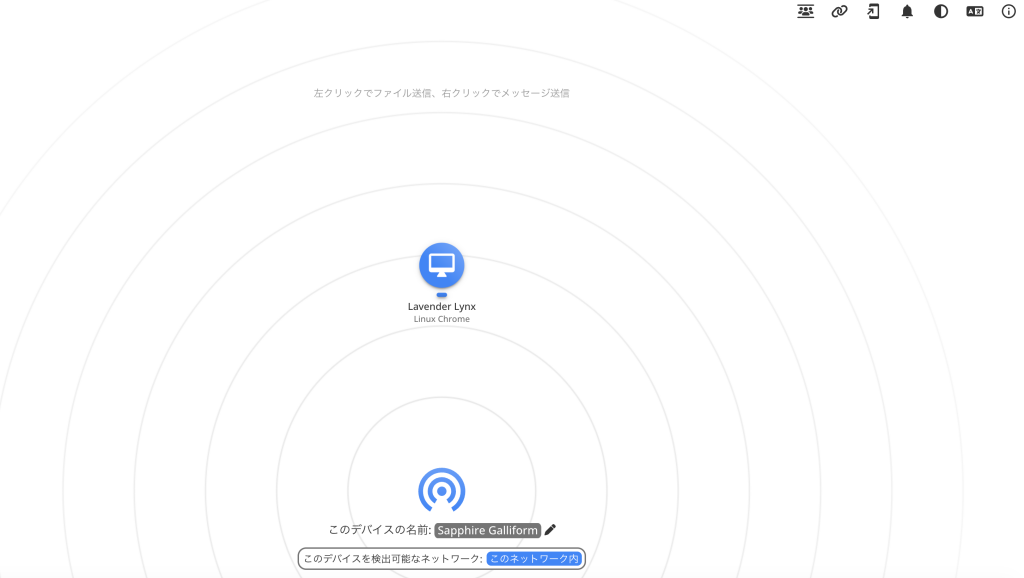
右上の鎖のようなまーうをクリックすると、ペアリング用のQRコード等を表示することも出来ます。