UbuntuでWindowsアプリを動かしたいとき、ちょっとしたツールならわざわざエミュレーターを起動するよりはWineのようなアプリ実行部分のみ変換するツールが便利ですが、Wineの導入は少し面倒なのが難点です。導入や管理を手軽に行いたいなら、「Bottles」を利用したほうがよいでしょう。
ちなみに、こうしたWindowsアプリを動かす環境の最近の動向について簡単に説明すると、Wine自体も進化していますが、使いやすさや互換性の観点では、Bottles、Proton、WinBoatなどが新しい選択肢です。
Bottles(ボトル) – 一般アプリ・ツール向け
Wineの複雑な設定(依存関係、ライブラリ、フォントなど)を自動で管理してくれるグラフィカルなツールです。
- 特徴: サンドボックス化された環境(Bottle)を作り、アプリごとに異なるWineバージョンや設定を簡単に適用可能。
- メリット: Wine単体で必要となる「実行環境の整備」の手間がほとんど不要。
- 向いている用途: オフィスソフト、Adobe系、各種Windowsのツール類。
Proton(プロトン)/ Steam – ゲーム向け
Valveが開発したWineベースの互換レイヤー。
- 特徴: Wineに加えて、DXVK(DirectXをVulkanに変換)やゲーム用パッチを統合。
- メリット: Steam上のWindowsゲームが「プレイ」ボタンを押すだけで動作する。
- 向いている用途: Windows向けゲーム全般。
WinBoat(ウィンボート) – 新しいコンテナベース
Linux上でWindowsアプリをシームレスに動かす、DockerやPodmanを利用したコンテナベースの技術です。
- 特徴: コンテナ技術を利用し、Wineよりもさらに独立した環境でWindowsアプリを実行できる(現在はベータ版)。
- メリット: コンポーネントが隔離されているため、システムに影響を与えにくい。
ただし、現時点ではインストール手順が複雑で、「Docker」「Docker Compose」「FreeRDP」や特定のカーネルモジュールなど、幾つかの要件がある。
Bottlesのセットアップ
BottlesはFlatpakアプリとして配布されているので、まずはFlatpakをインストールします。Ubuntuに導入するには、サイトの説明にもあるように端末で次を実行します。
sudo apt install flatpak
sudo apt install gnome-software-plugin-flatpak
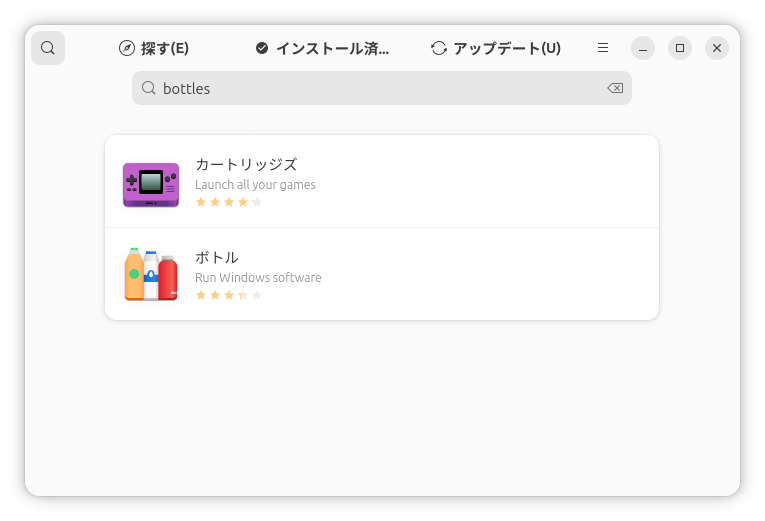
flatpak remote-add --if-not-exists flathub https://dl.flathub.org/repo/flathub.flatpakrepoパソコンを再起動したら、「ソフトウェア」(アプリセンターではなく)を起動し、「bottles」で検索すれば表示されるはずなのでインストールします。
Windowsアプリをインストール
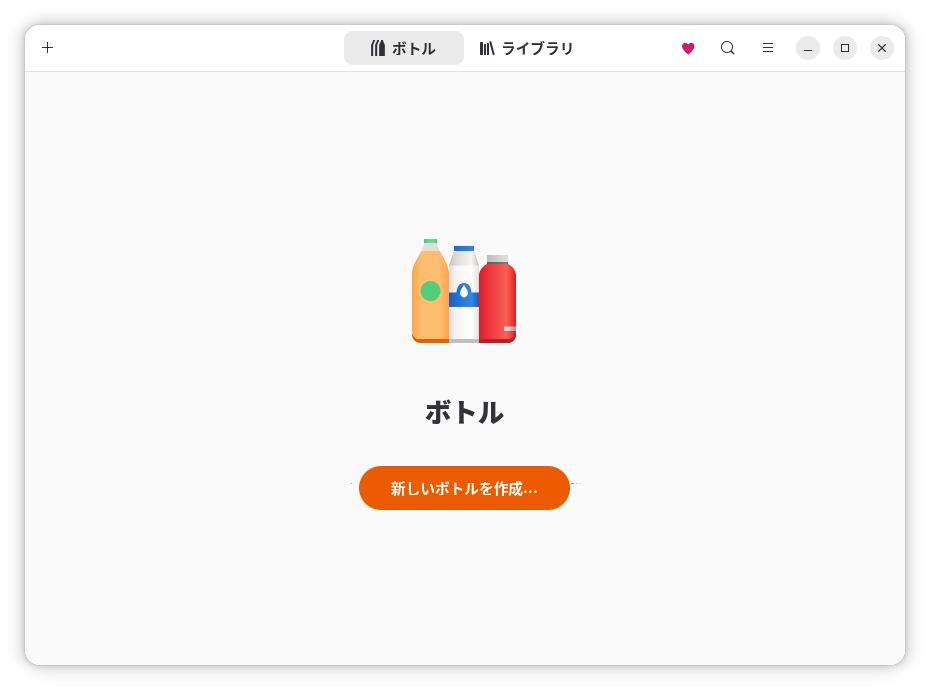
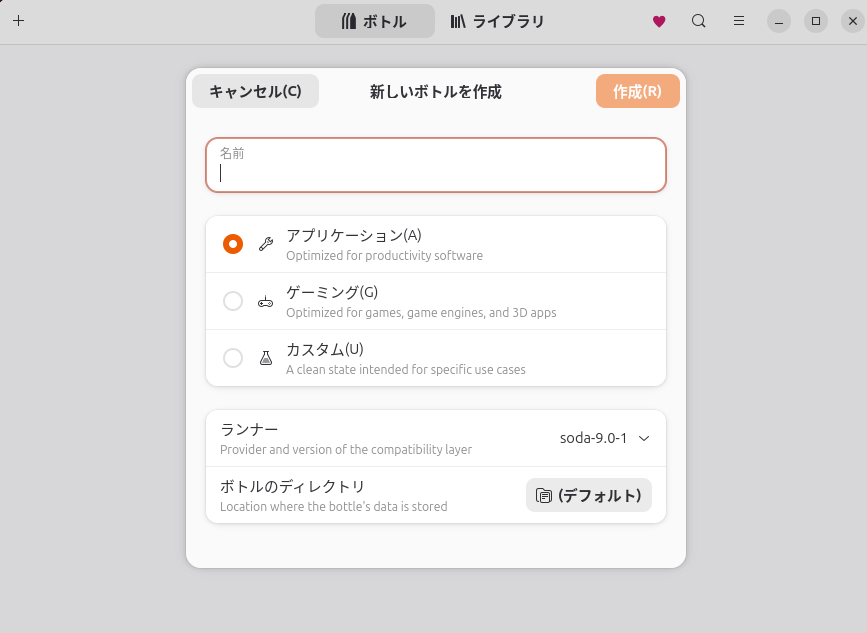
Bottlesのインストールが終わったら、新しいボトルを作成します。必要な依存ファイルなどは勝手にインストールされるので、ダウンロードしたインストーラーなどを実行するだけ。
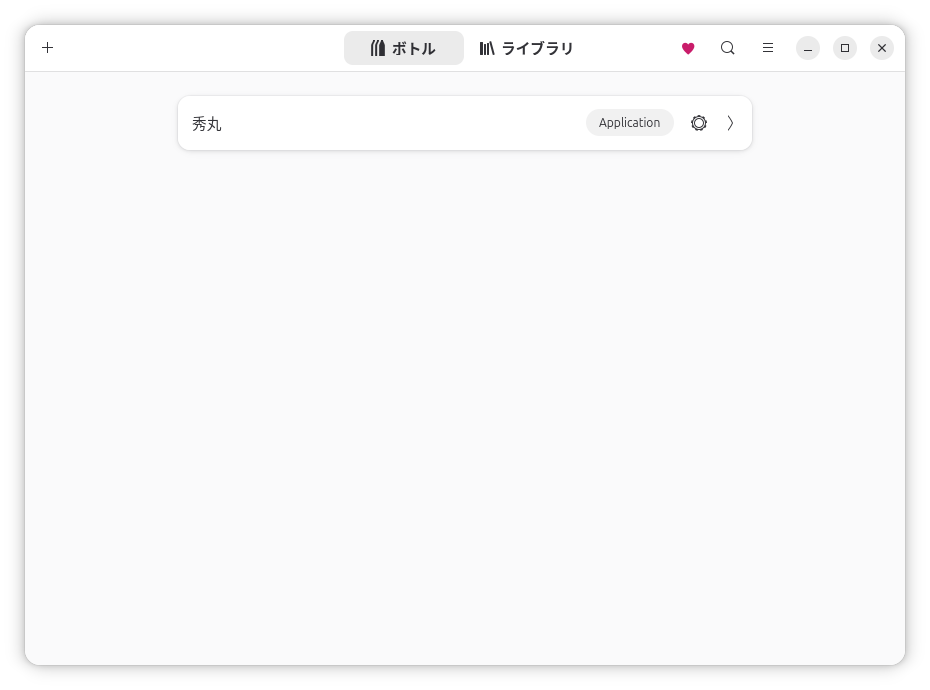
使用したいアプリによって状況も変わるので一概には言えませんが、無事インストールされれば一覧に表示されるので、右矢印部分をクリックして詳細設定画面を表示します。
ここでオプションなどを実行出来ますが、ひとまずプログラムを起動してみましょう。
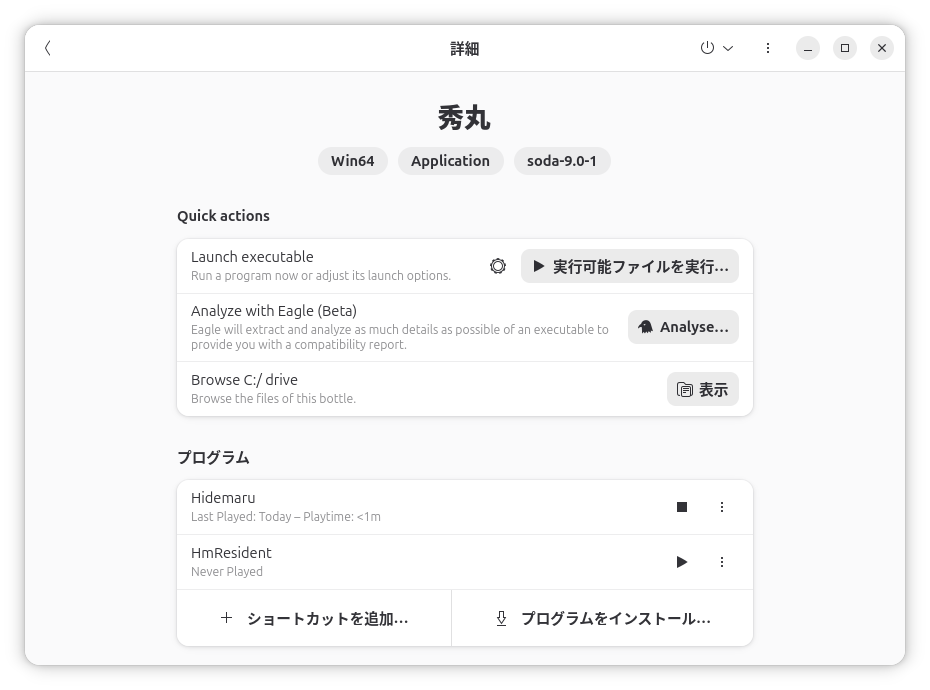
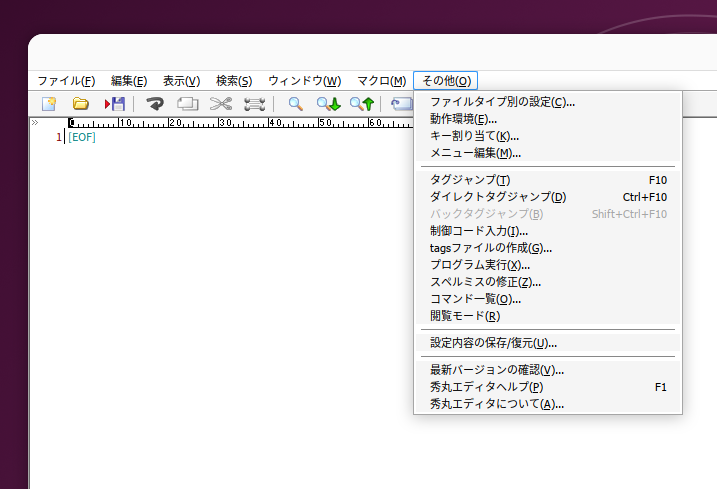
問題なく起動できているようですが、この例では、メニューなどを表示してみると文字化けが発生しています。
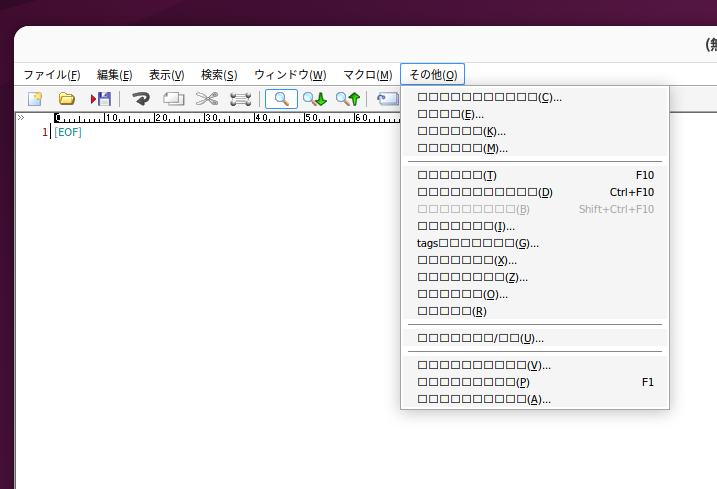
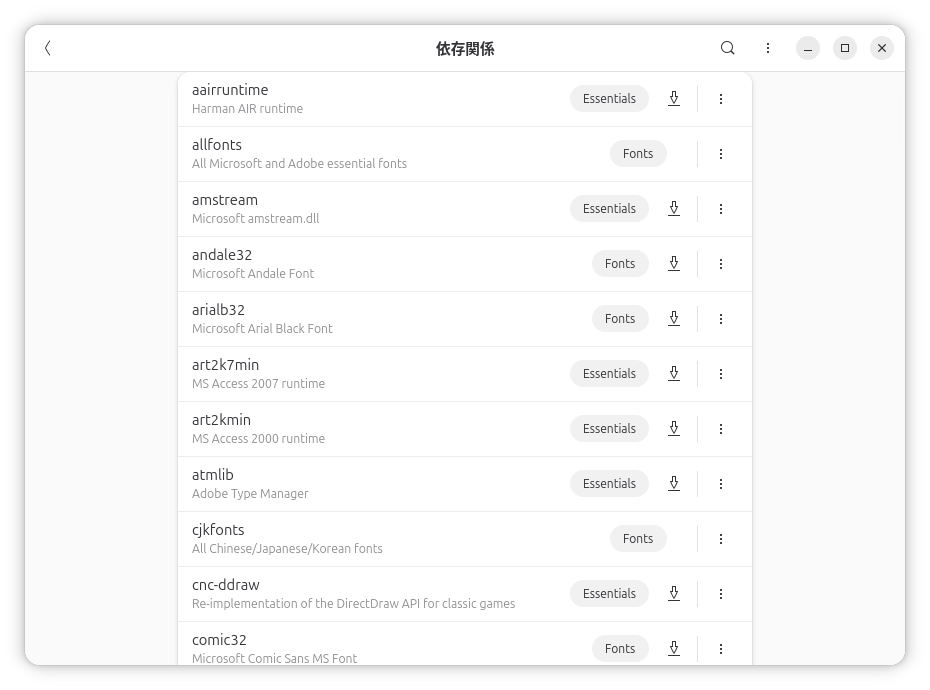
これはオプションで「依存関係」を表示し、
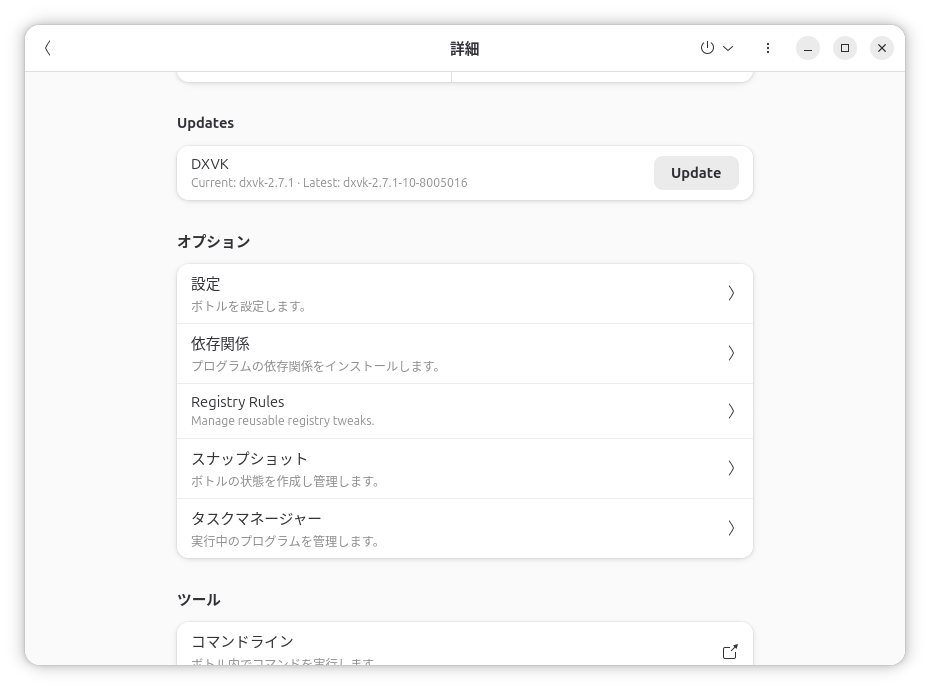
「cjkfonts」をインストールすれば解消するはず。
どうしても動かしたいWindowsアプリがあれば、このような形で動かしてみるのも手です。これで動かなければ、以前紹介したエミュレーターを使うと良いでしょう。