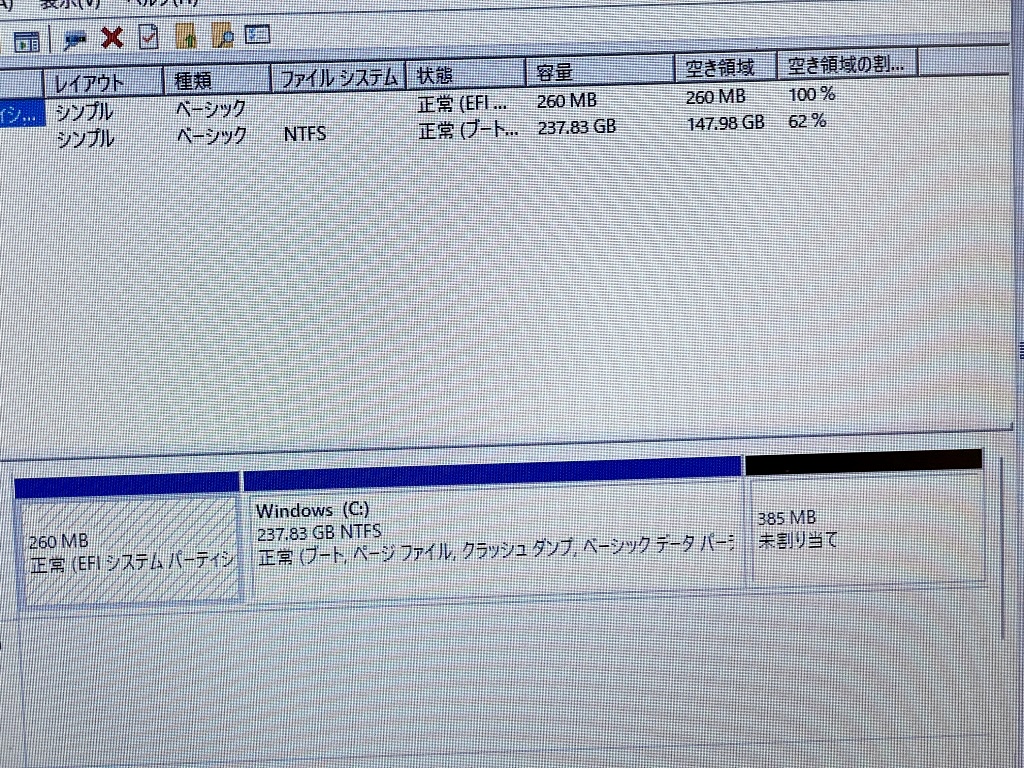
Windows11を少ないディスクにクローンした時など、何かの拍子に回復パーティションが無くなってしまうことがあります。ここでは簡単に再作成する方法を。
Winre.wimを確認
まずはC:¥Windows¥System32¥Recovery内に、リカバリー用の起動イメージファイルWinre.wimがあるか確認します。無い場合、環境によってはC:¥Recovery内にあることもあるので確認し、あれば先ほどのC:¥Windows¥System32¥Recovery内にコピー。どちらにも無いようなら、Windows11のCDから抽出する必要があります。
作業の前に、なぜ無いのか説明すると、通常は、回復環境を無効化するreagentc /disableを実行するとイメージファイルWinre.wimはC:¥Windows¥System32¥Recovery内に退避され、回復環境を有効化するreagentc /enableを実行するとイメージファイルは回復パーティションに移動されます。これが何らかの拍子に回復パーティションごと削除されてしまうと退避する間も無くイメージファイルが無くなってしまうというわけです。
Winre.wimが無い場合はWindows11のCDから抽出
ISOイメージをダウンロードし、マウントします。Dドライブにマウントした場合の例で説明します。コマンドプロンプトを管理者で実行し、下記のコマンドを実行。
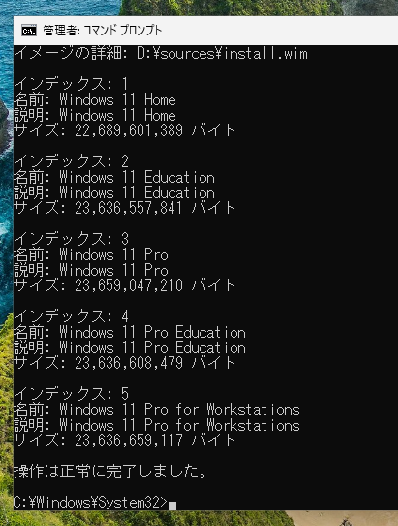
Dism /Get-Imageinfo /Imagefile:"D:\sources\install.wim"
これで自分の環境のインデックスを確認します。この例では、Proの場合は3になります。
作業用フォルダとしてここではC:¥Tempを作成。インデックス3の内容をTempフォルダに展開するには次のコマンドを実行。
Dism /mount-image /imagefile:"D:\sources\install.wim" /index:3 /mountdir:C:\Temp /readonly
完了すると、C:¥Temp¥Windows¥System32¥Recovery内に、目的のWinre.wimがあります。
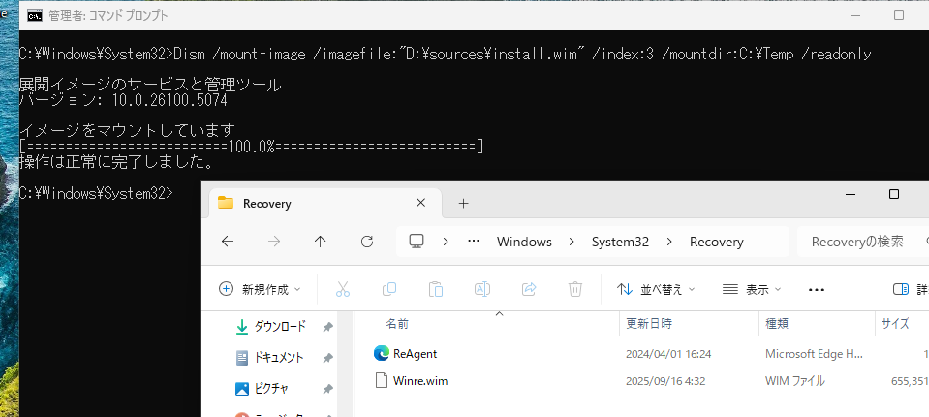
このWinre.wimを、C:¥Windows¥System32¥Recoveryフォルダ内に移動します。
回復パーティションを作成
Winre.wimを用意出来たら、回復パーティションを作成します。これはディスクの管理で実行するのが分かりやすいでしょう。NTFSパーティションをドライブ文字を割り当てず作成します。ボリュームラベルは分かりやすいように「Recovery」などにしておけばよいでしょう。
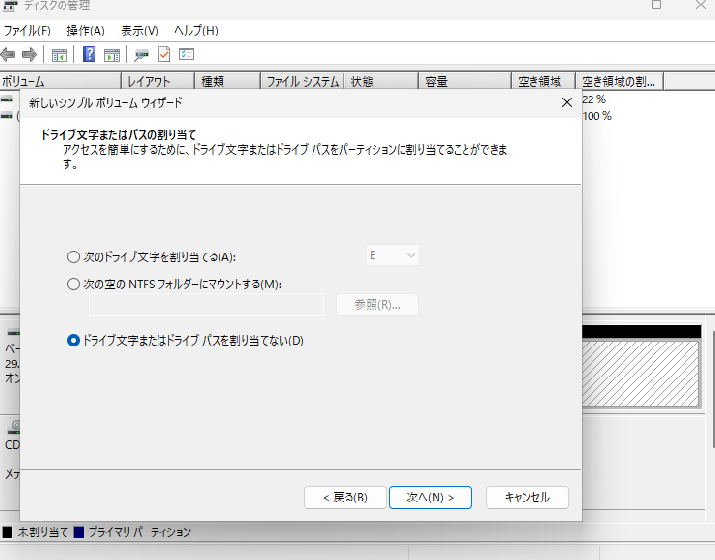
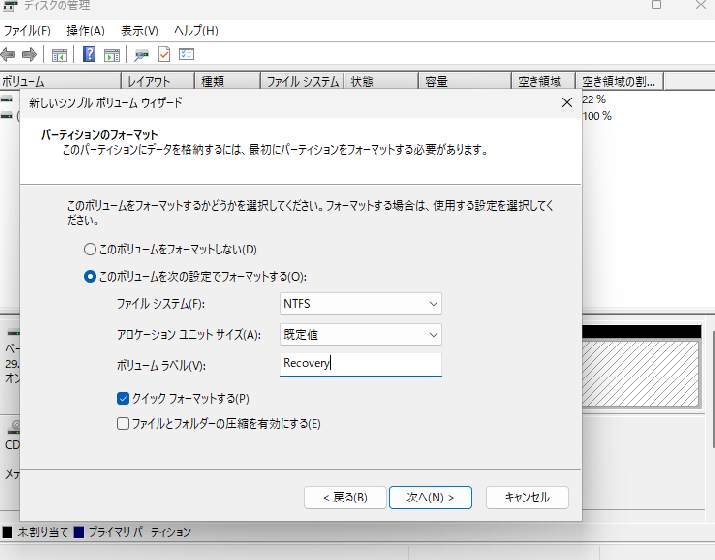
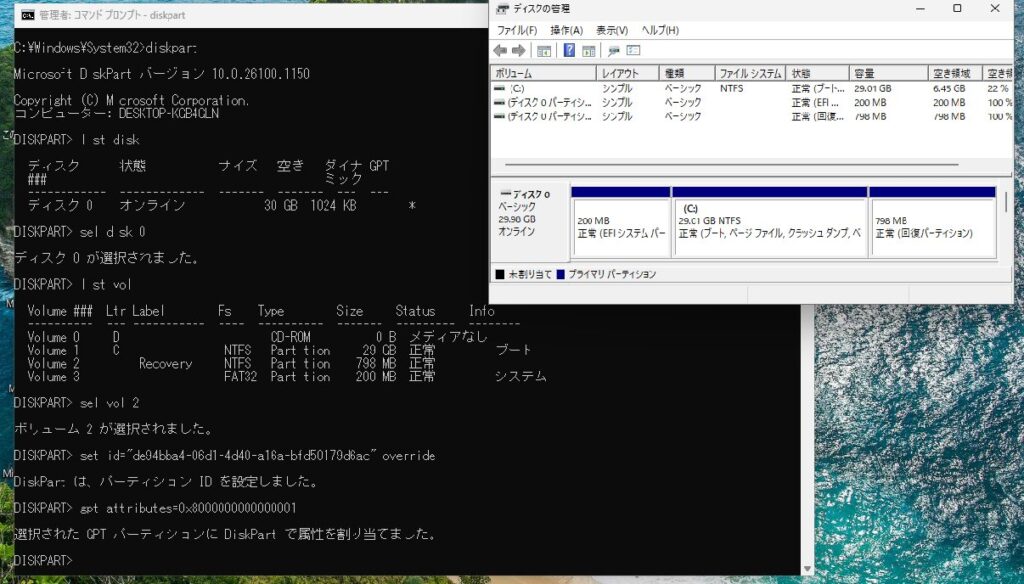
パーティションが作成できたら、IDや属性を付与しますが、これはディスクの管理からは実行できないので、diskpartコマンドで作業します。環境によっても変わりますが、大体次のようなコマンドになると思います。
diskpart
list vol
sel vol 2
目的のボリュームが分からなければ、list disk→sel disk 0→list part→sel part 4など。
目的のボリュームやパーティションを選択できたら、回復パーティション固有のIDを設定します。
set id="de94bba4-06d1-4d40-a16a-bfd50179d6ac"
さらに、回復パーティション固有の属性も設定します。
gpt attributes=0x8000000000000001
回復環境を有効にする
これでdiskpartの作業は終わりなのでexitで終了し、回復環境を有効にします。
reagentc /enable
無事成功したらreagentc /infoで有効になっているか確認。
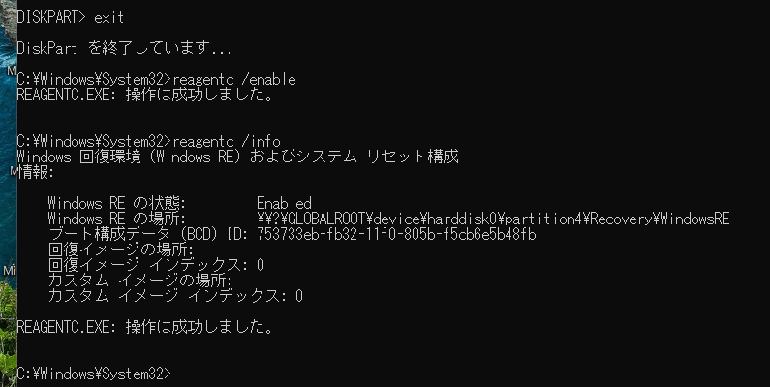
もしエラーが出る場合は明示的にパスを指定して再度実行します。
reagentc /setreimage /path C:\Windows\System32\Recovery
reagentc /enable