
前の記事がごちゃごちゃしてきたので一度整理しています。様々なソフトのインストールを見たい場合は過去の記事を。また自作ソフト置き場なども参考に。
各種ソフトは基本的にTailscale環境での利用を想定しています。
ブータブルUSBメモリを作成
公式サイトからUbuntu26.04のISOイメージをダウンロードし、RufusやVentoyなどを利用してブータブルUSBメモリを作成します。
パーティション設定
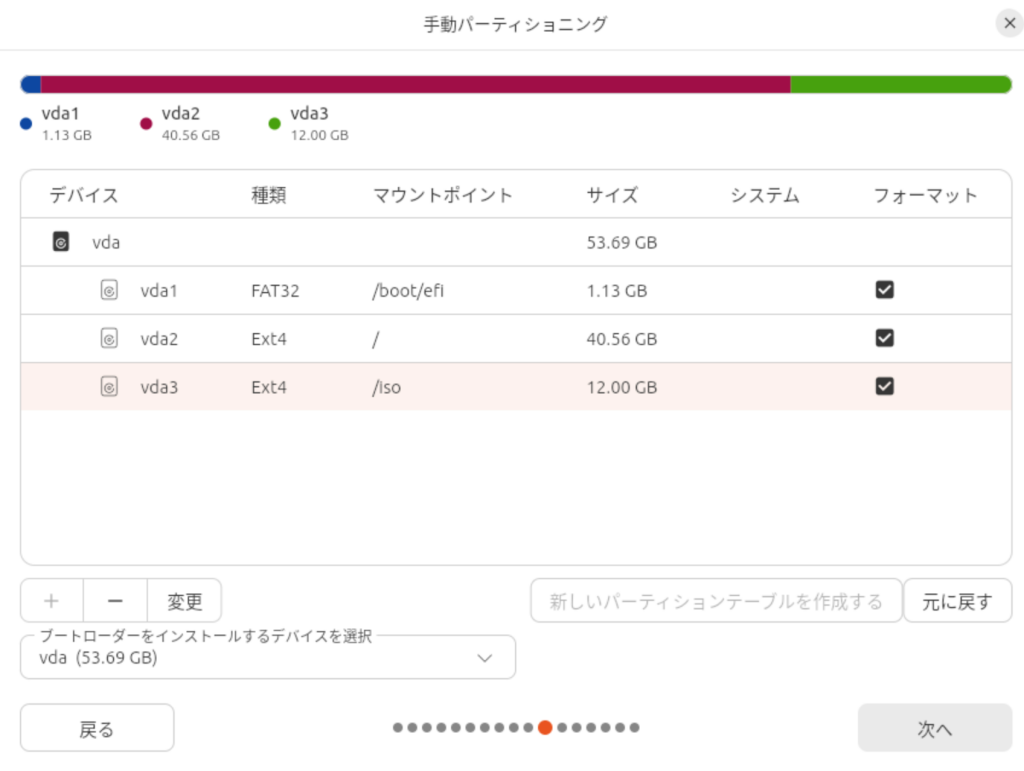
インストール時、ドライブ後半にISOイメージ保存用のパーティションを用意しておくと便利です。
「手動パーティショニング」を選択し、
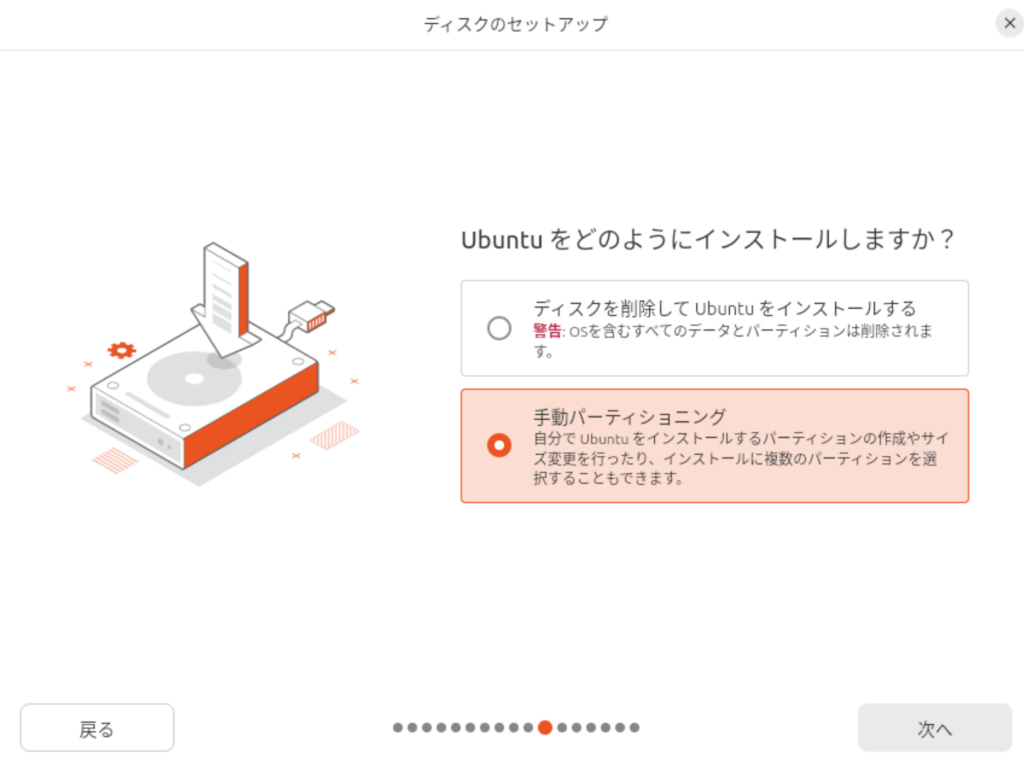
システムはルート/に、後半パーティションは/isoにマウントします。
Ubuntuが起動したらアップデート
Ubuntuのインストールが完了したらまずはアップデート。
sudo apt update
sudo apt upgrade -y
GRUBメニューにISOブートを追加
インストール時にISOパーティションを作成していた場合は/isoにマウントされているのでそこにUbuntu26.04のISOイメージを保存。ダウンロードするなら下記。
cd /iso
# Ubuntu 26.04デスクトップの場合
sudo wget https://releases.ubuntu.com/26.04/ubuntu-26.04-desktop-amd64.iso

# Ubuntu 26.04サーバの場合
sudo wget https://releases.ubuntu.com/26.04/ubuntu-26.04-live-server-amd64.isogrubメニューに項目を追加(GitHub)。
sudo apt install curl
sudo curl -fsSL -o /iso/grub-manage.sh https://raw.githubusercontent.com/hirogura/grub-manage/main/grub-manage.sh
sudo bash /iso/grub-manage.sh
次回起動時のみgrubメニューを5秒表示するアイコンをデスクトップに用意するなら下記。
bash <(curl -fsSL https://raw.githubusercontent.com/hirogura/grub-manage/main/next-grubmenu-setup.sh)Tailscale
sudo apt install curl
curl -fsSL https://tailscale.com/install.sh | sh
sudo tailscale up
SSH
sudo apt install -y openssh-server別PCからの接続時エラーの場合。何度も繰り返して接続していると発生。接続元で。
ssh-keygen -R ホスト名やIPアドレスノートPCなどでDesktop版をサーバにしている場合
デスクトップ共有を有効化。キーリングへのパスワードは空のままで保存。
自動画面ロックを無効化
「プライバシーとセキュリティ」-「画面ロック」で画面が暗くなるまでの時間や自動画面ロックの設定を行います。ちなみに「電源管理」-「自動画面ブランク」の設定も、ここの設定が反映されます。
そのほか「電源管理」-「省電力」の項目もチェック。
ロック時でもデスクトップ共有
デスクトップ共有の場合、ロックされてもアクセス出来るように。
まずGNOMEのシェル拡張機能をインストール。
sudo apt install gnome-shell-extension-manager「探す」で「Allow locked Remote Desktop」を検索してインストールすれば有効に。
Allow locked Remote DesktopノートPCで画面が閉じてもスリープしない設定
sudo sed -i 's/#HandleLidSwitch=suspend/HandleLidSwitch=ignore/' /etc/systemd/logind.conf一度再起動。以降はSSHやリモートデスクトップで。
sudo rebootモニターを接続していない環境でデスクトップ共有
デスクトップ共有はモニター接続が必要ですが、接続していない場合でもデスクトップ共有するならこちら。
Clonezilla
ISO用のパーティションを作成しており容量に余裕があるならClonezillaによるバックアップをとっておくと安心です。詳細はこちら。
ISOパーティションを用意していない場合や容量が少ないなら下記のTimeshiftで。
Timeshift
スナップショットを保存するために。rsyncバージョンだとしてもこのあたりで一度取っておくと楽なのでは。なお「rsync」を使用する場合は「定期スナップショット」を行うと空き容量が厳しくなると思うのでOffのほうが良いと思います。
sudo apt install -y timeshiftGoogle Chrome
sudo apt update
sudo apt install -y curl gnupg

curl -fsSL https://dl.google.com/linux/linux_signing_key.pub | sudo gpg --dearmor -o /etc/apt/trusted.gpg.d/google-chrome.gpg

echo "deb [arch=amd64 signed-by=/etc/apt/trusted.gpg.d/google-chrome.gpg] https://dl.google.com/linux/chrome/deb/ stable main" | sudo tee /etc/apt/sources.list.d/google-chrome.list

sudo apt update
sudo apt install -y google-chrome-stable

google-chrome-stableYahoo!ニュースの動画やもしかしたらTVerなどの動画を見たいなら。Chromeウェブストアで下記拡張機能を検索してインストール。
User-Agent Switcher and Managerデスクトップにショートカットを置いたり、プロファイルごとのショートカットを作るならこちら。
起動時にマウスカーソルが長時間クルクルするのを止めるには下記。
cp /usr/share/applications/google-chrome.desktop ~/.local/share/applications/ && sed -i 's/StartupNotify=true/StartupNotify=false/g' ~/.local/share/applications/google-chrome.desktopselfcode
code-serverのようなコードエディタです(GitHub)。
sudo apt install -y git curl nodejs npm
curl -fsSL https://raw.githubusercontent.com/hirogura/selfcode/main/install-selfcode.sh -o /tmp/install-selfcode.sh
sudo bash /tmp/install-selfcode.sh
code-server
これはセルフホスト版のインストールスクリプトです(GitHub)。そのパソコンで直接操作するなら普通にVSCodeをインストールしたほうが良いです。
curl -fsSL https://raw.githubusercontent.com/hirogura/scripts/main/install-codeserver.sh \
  | sudo bash
階層をまとめない設定
「設定」画面を開き、「機能」-「エクスプローラー」で、「CompactFolders」のチェックをOffにします。
opencode
curl -fsSL https://opencode.ai/install | bashcode-serverでopencode利用時のコピー
code-serverでopencode利用時には出力をクリップボードにコピー出来ない事があります。その場合はマウスモードを無効にすれば、次回opencode起動時よりコピー出来るようになります(ただし選択肢が表示される時はキーボード操作になります)。
mkdir -p "$HOME/.opencode" && echo '{ "tui": { "mouse": false } }' > "$HOME/.opencode/tui.json"元に戻すには
rm "$HOME/.opencode/tui.json"コピー&スクロールバー表示も同時に行うなら下記。F12キーでスクロールバーが表示。PageUpやfn+↑でスクロールできます。
curl -fsSL https://raw.githubusercontent.com/hirogura/scripts/main/code-server-opencode-scroll.sh \
  | bash
Freebuff
sudo apt install -y nodejs npm
sudo npm install -g freebuff
VM Manager
QEMU/KVMによる仮想マシンを扱うなら(GitHub)。
Windowsやデスクトップ版LInuxを動かしたい場合に。
ホストにインストールします。
curl -fsSL -o /tmp/install-vmmanager1.sh \
  https://raw.githubusercontent.com/hirogura/vmmanager/main/install-vmmanager1.sh
chmod +x /tmp/install-vmmanager1.sh
sudo /tmp/install-vmmanager1.sh
EasyLXD
LXDコンテナを手軽に扱えます(GitHub)。ホストにインストール。
LXDがまだインストールされていない場合は確認後、先にインストールされます。
curl -fsSL -o /tmp/install-easylxd1.sh \
  https://raw.githubusercontent.com/hirogura/easylxd/main/install-easylxd1.sh
chmod +x /tmp/install-easylxd1.sh
sudo /tmp/install-easylxd1.sh
SelfExplorer & OnlyOffice
インストール時にOnlyOfficeも一緒にインストールするか選択出来ます(GitHub)。OnlyOfficeも利用するならDocker環境が必要です。LXDコンテナ内で実行します。
sudo bash -c "$(curl -fsSL https://raw.githubusercontent.com/hirogura/selfexplorer/main/install-selfexplorer1.sh)"OnlyOfficeフォント追加
OnlyOffice で日本語などのフォントを正しく表示するには、/opt/lxd-data/Fonts/ にフォントファイル(ttf / otf / woff / woff2)を配置します。EasyExploreでルートに「Fonts」フォルダを作成して、その中にフォントファイルをアップロードすればよいでしょう。その後、以下のスクリプトを実行します。
sudo bash -c "$(curl -fsSL https://raw.githubusercontent.com/hirogura/selfexplorer/main/add-fonts.sh)"selfnote
シンプルなノートアプリです(GitHub)。mdファイルを直接扱えます。
LXDコンテナ内でインストールします。
curl -fsSL https://raw.githubusercontent.com/hirogura/selfnote/main/install-selfnote.sh | bashselfmark
シンプルなブックマーク管理ソフトです(GitHub)。
LXDコンテナ内でインストールします。
curl -fsSL -o install-selfmark1.sh \
  https://raw.githubusercontent.com/hirogura/selfmark/main/install-selfmark1.sh

sudo bash install-selfmark1.sh
Google Cromeの拡張機能などはこちらで。
Immich
有名な画像管理ソフトのインストールスクリプトです(GitHub)。
LXDコンテナ内でインストールします。
詳細はこちら。バックアップ方法などはこちら。
curl -fsSL https://raw.githubusercontent.com/hirogura/scripts/main/install-immich.sh \
  | sudo bash
テンプレート
これは個人的に利用しているテンプレートです。
{{y}}/{{y}}{{MM}}/{{y}}{{MM}}{{dd}}_{{album}}/{{filename}}selfrss
シンプルな3ペインタイプのRSSリーダーです(GitHub)。
LXDコンテナ内でインストールします。
# リポジトリを取得
git clone https://github.com/hirogura/selfrss.git
cd selfrss

# インストール実行(デフォルト: /opt/selfrss, ポート 3347)
sudo bash install-selfrss1.sh
SPW
シンプルなパスワードマネージャです(GitHub)。
LXDコンテナ内でインストールします。
curl -fsSL https://raw.githubusercontent.com/hirogura/spw/main/install-spw.sh -o install-spw.sh
sudo bash install-spw.sh
mirakc & EDCB & KonomiTV
ホストで実行すれば、ドライバインストールからコンテナ作成、ソフトインストールまで一括して行えます(GitHub)。
git clone https://github.com/hirogura/mirakc-edcb-konomitv.git ~/dtv
cd ~/dtv
bash tuner-lxd.sh
DTV管理ダッシュボードのインストール
bash <(curl -fsSL https://raw.githubusercontent.com/hirogura/mirakc-edcb-konomitv/main/install-dtv-manage.sh)ハードウェアエンコードのためにGPUパススルーするならEasyLXDを利用してGPUパススルーしたあと、KonomiTVの設定を変更。