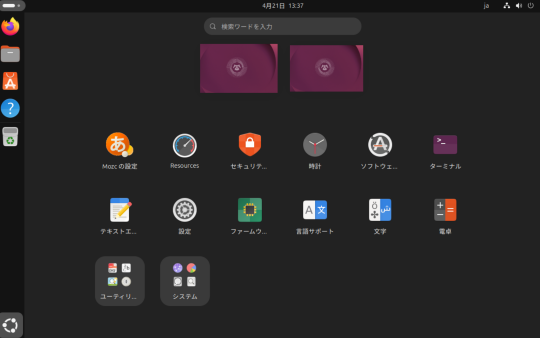
Ubuntu 26.04のリリースが目前になったので、Ubuntuデスクトップ版を使う場合の設定を確認してみました。
下記記事ではどちらかと言えばサーバ用途で使用する例でしたが、ここではデスクトップマシンとして使う用途の例です。
ソフトウェアアップデート
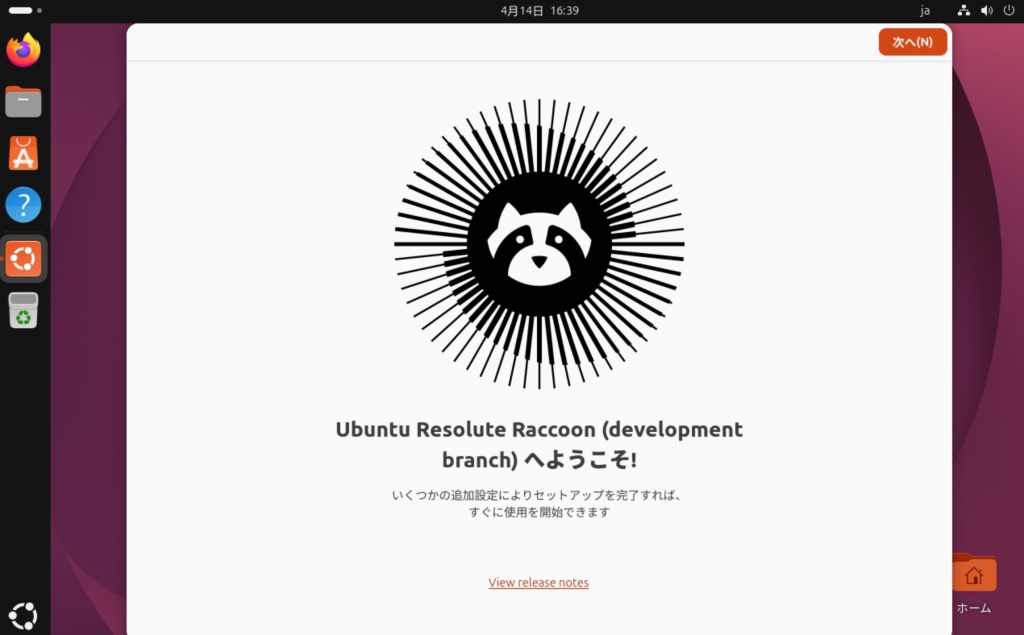
インストール直後を想定。まずは何はともあれソフトウェアアップデートを実施。
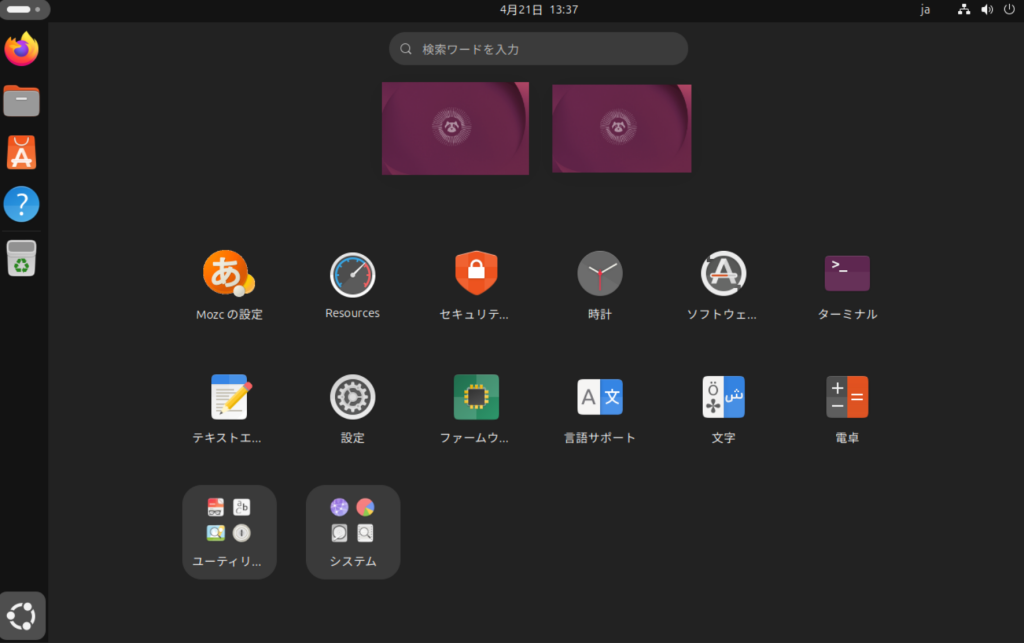
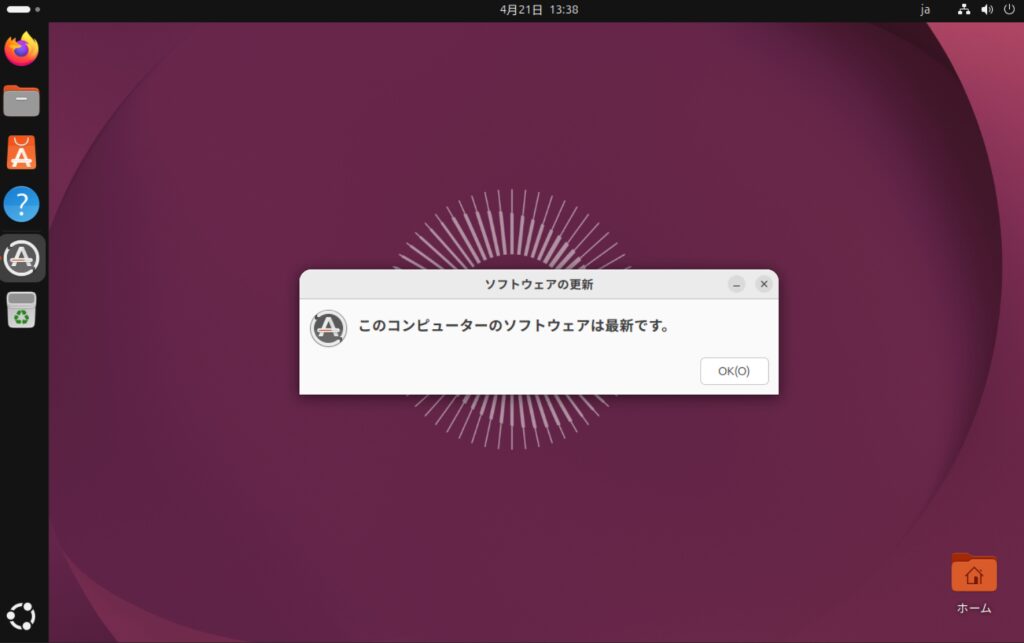
コマンドなら下記。
sudo apt update
sudo apt full-upgrade -y
日本語入力
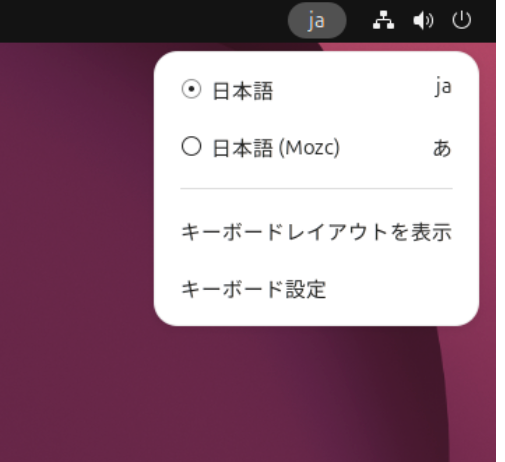
日本語入力は右上から切り替えられます。
画面ロック
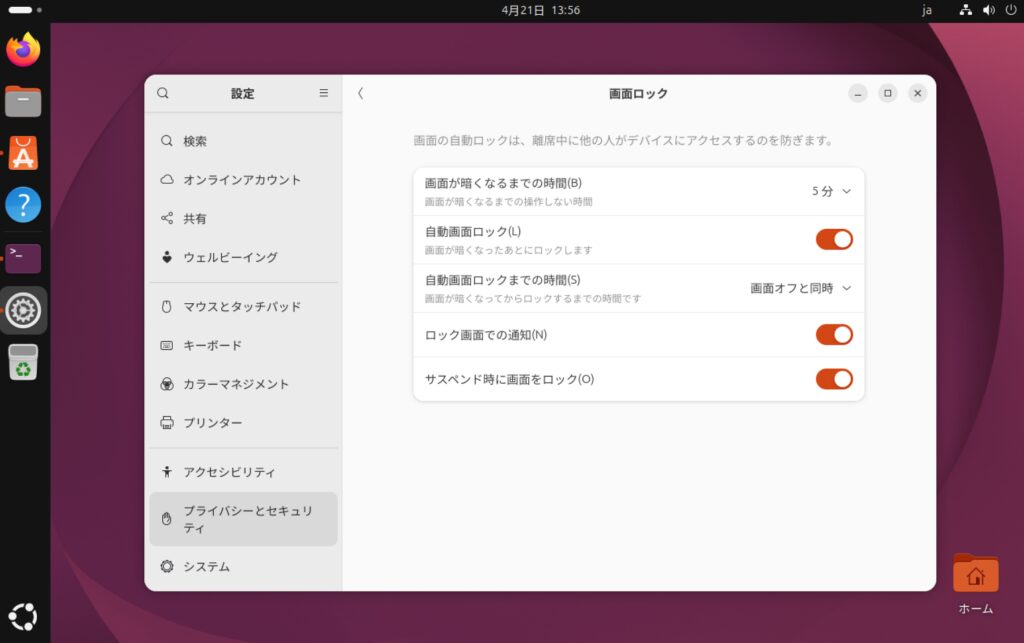
「プライバシーとセキュリティ」-「画面ロック」で画面が暗くなるまでの時間や自動画面ロックの設定を行います。ちなみに「電源管理」-「自動画面ブランク」の設定も、ここの設定が反映されます。
Tailscale
アプリセンターだとsnap版になるのでコマンドでインストールします。
sudo apt install curl
curl -fsSL https://tailscale.com/install.sh | sh
sudo tailscale up
リモートデスクトップ
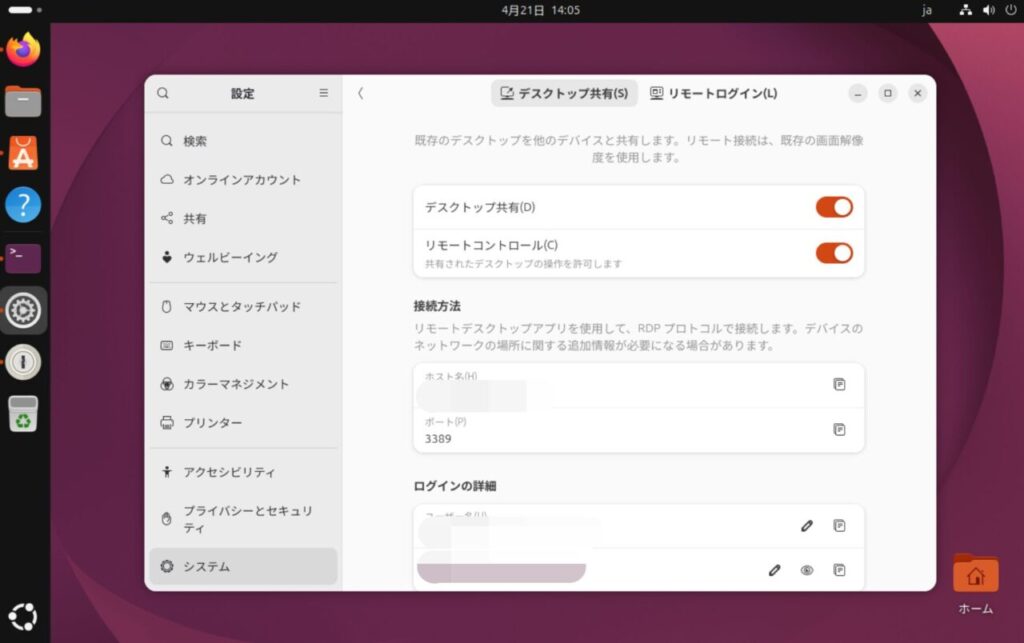
リモートデスクトップを受け付けるなら、「システム」-「リモートデスクトップ」で設定します。
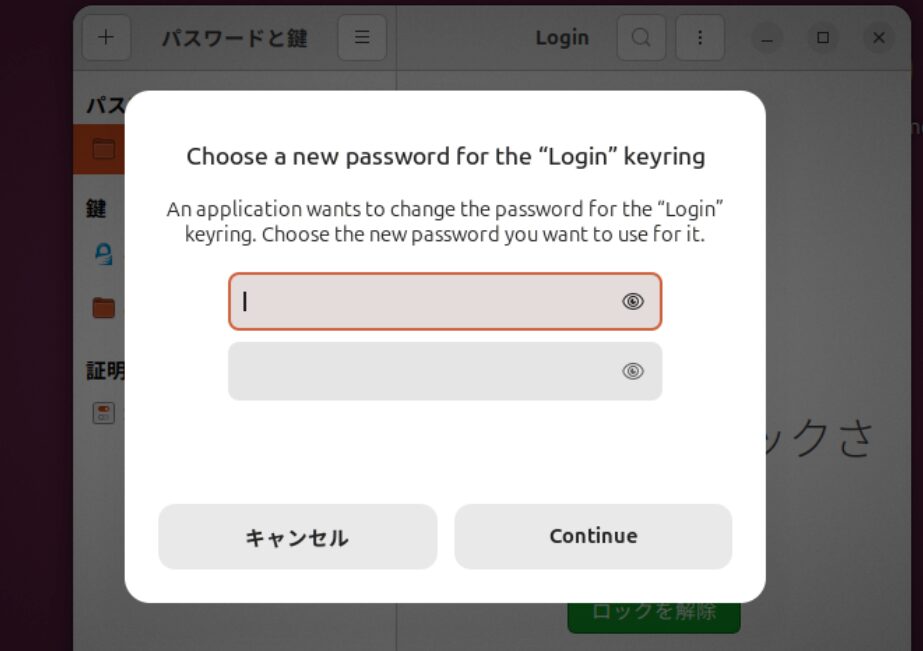
再起動後もリモートデスクトップによる操作を許可するなら、リモートデスクトップクライアントがキーリングのパスワードにアクセス出来るように、キーリングのパスワードを解除しておきます。
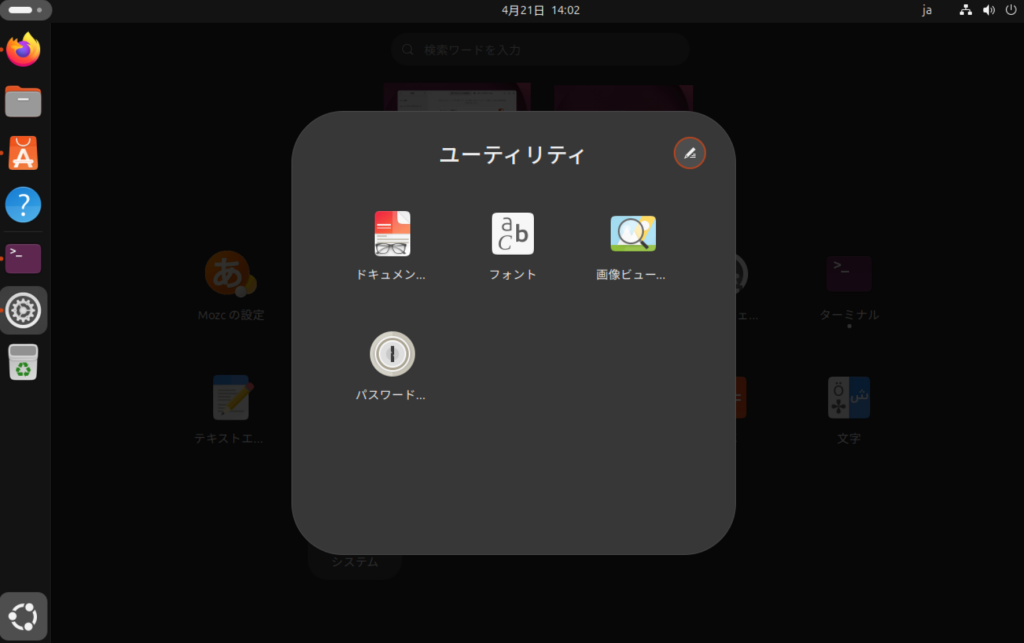
「Login」の「パスワードを変更」を選択。
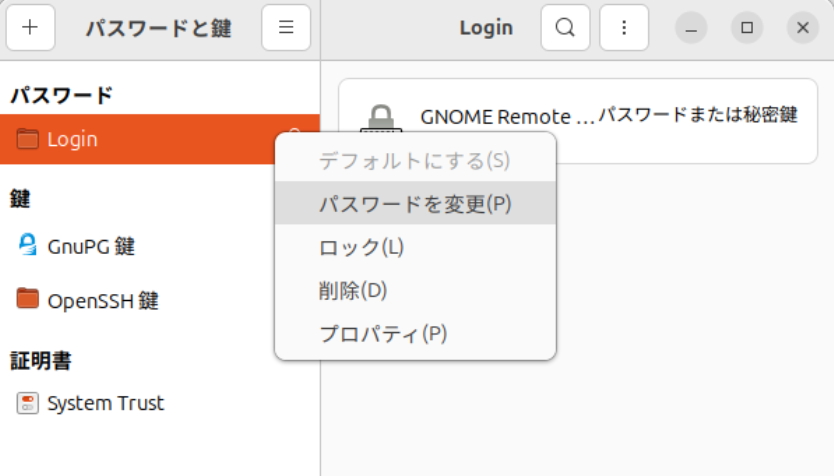
現在のログインパスワードを入力したあと、新しいパスワードを空にします。
クラウドストレージ
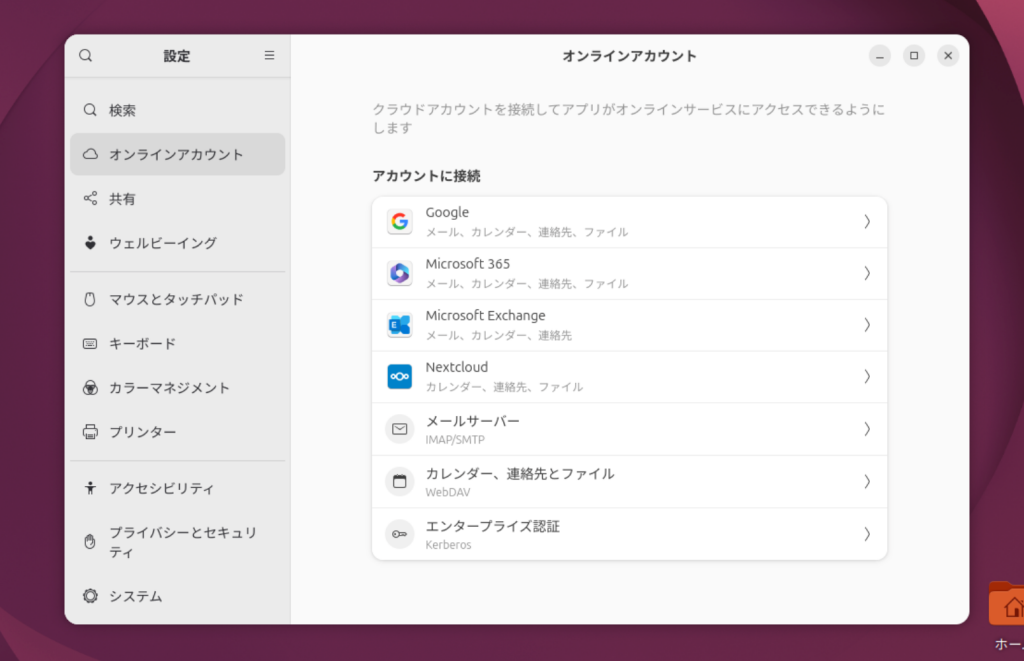
クラウドストレージなどを利用しているなら「オンラインアカウント」で設定します。Nextcloudなどもあります。
ファイラーのブックマーク
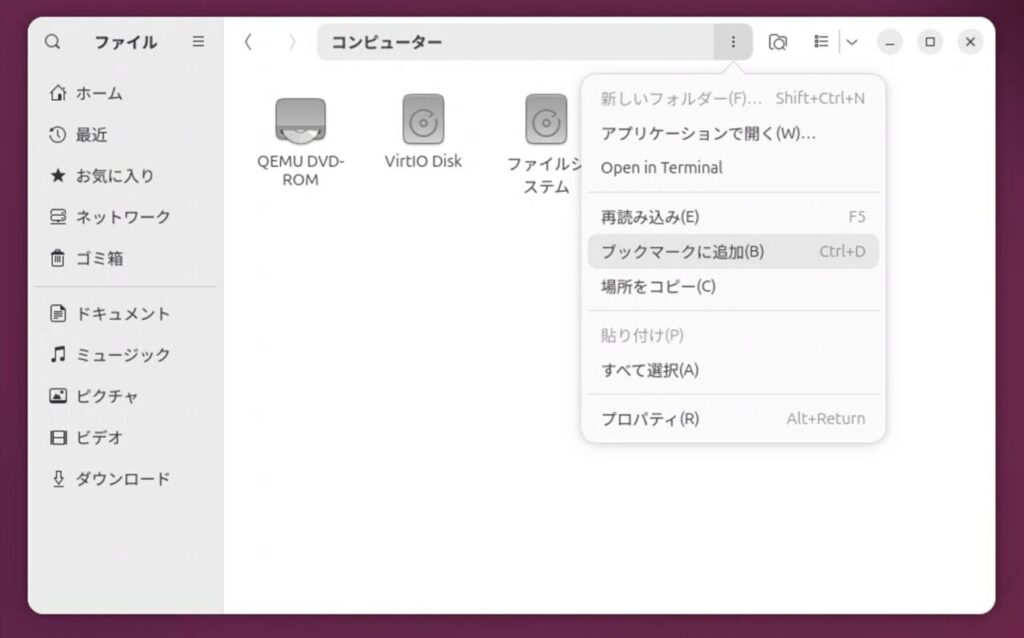
デフォルトではホームより上位のフォルダへアクセスするのが難しいので、ファイラーのブックマークに追加しておきます。アドレスバーの部分に下記を入力。
computer://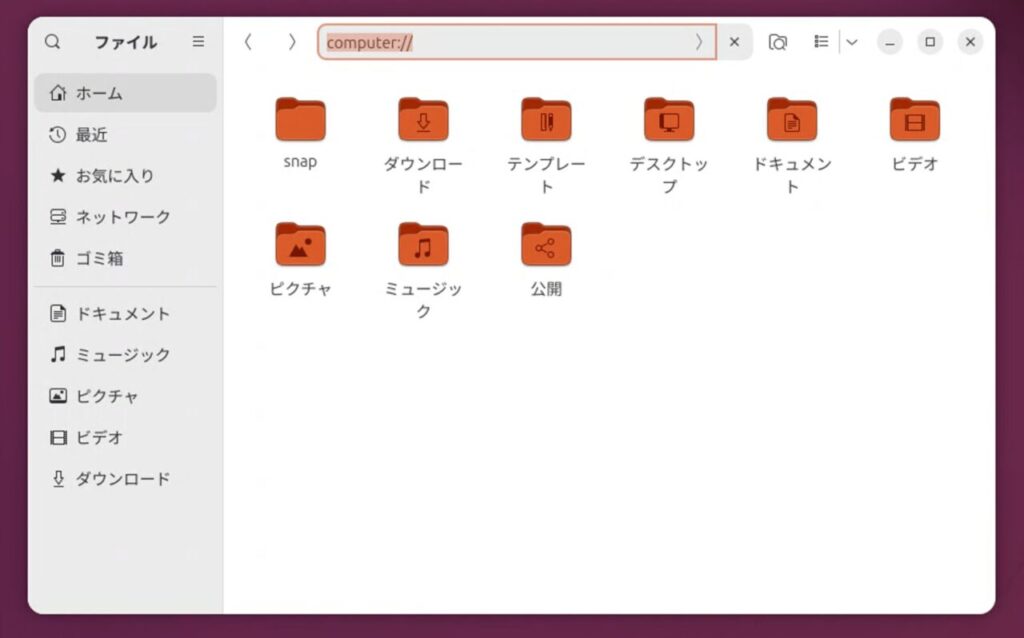
「ブックマークに追加」しておきます。
Google Chromeをインストール
Google Chromeのインストールはコマンドが楽ですね。下記をコピペで。
wget https://dl.google.com/linux/direct/google-chrome-stable_current_amd64.deb
sudo apt install ./google-chrome-stable_current_amd64.deb
デスクトップにショートカット
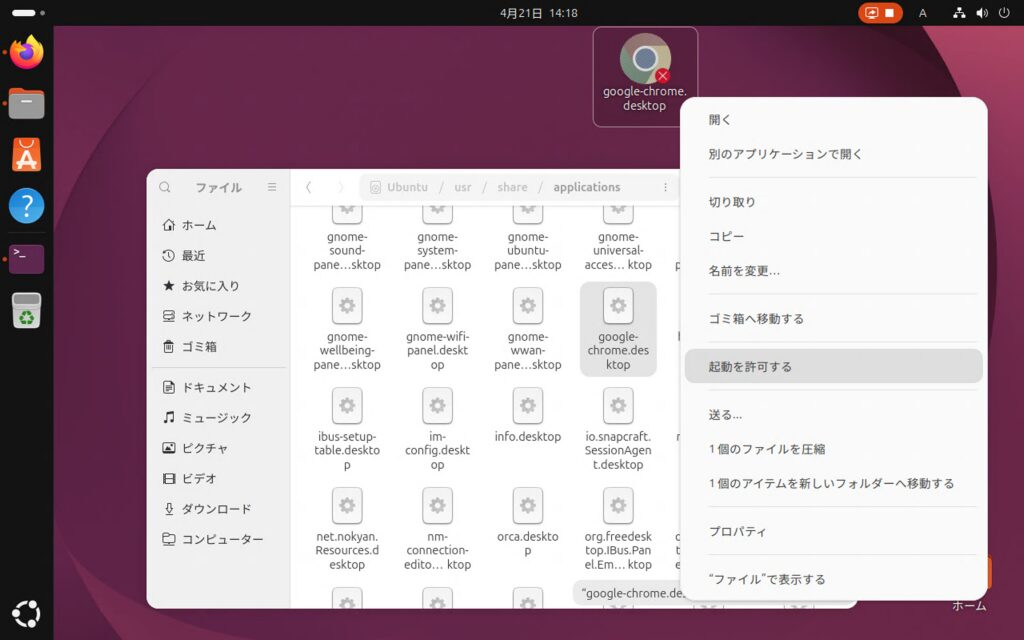
スタートメニューに表示されるアプリケーションのショートカットは下記場所に、*.desktopで登録されているので、ファイラーのアドレスバーに下記を貼り付けて開き、ドラッグ&ドロップでデスクトップにコピーします。ちなみに、システム全体は/usr/share/applications/、ユーザーごとだと~/.local/share/applications/に保存されています。
/usr/share/applicationsコピーしたあと、ファイルを右クリックしてメニューから「起動を許可する」を選択します。
プロファイルごとのショートカット
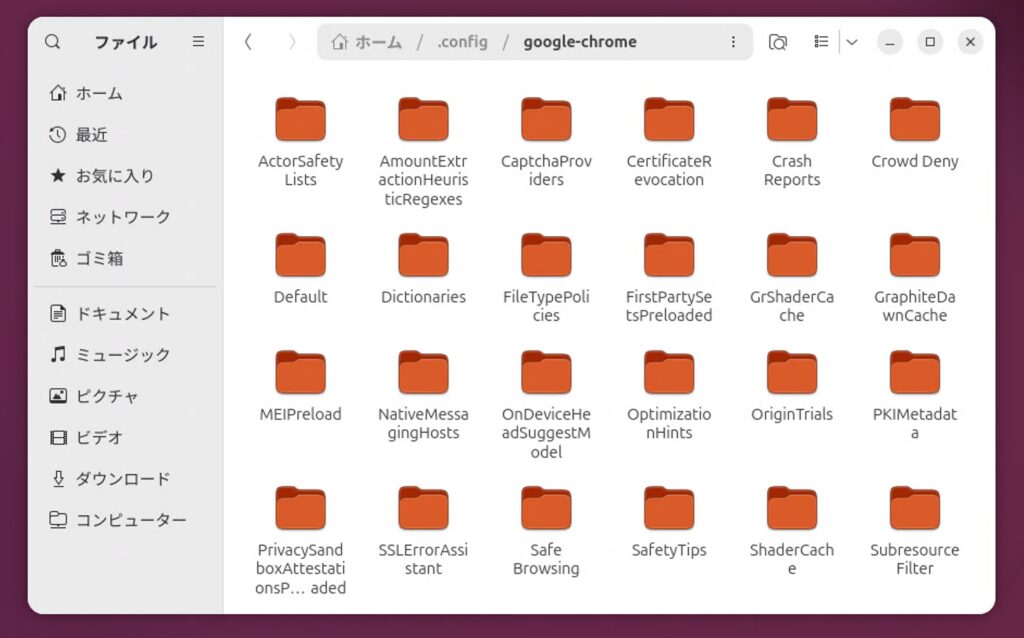
ユーザープロファイルは~/.config/google-chrome/にあり、1人目が「Default」、追加したプロファイルは「Profile 1」と増えていきます。
まずはデスクトップアイコンをコピーします。
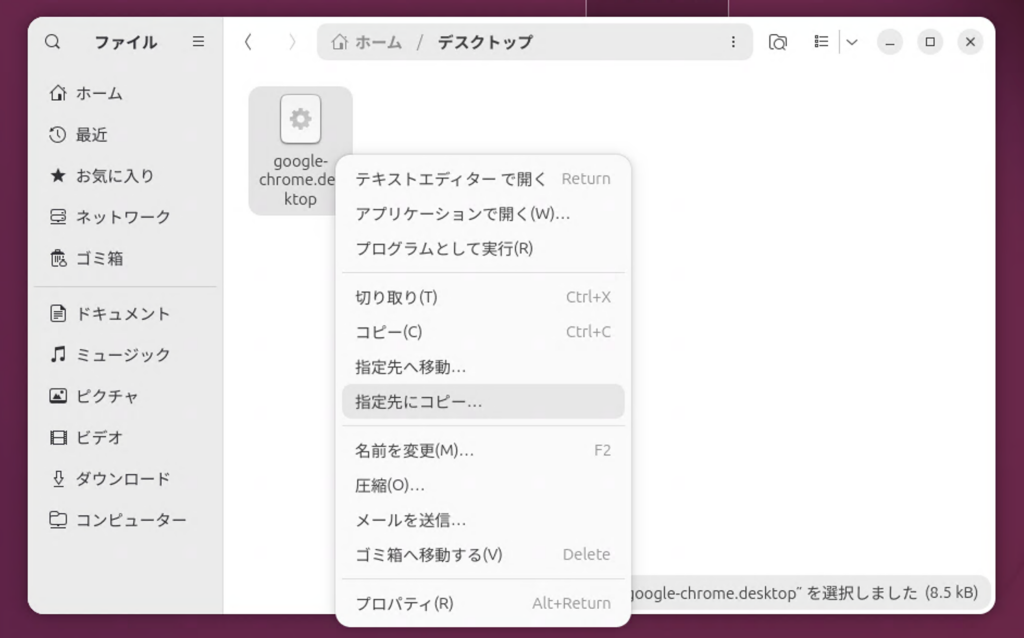
コピーしたら右クリックして「テキストエディターで開く」を選択。
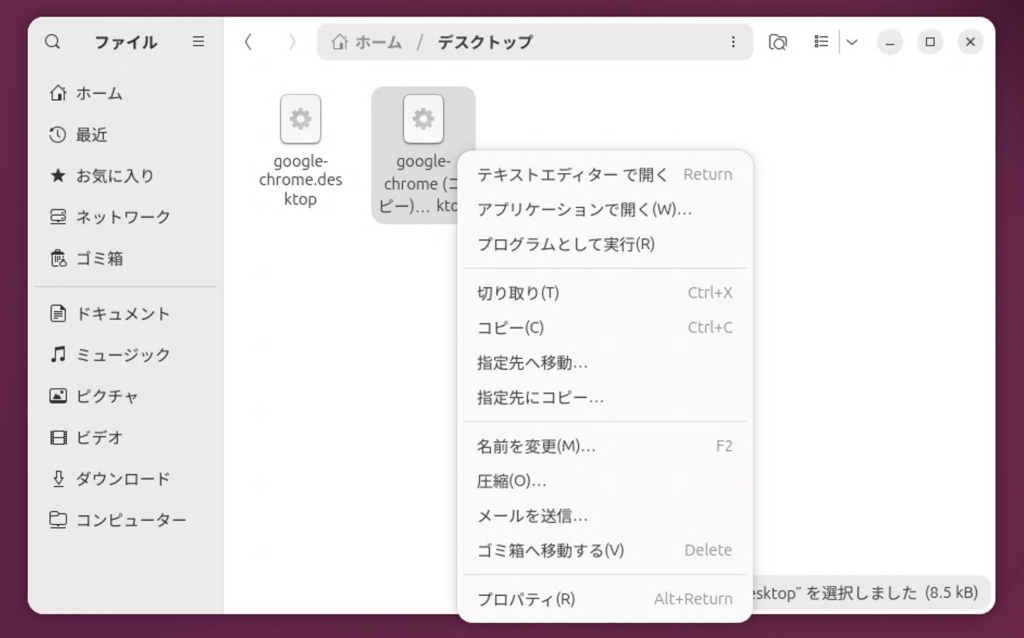
Name行は分かりやすい名前に。
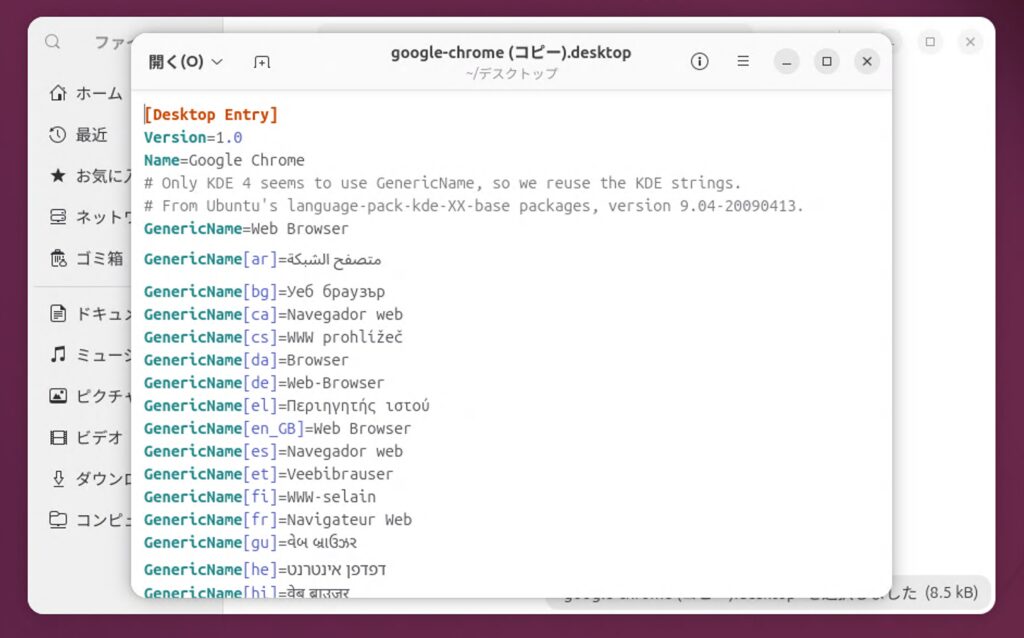
一番下のExec行でプロファイルの場所を指定します。
Exec=/usr/bin/google-chrome-stable --profile-directory="Profile 1"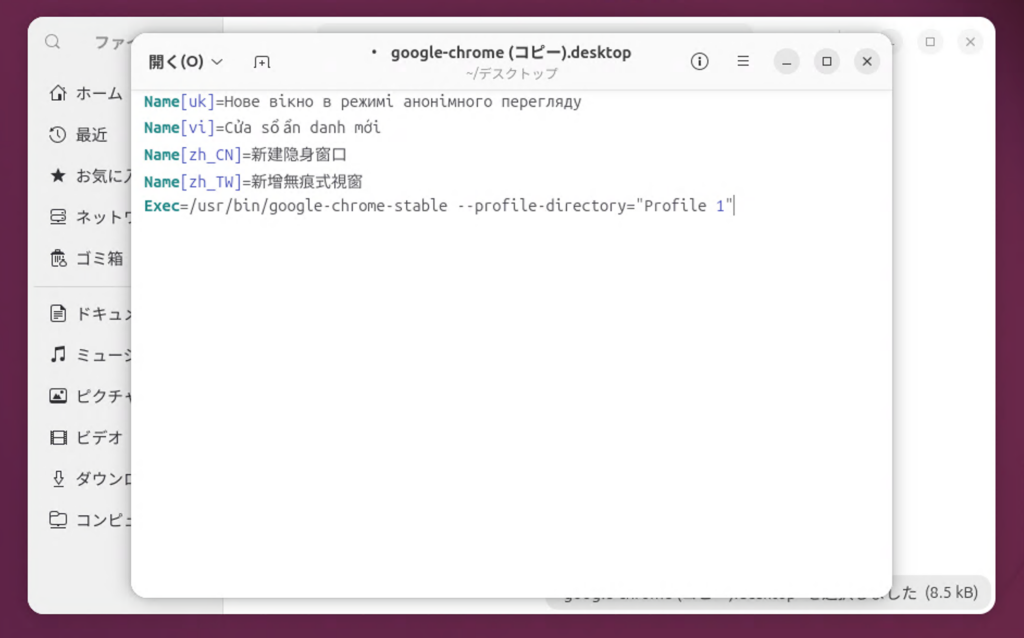
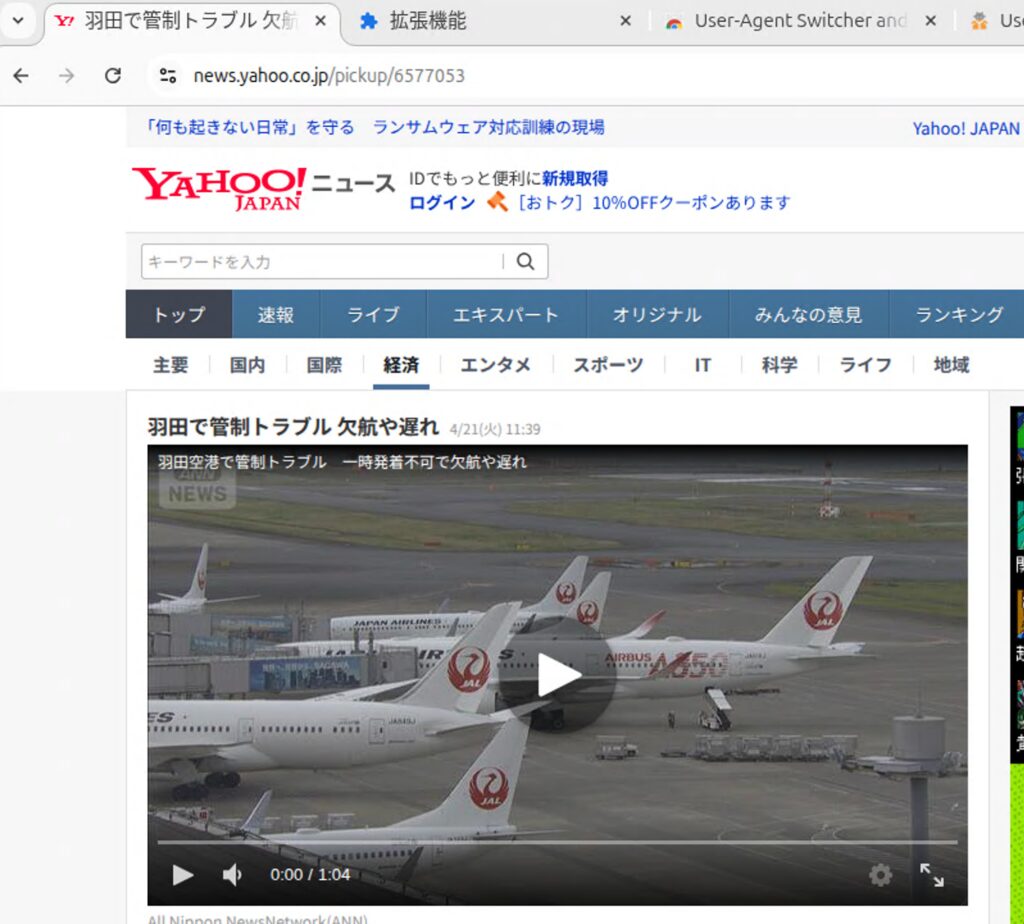
Yahoo!ニュースの動画が再生されない場合の対処方法
Linuxだと、Yahoo!ニュースなどの動画で再生出来ないことがあります。再生するには。ブラウザのユーザーエージェントを切り替えます。
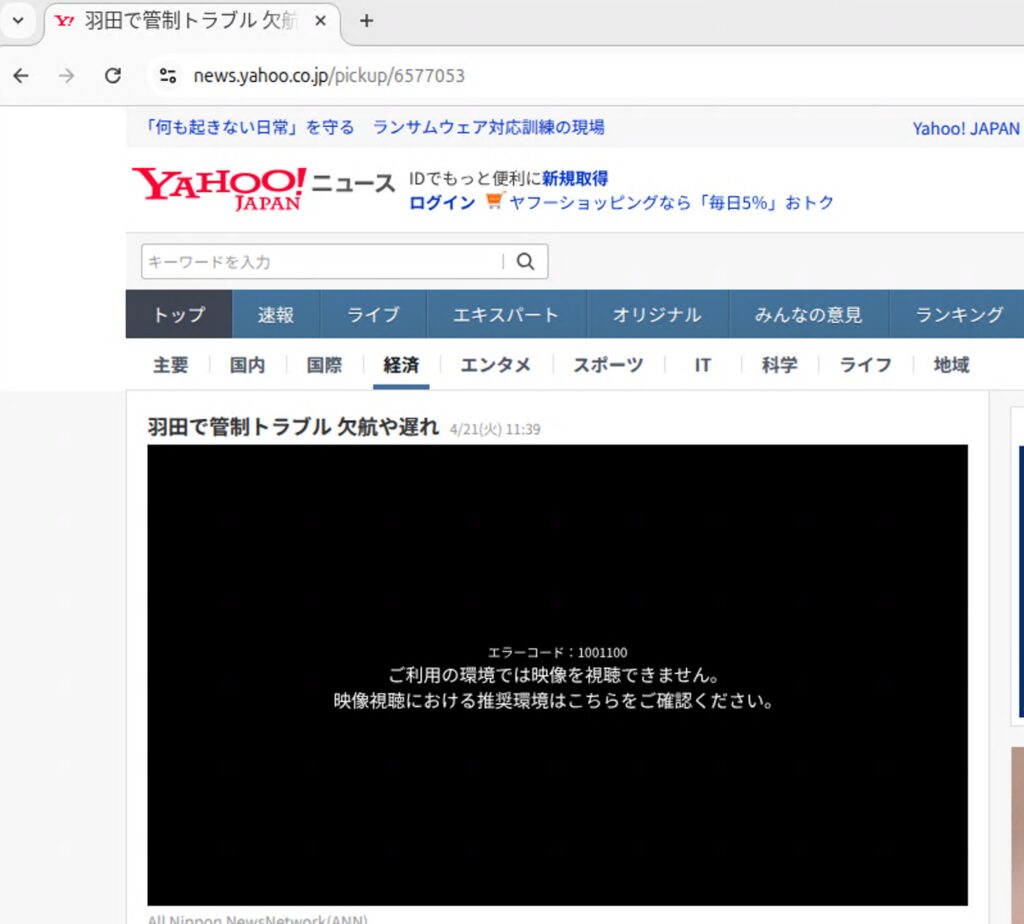
Chromeウェブストアで下記拡張機能を検索してインストールします。
User-Agent Switcher and Manager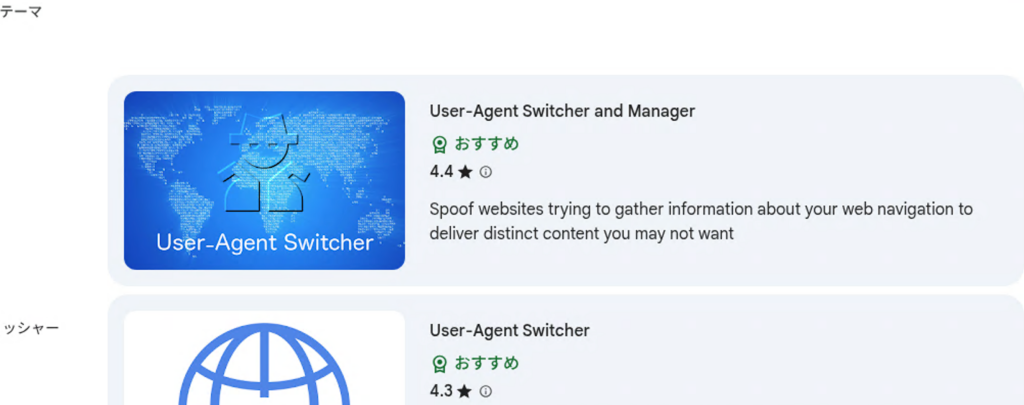
インストールしたらツールバーに固定し、WindowsのChrome設定を指定します。
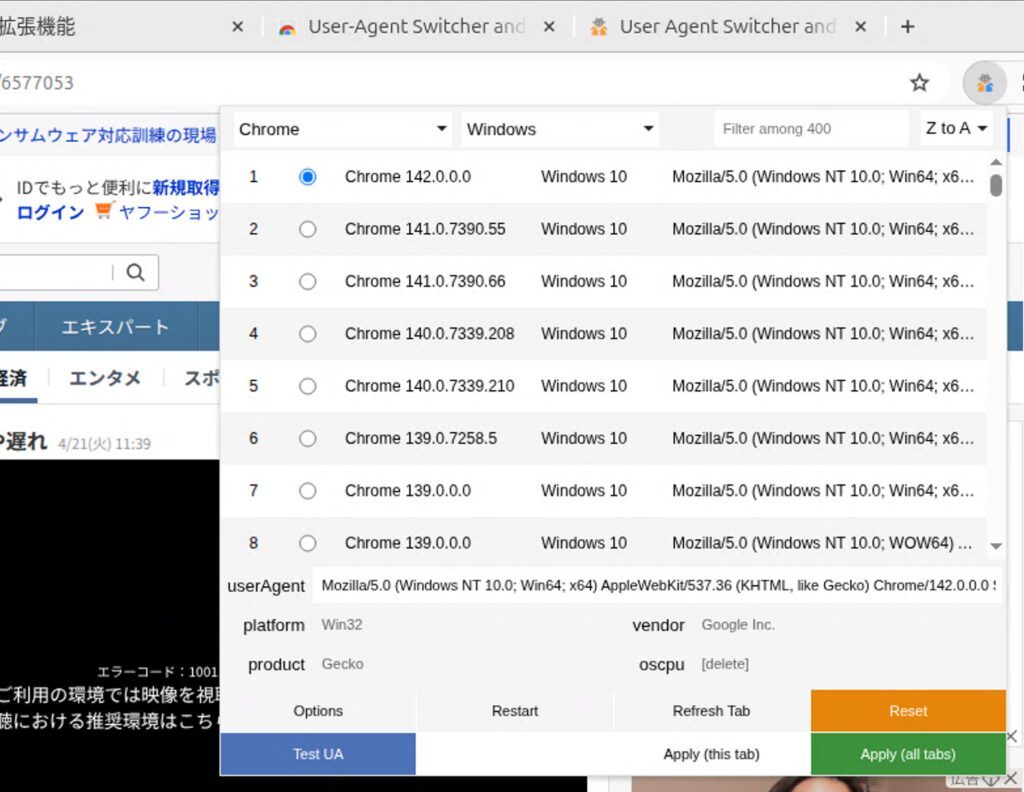
これでリロードすれば動画も再生出来るはずです。