UbuntuのイメージバックアップやクローンソフトとしてはClonezillaがありますが、コマンドでの操作で慣れるまで少し分かりにくかったりします。そこでUbuntu上から簡単にバックアップやリストアが行えるようなスクリプトを用意しました。
ホストにインストール
ここではUbuntuインストール時にISO用のパーティションを用意しておいた場合を前提として行います。
ホスト上で下記を実行すれば、ISOパーティションにClonezillaがインストールされます。
cd ~    # ホームディレクトリで実行
wget https://github.com/hirogura/cloneauto/archive/refs/heads/main.tar.gz
tar xzf main.tar.gz
cd cloneauto-main
sudo ./install-clonezilla.sh
デスクトップアイコンの起動を許可
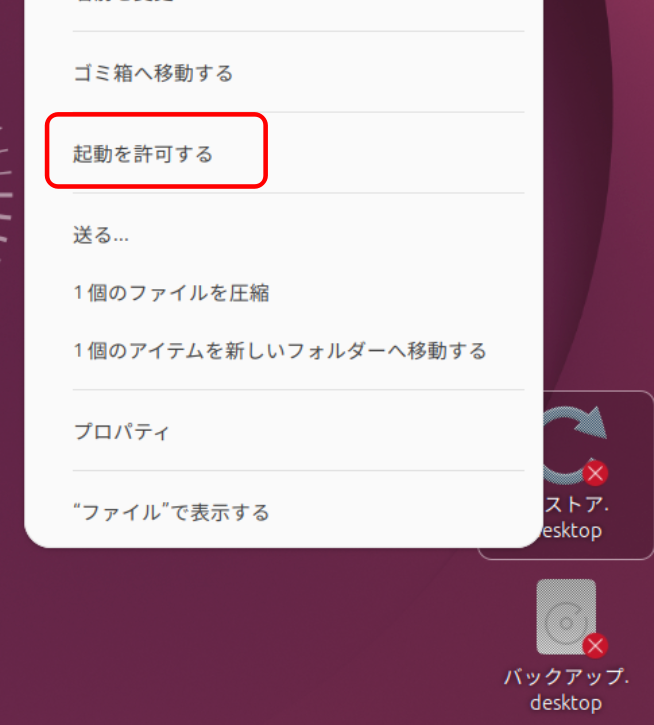
デスクトップにアイコンが2つ作られるので、それぞれ右クリックして「起動を許可する」を選択しておきます。
バックアップ
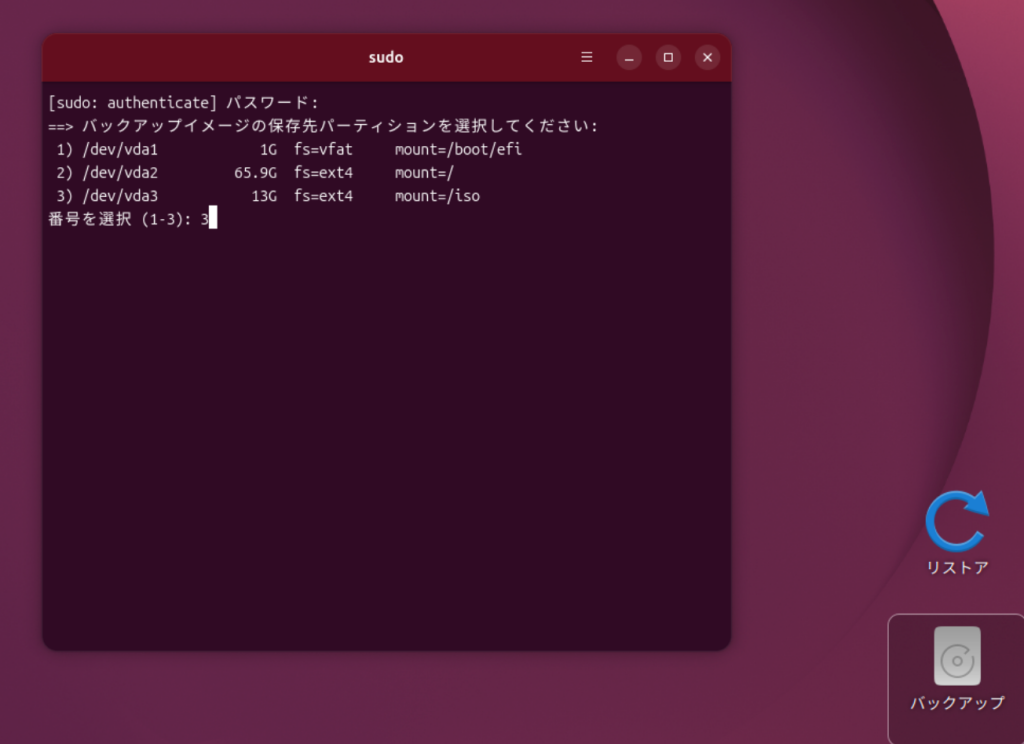
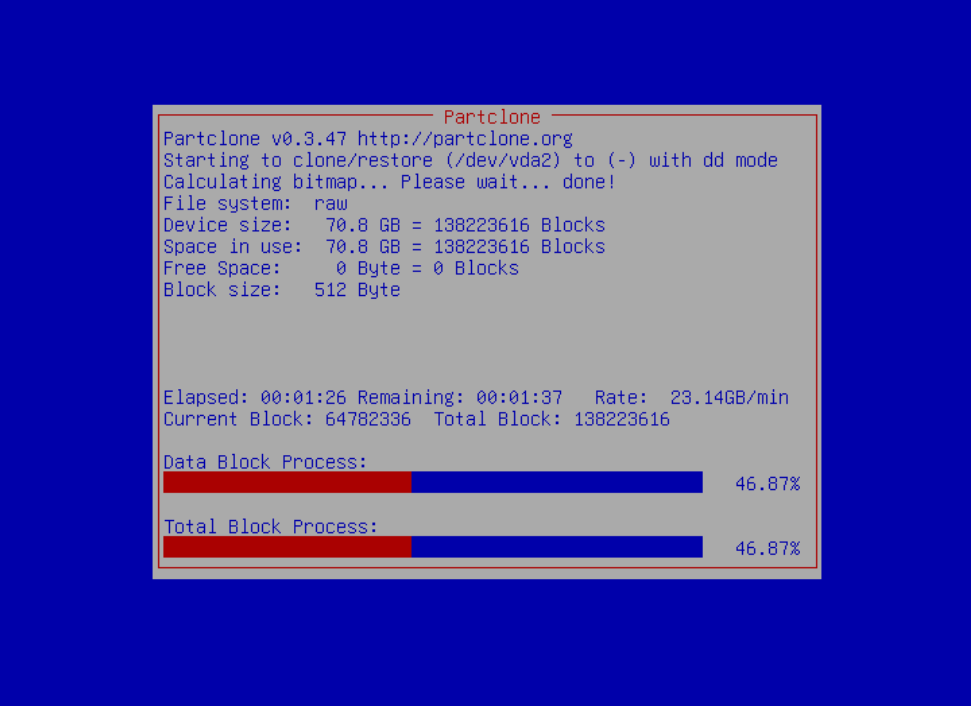
デスクトップの「バックアップ」アイコンをダブルクリックすれば、バックアップ先のパーティションを選択するように促されます。ここでバックアップ先を指定すれば、Ubuntuが再起動してバックアップが開始されます。
バックアップ中。バックアップが完了すれば自動で再起動します。
リストア
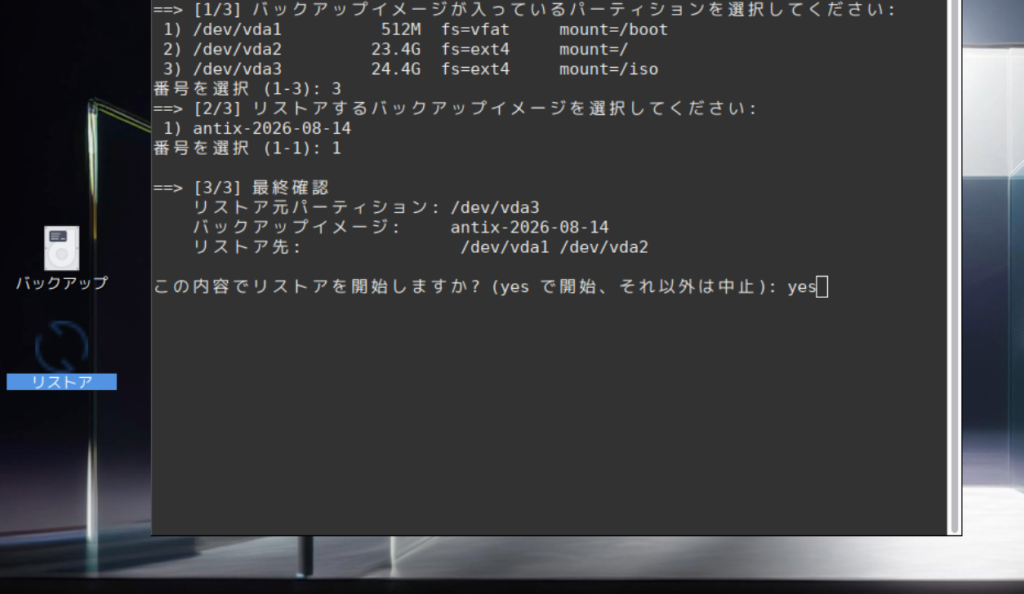
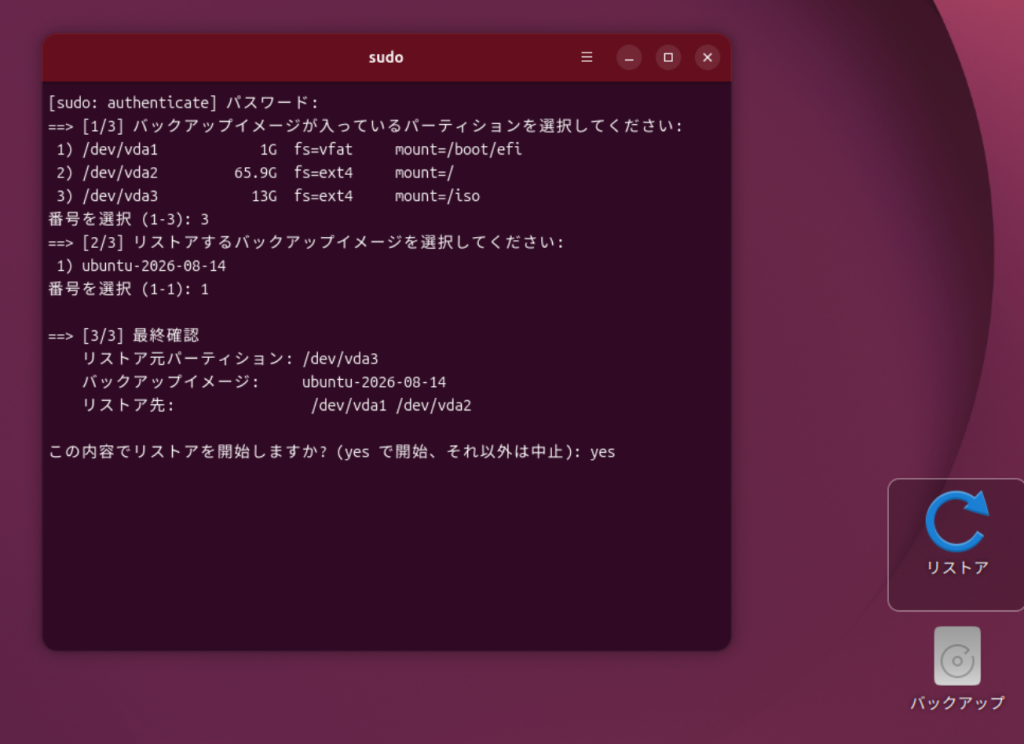
リストア時は、バックアップイメージのあるパーティションとバックアップイメージを選択し、最後に「yes」と入力すればUbuntuが再起動してリストアが開始されます。
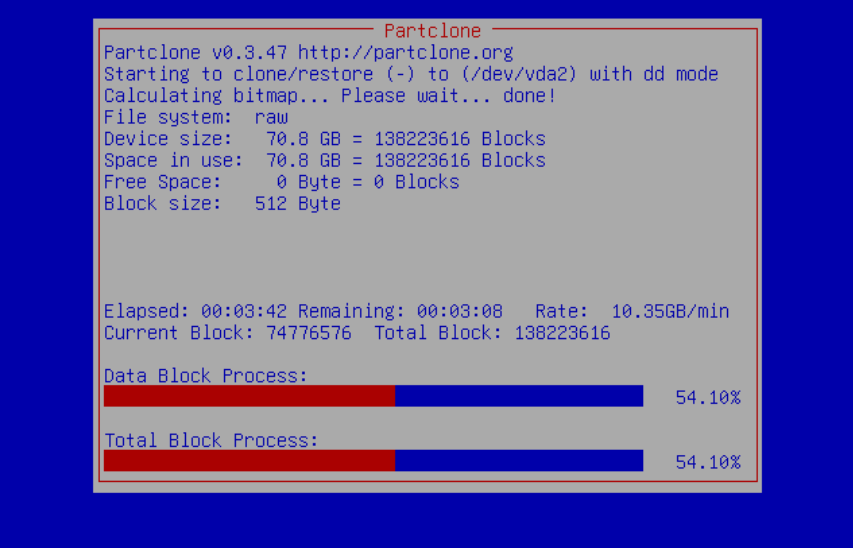
リストア中の画面。完了すれば自動で再起動します。
Ubuntuが起動しない場合
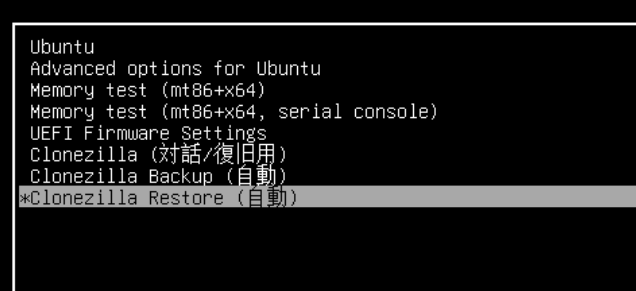
Ubuntuが起動しない場合でもGRUBメニューが起動するなら、メニューから「Clonezilla Restore(自動)」を選択すれば復元されるはずです。そのほか詳細はGitHubで。