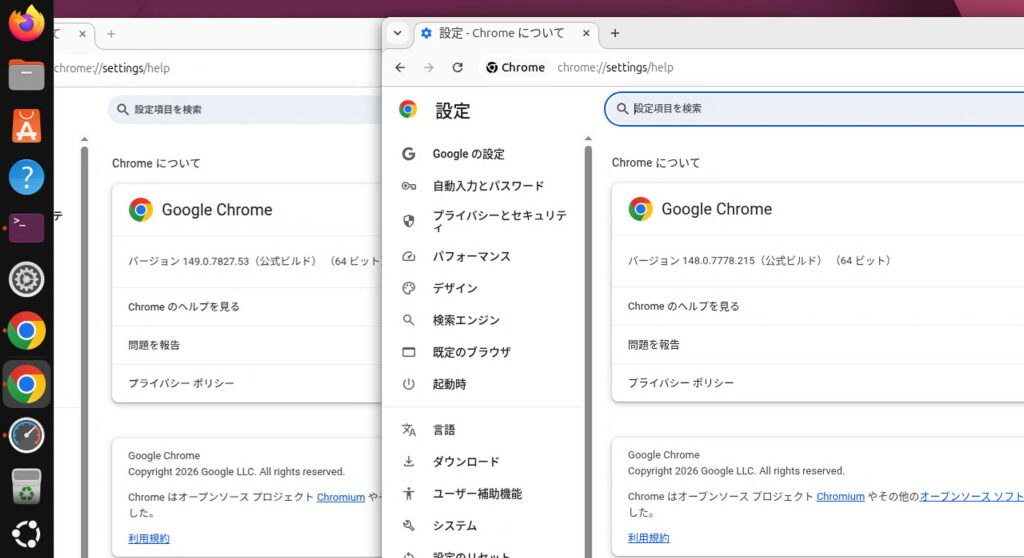
過去にはセルフホストするcode-serverをインストールする方法を紹介したことはありますが、Ubuntuマシンを直接触るならやはりローカルにインストールするVS Codeのほうが便利です。VS Codeのインストールについては触れていなかったのでここで一度。なお、Snap版もありますが、aptで管理できるdeb版のインストール方法を紹介します。
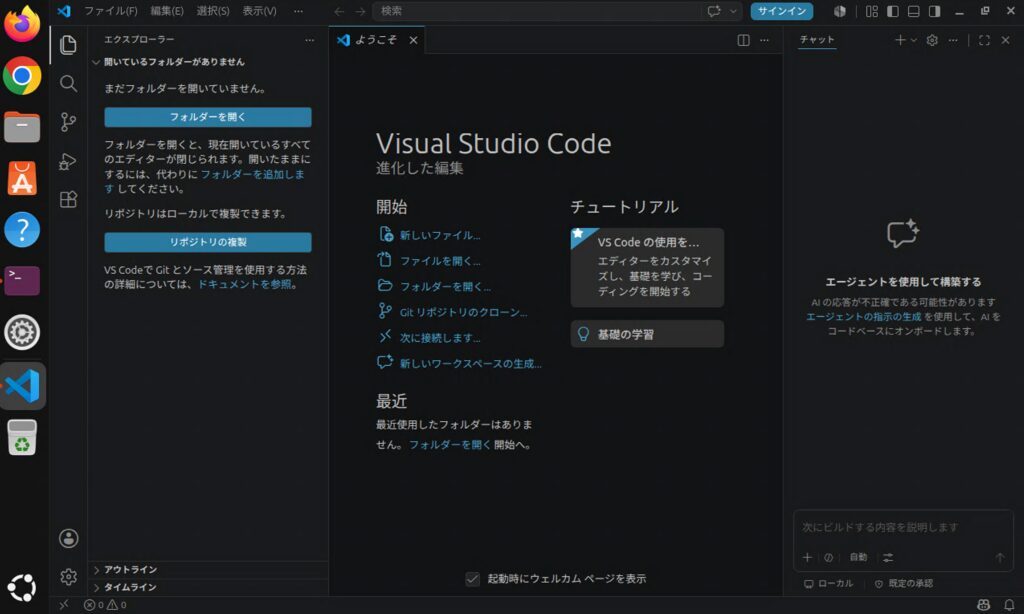
Ubuntu 26.04にVS Codeをインストール
# 必要なパッケージの準備
sudo apt update
sudo apt install -y wget gpg apt-transport-https

# MicrosoftのGPGキーを登録
wget -qO- https://packages.microsoft.com/keys/microsoft.asc \
  | gpg --dearmor \
  | sudo tee /usr/share/keyrings/microsoft.gpg > /dev/null

# リポジトリを追加
echo "deb [arch=amd64 signed-by=/usr/share/keyrings/microsoft.gpg] \
  https://packages.microsoft.com/repos/code stable main" \
  | sudo tee /etc/apt/sources.list.d/vscode.list

# VS Code をインストール
sudo apt update
sudo apt install -y code

# 日本語パックをインストール
code --install-extension MS-CEINTL.vscode-language-pack-ja

# VS Codeを起動
code
ちなみに、特定のフォルダを開いて起動するには下記です。
code .          # カレントディレクトリ
code ~/projects # 指定ディレクトリ
なお、アプリケーションメニューに「Visual Studio Code」が追加されているのでそこからも起動できます。
日本語化
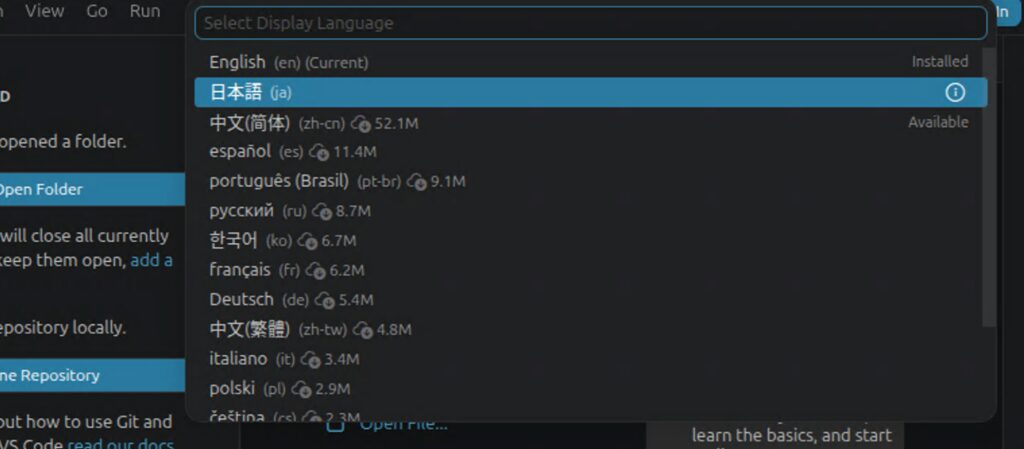
Ctrl+Shift+P でdisplayと入力、もしくは検索バーに下記を入力してConfigure Display Languageを選択。
>display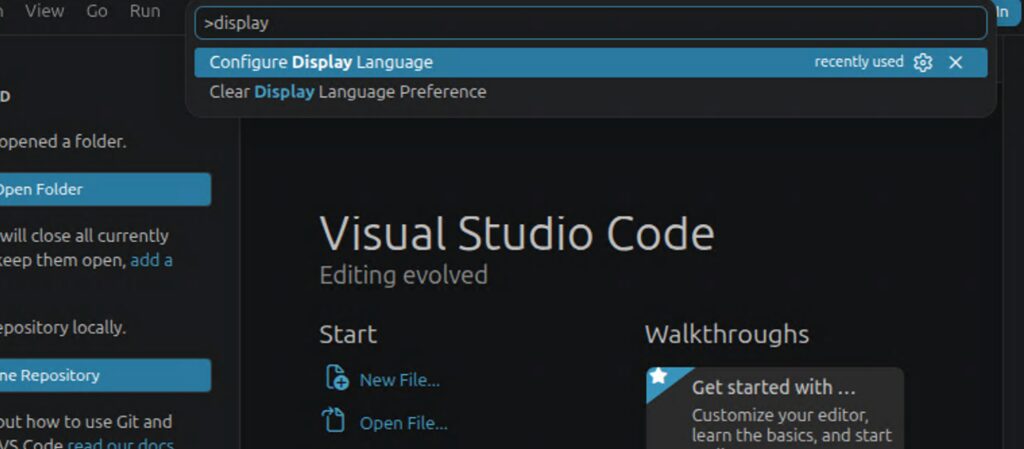
日本語を選択してVS Codeを再起動すればOKです。
アップデート
リポジトリ登録済みなので、sudo apt upgrade のタイミングで自動的に最新版に更新されます。
sudo apt update
sudo apt upgrade code
sudo apt update && sudo apt upgradeアンインストール方法
アンインストールする方法も紹介しておきます。
VS Code のみ削除(設定ファイルは残す)
sudo apt remove code設定ファイルごと完全に削除
sudo apt purge codeリポジトリとGPGキーも一緒に削除する場合
sudo rm /etc/apt/sources.list.d/vscode.list
sudo rm /usr/share/keyrings/microsoft.gpg
sudo apt update
ユーザー設定・拡張機能も消す場合(任意)
rm -rf ~/.config/Code
rm -rf ~/.vscode