Linux元年と言われながらも、デスクトップOSとしてはなかなか普及しないLinux(もちろんサーバ用途や専用機器、ある意味スマホなどでは普及していますが)。これまで、デスクトップOSとしてはUbuntuが無難かなと考えていましたが、しばらくCachyOSを触り続けていたところ、これならWindowsよりも使いやすいのでは、と考えを改めました。ここで紹介している以外でも色々なディストリビューションを触りましたが、CachyOSの完成度はかなり高いです。そしてキビキビ動作するので、もしWindowsから乗り換えるとするなら、現時点ではCachyOSを一番おすすめしたいところです。
デスクトップ用途で使う手順はこちらで紹介したので、今回はサーバとして使う場合のインストール方法を紹介してみます。法人では安定性や信頼性という視点でまだUbuntu Serverのほうが無難でしょうが、個人用途ならサーバとして使う場合もCachyOSのほうがメリットが大きいかなと思います。
Ubuntu Serverの場合はテキストベースでインストールする必要がありましたが、CachyOSならデスクトップ環境を無しにしてインストールだけなのでGUIで分かりやすく手軽な点もメリットと言えそうですね。
なお、ここで紹介する方法は各種アプリがTailscale Serve機能を前提としているので、まずはTailscaleでHTTPS機能を有効化します。Tailscale Serve機能については過去記事で。
ちなみに、これを書いたあとで、やはりCachyOSは便利だなとUbuntu ServerやUbuntu Desktopが入っていたいくつかのPCをCachyOSに変更してみました。インストールが圧倒的に楽だし、インストール後も高速ですし、いざという時もスナップショットで戻せる安心感もあるので、しばらくこれで運用してみます。
TailscaleでHTTPS機能の有効化
CachyOSをインストールする前に、TailscaleのHTTPS機能が有効になっているか確認します。
Tailscaleの管理画面にアクセスします。
- 管理画面にアクセスする
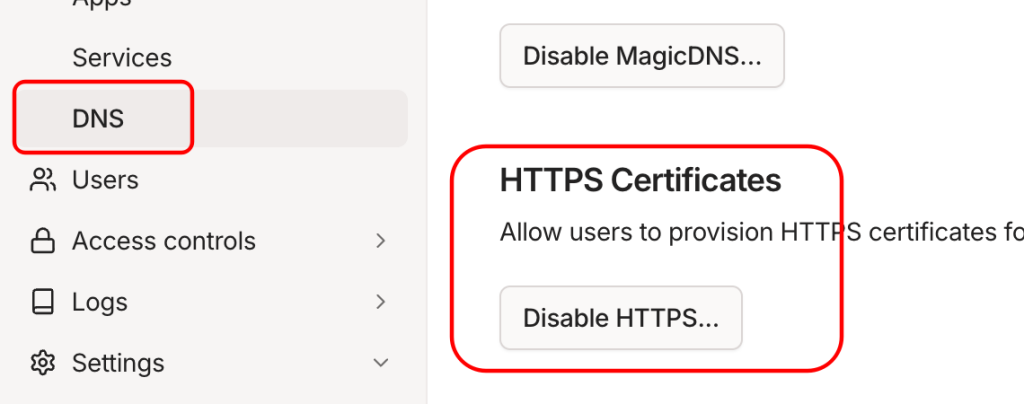
ブラウザで Tailscale admin consoleのDNSページ に直接アクセスするか、メニューの「DNS」タブを開きます。 - MagicDNSが有効か確認する
同じページ内にある「MagicDNS」の項目が Enabled(有効)になっていることを確認します。有効になっていない場合は、先に「Enable MagicDNS」ボタンをクリックします。 - HTTPS証明書を有効にする
ページを下にスクロールすると、「HTTPS Certificates」という項目があります。
そこにある「Enable HTTPS」ボタンをクリックします。
ブータブルUSBメモリを作成
公式サイトからISOイメージをダウンロードし、RufusやVentoyなどを利用してブータブルUSBメモリを作成します。
インストール
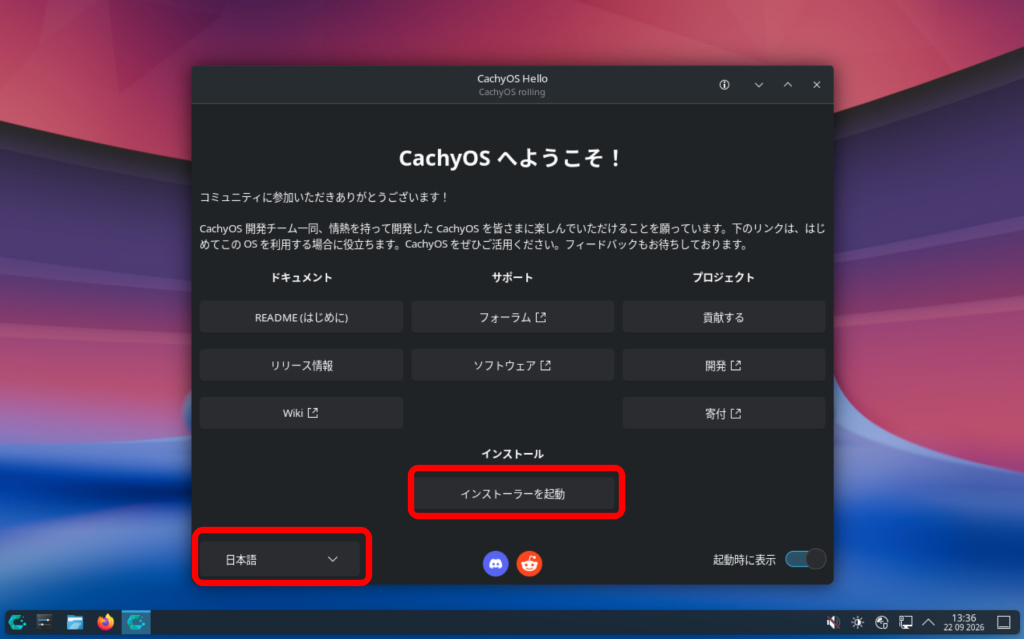
CachyOSのUSBメモリから起動します。ライブ画面が表示されたら「日本語」にして「インストーラーを起動」します。
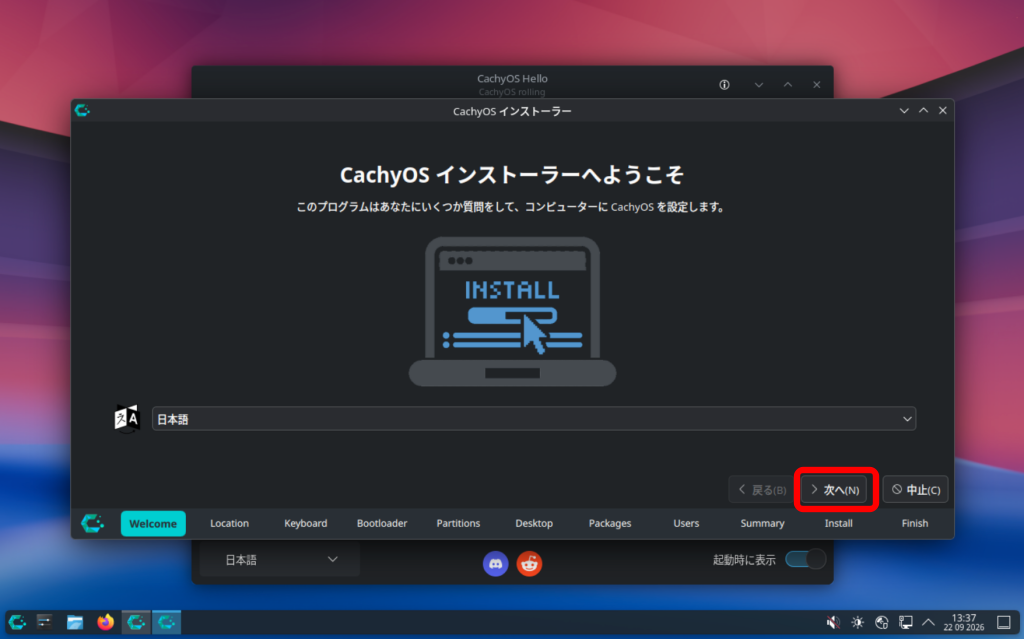
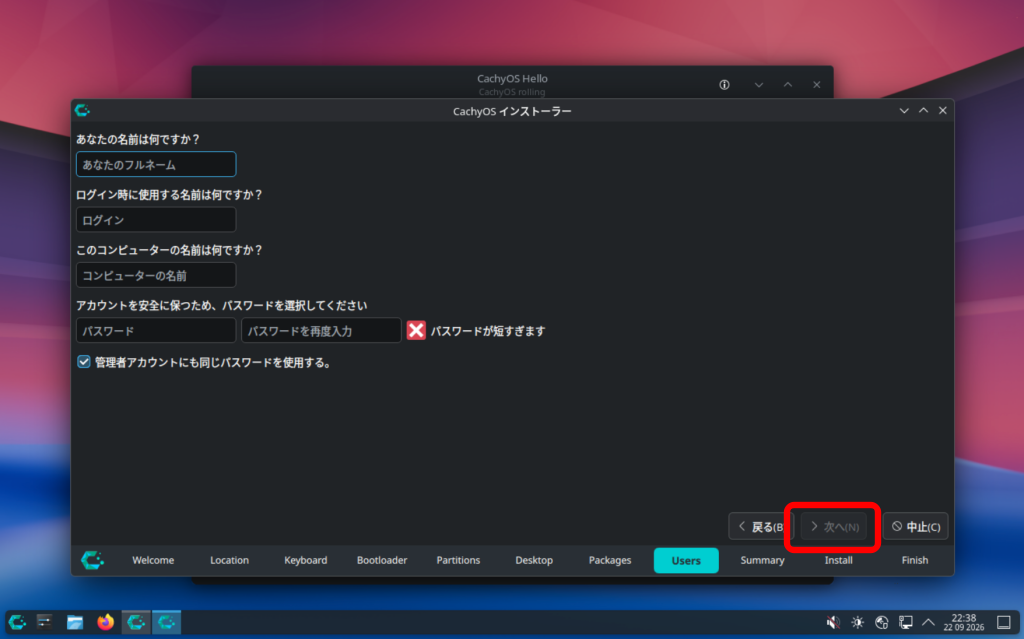
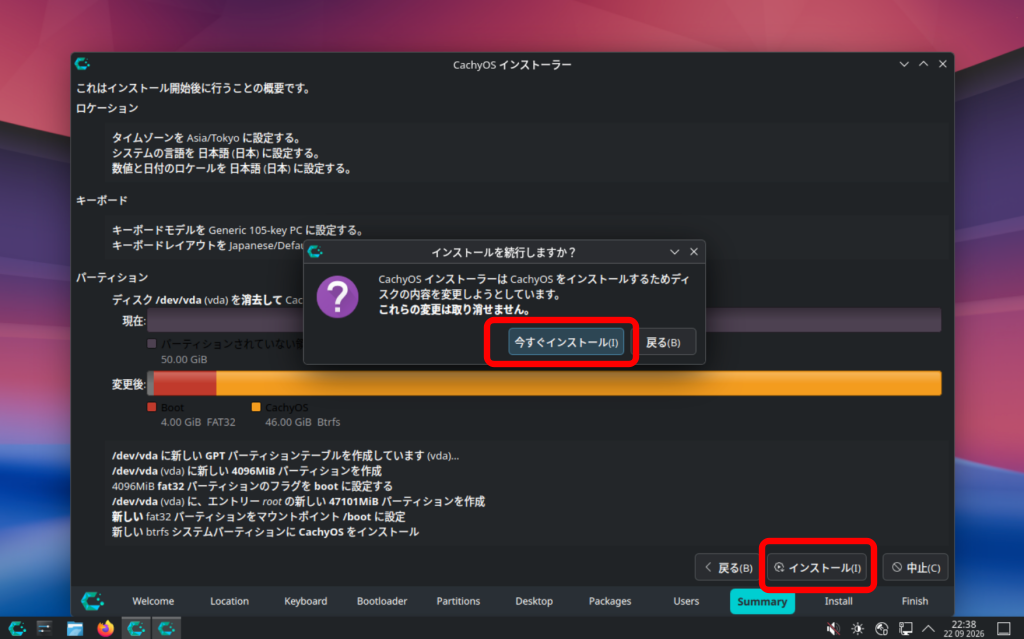
基本的にはほとんど「次へ」でOK.
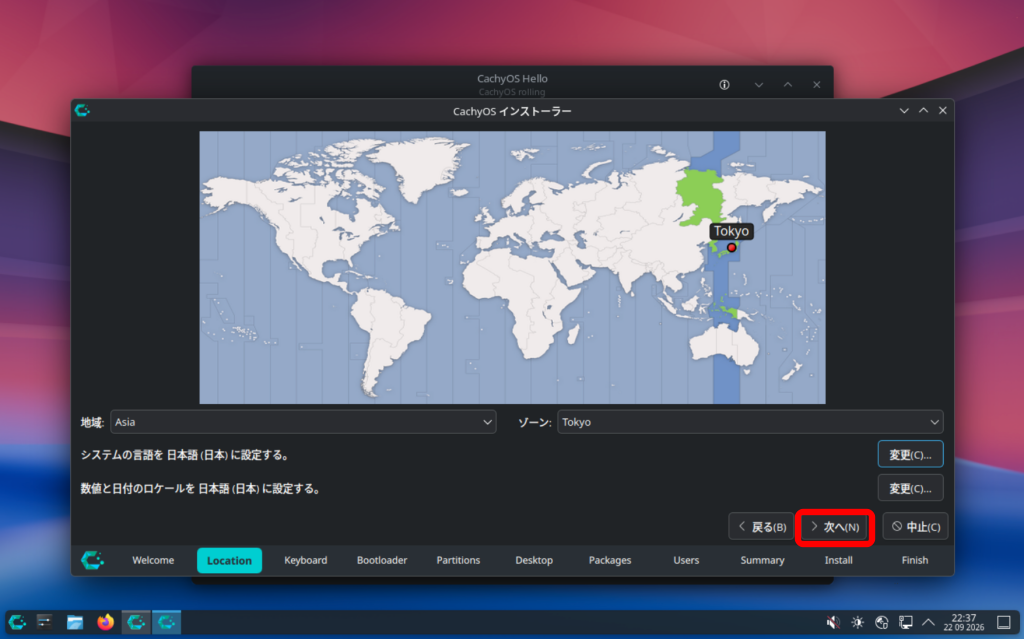
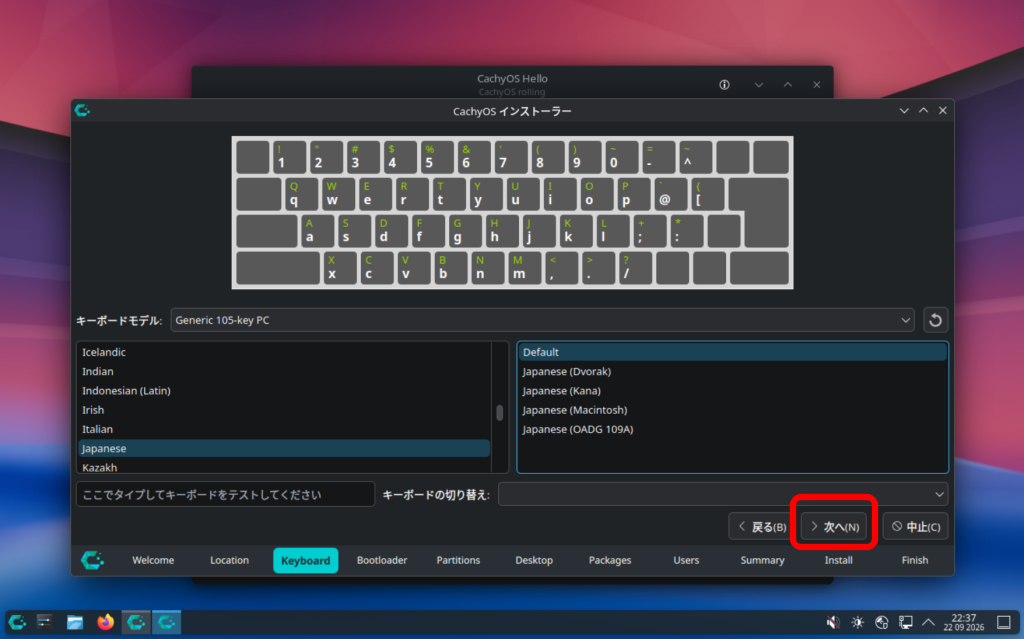
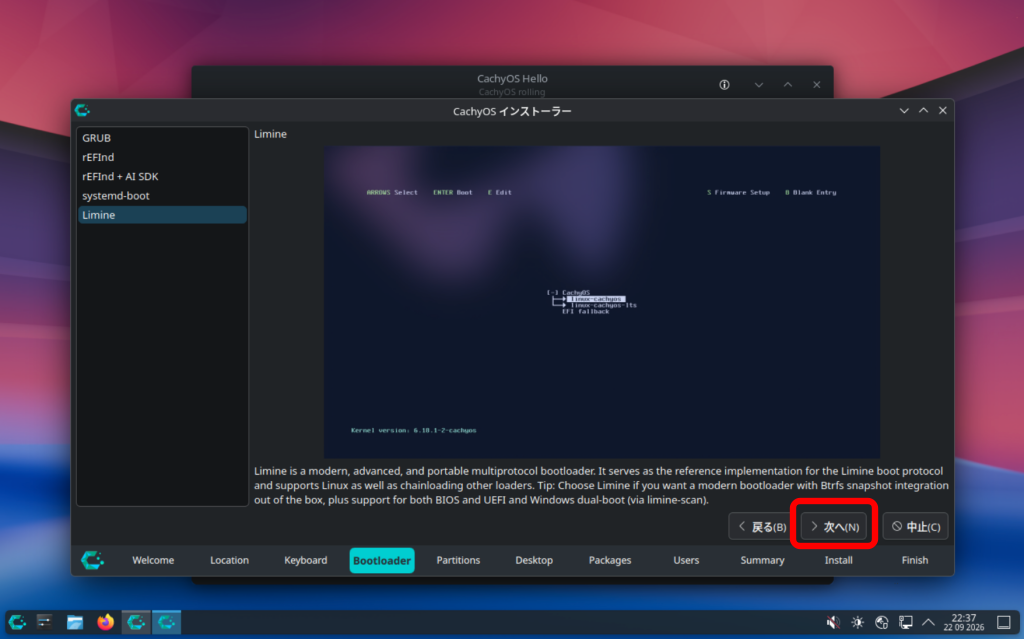
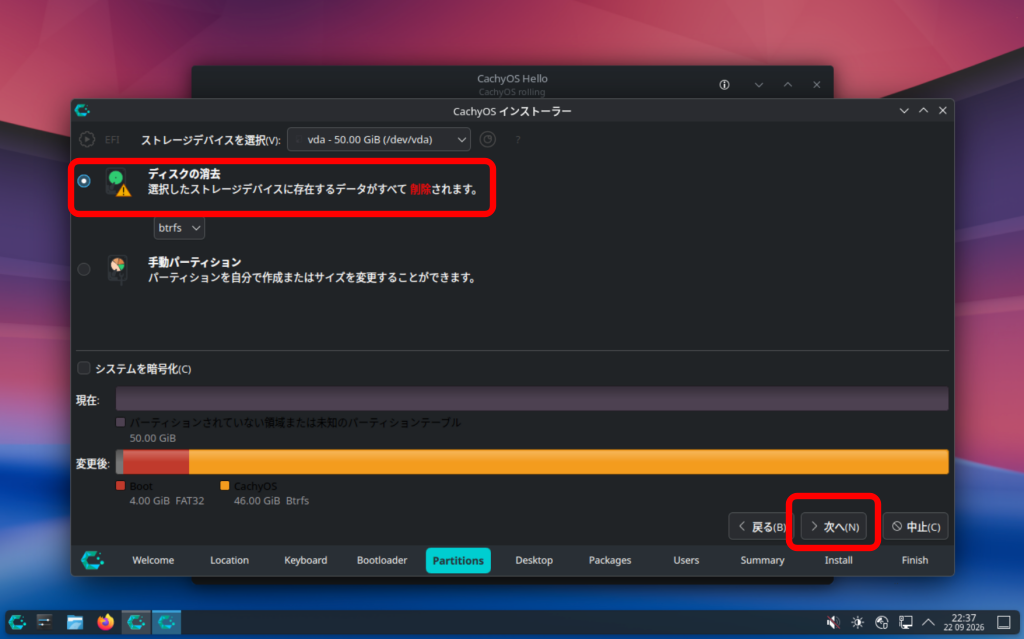
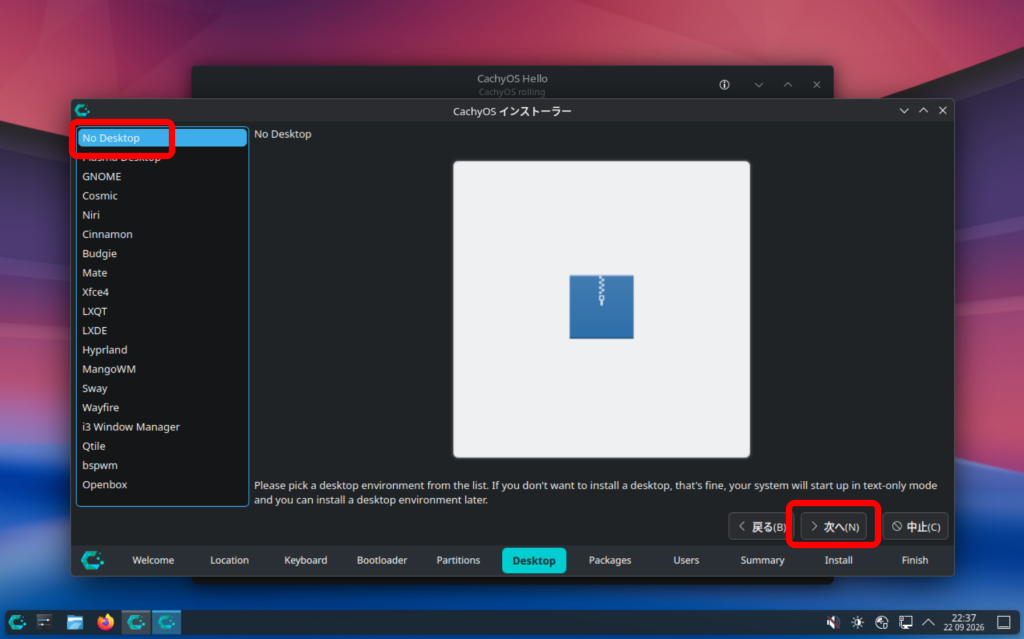
サーバ用途で使用するなら、ここで「No Desktop」を選択。
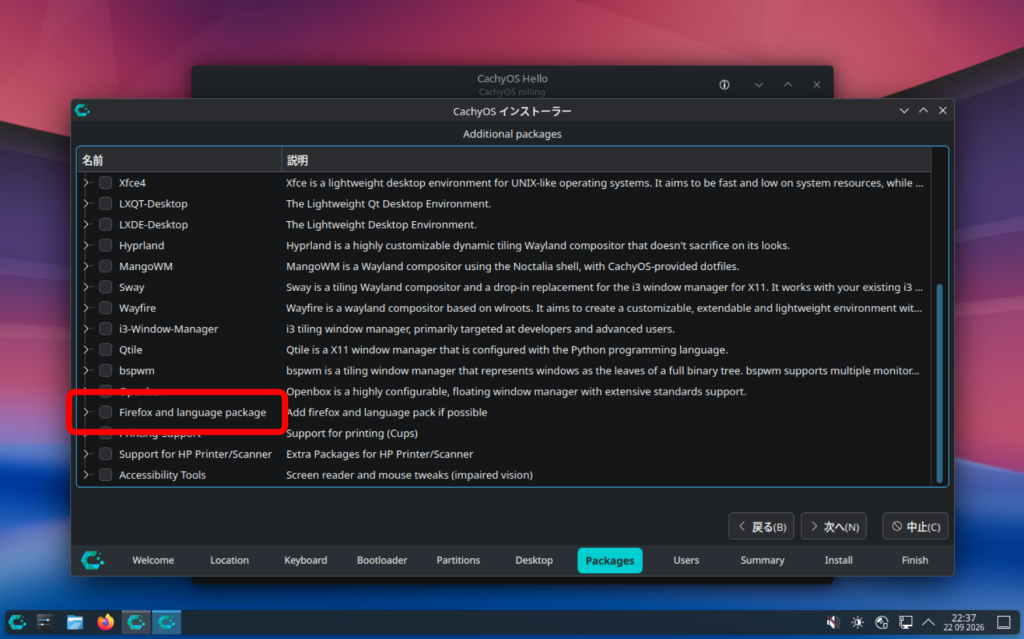
デスクトップ環境を使わないのでFirefoxのインストールを外しておきます。
CachyOSインストール直後に下記コマンドを実行するだけ
インストールが完了して再起動したら、ユーザー名とパスワードを入力してログインします。
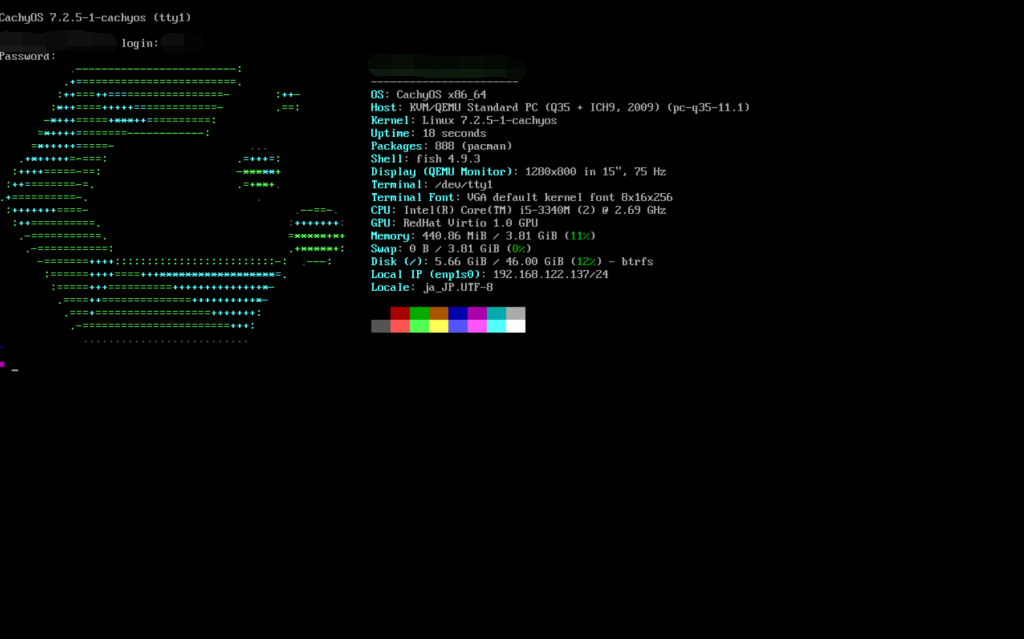
コマンド入力はこの部分だけ。
下記スクリプトでTailscaleのインストールから認証、cachy-UIのインストールまで全て行えます。
curl -fsSL -o install.sh https://raw.githubusercontent.com/hirogura/cachyos-cachyui/main/install.sh
bash install.sh
あとは別PCのWebブラウザ上ですべて作業が行えます。メモリ使用量も300MB程度。軽量です。
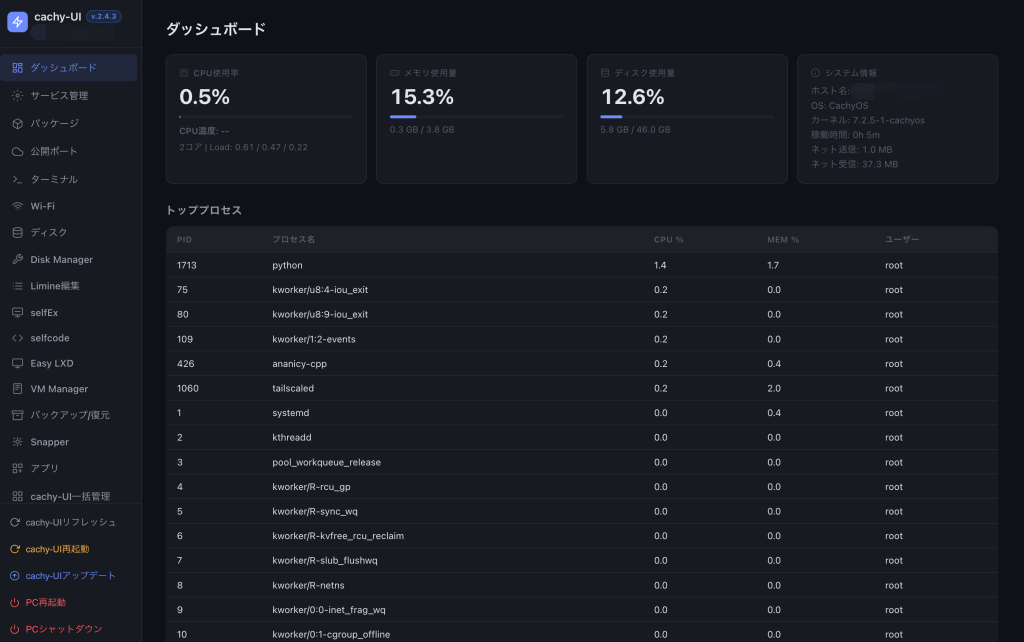
ちなみに、SSHを有効にして作業したい場合は下記でSSHを有効化してからSSH接続して上のコマンドを実行すればOKです。
sudo systemctl enable --now sshd
sudo ufw allow ssh
ノートPCをサーバとして使うなら
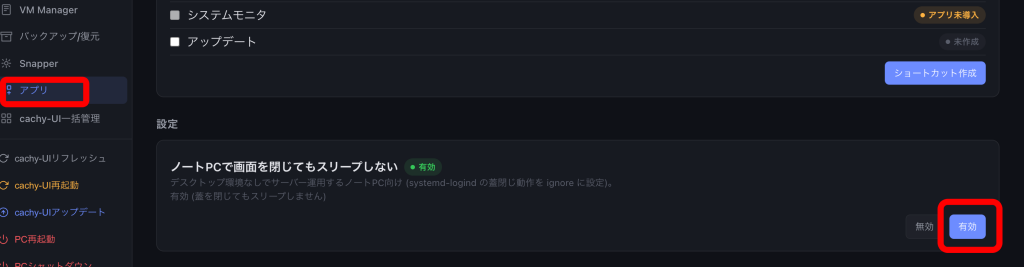
画面を閉じてもスリープしない設定が行えます。これは「アプリ」項目の一番下にあります。