Snap版のFirefoxと、deb版のFirefoxについて比較してみましたが、Google Chromeについても気になったので調べてみました。Ubuntuで利用する場合、Google Chromeはdeb版とFratpak版があります(形式の違いや特徴などはこちら)。
まずそれぞれのインストール方法やアップデート方法、削除方法について。
目次
deb版Chromeのインストール
# 必要なパッケージを準備
sudo apt update
sudo apt install -y curl gnupg

# GoogleのGPGキーを追加
curl -fsSL https://dl.google.com/linux/linux_signing_key.pub | sudo gpg --dearmor -o /etc/apt/trusted.gpg.d/google-chrome.gpg

# リポジトリを追加
echo "deb [arch=amd64 signed-by=/etc/apt/trusted.gpg.d/google-chrome.gpg] https://dl.google.com/linux/chrome/deb/ stable main" | sudo tee /etc/apt/sources.list.d/google-chrome.list

# インストール
sudo apt update
sudo apt install google-chrome-stable

# 起動
google-chrome-stable
deb版Chromeのアップデート
Chrome単体をアップデート
sudo apt update && sudo apt install --only-upgrade google-chrome-stableシステム全体のアップデートと一緒に行う
sudo apt update && sudo apt upgradeリポジトリが登録されていれば、これで自動的にChromeもアップデートされます。
deb版Chromeの削除
パッケージ名を確認
dpkg -l | grep -i google-chrome削除(設定ファイルも含めて完全削除)
sudo apt purge google-chrome-stable
sudo apt autoremove
google-chrome-stable の部分は上の確認コマンドで出たパッケージ名に合わせてください(google-chrome-beta や google-chrome-unstable の場合もあります)。
Googleのリポジトリも削除したい場合
sudo rm /etc/apt/sources.list.d/google-chrome.list
sudo rm /etc/apt/trusted.gpg.d/google-chrome.gpg  # または .asc
sudo apt update
これでdeb版の痕跡をすべて取り除けます。
Flatpak版Chromeのインストール
# Flatpakのインストール
sudo apt update
sudo apt install -y flatpak

# Flathubリポジトリの追加
sudo flatpak remote-add --if-not-exists flathub https://dl.flathub.org/repo/flathub.flatpakrepo

# FlathubからChromeのインストール
flatpak install -y flathub com.google.Chrome

# 起動
flatpak run com.google.Chromeなお、インストール後に再起動またはログアウト→ログインすると、アプリランチャーにChromeが表示されるようになります。
Flatpak版Chromeのアップデート
Chrome単体をアップデート
flatpak update com.google.Chromeインストール済みすべてのFlatpakアプリをアップデート
flatpak update自動アップデートしたい場合
GNOMEを使っているなら、GNOME Software(ソフトウェアセンター)が自動でFlatpakアプリのアップデートを通知・適用してくれます。コマンドラインで定期実行したい場合はcronやsystemdタイマーに登録する方法もあります。
Flatpak版Chromeの削除
削除
flatpak uninstall com.google.Chrome設定・データも含めて完全削除
flatpak uninstall com.google.Chrome --delete-data使われなくなったランタイムも合わせて削除(任意)
flatpak uninstall --unused以上です。シンプルにこれだけで完全に消えます。
deb版とFratpak版の違い
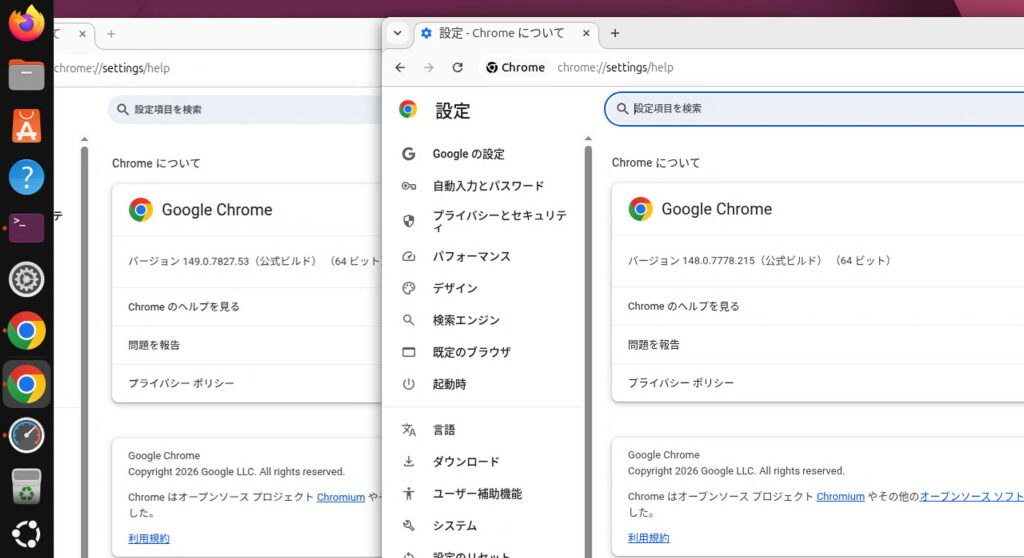
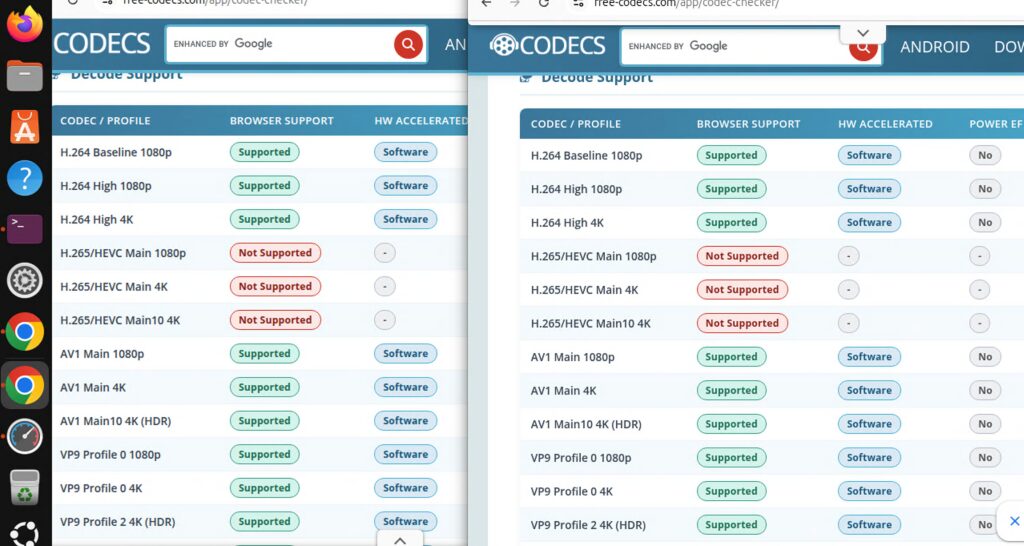
左がdeb版で、右がFratpak版。deb版のほうが少し新しいですね。
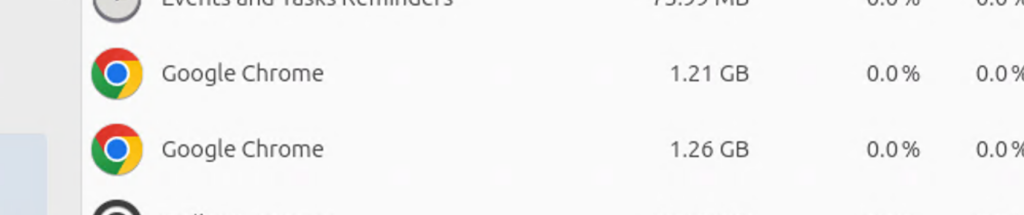
deb版のほうが少しだけメモリ使用量は少ないようです。
デコード機能などには違いはなさそうです。
デフォルトでインストールされているFirefoxとは違い、Google Chromeは新たにインストールする形になるので、基本的にはdeb版をインストールしておけば良いような気がします。