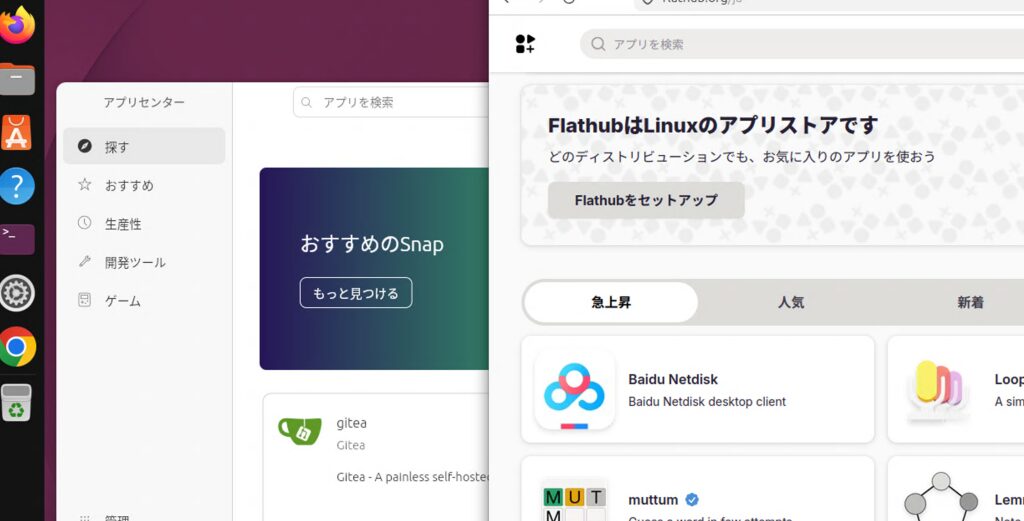
以前、Ubuntuで使われるアプリの配布・インストール方法の解説で少し触れたように、UbuntuではSnap版の利用が進められており、標準でインストールされているFirefoxもSnap版となっています。パフォーマンス重視でdeb版にしたい人もいるでしょう。ここではdeb版のFirefoxをインストールする方法を紹介します。
Snap版のFirefoxを削除
まずSnap版のFirefoxを削除します。なお、deb版とも共存出来るので残しておいても構いません。
削除は次のコマンドで行います。
sudo snap remove firefoxさらに設定やキャッシュファイルなどの関連データも完全に削除したい場合は、以下のコマンドを実行してユーザーディレクトリ内のデータを消去します。
rm -rf ~/snap/firefoxSnap版Firefoxをインストール
一応、インストール方法について。
sudo snap install firefoxちなみに、通常、Snap版のFirefoxはバックグラウンドで自動的に最新版へ更新されます。Snap版のFirefoxをアップデートするには、
sudo snap refresh firefoxまた、sudo snap refresh を実行すると、すべてのSnapパッケージの更新がチェックされます。
deb版Firefoxをインストール
deb版FirefoxのインストールはMozillaのサポートに記載されている方法で行います。
# APTリポジトリーキー格納ディレクトリ作成
sudo install -d -m 0755 /etc/apt/keyrings

# Mozilla APTリポジトリー署名キーをインポート
wget -q https://packages.mozilla.org/apt/repo-signing-key.gpg -O- | sudo tee /etc/apt/keyrings/packages.mozilla.org.asc > /dev/null

# Mozilla APT リポジトリーを sources.list に追加
sudo tee /etc/apt/sources.list.d/mozilla.sources > /dev/null << EOF
Types: deb
URIs: https://packages.mozilla.org/apt
Suites: mozilla
Components: main
Signed-By: /etc/apt/keyrings/packages.mozilla.org.asc
EOF

# APTを設定してMozillaリポジトリーからのパッケージを優先
sudo tee /etc/apt/preferences.d/mozilla > /dev/null << EOF
Package: *
Pin: origin packages.mozilla.org
Pin-Priority: 1000
EOF

# パッケージリストを更新してfirefoxをインストール
sudo apt update
sudo apt install -y firefox-l10n-ja --allow-downgrades最後の部分はsudo apt install firefoxでも良いのですが、日本語版を指定してインストールしています。
Snap版Firefoxとdeb版Firefoxの違い
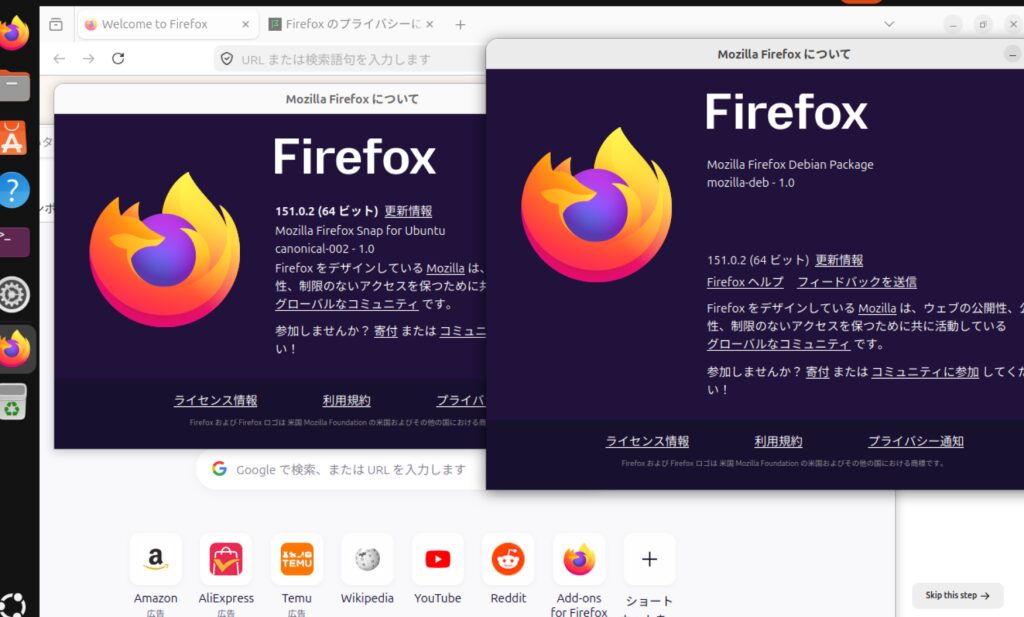
左がデフォルトのSnap版で、右がdeb版です。どちらもバージョンは同じですが、Snap版とdeb版のどちらがインストールされているのか明記されていますね。
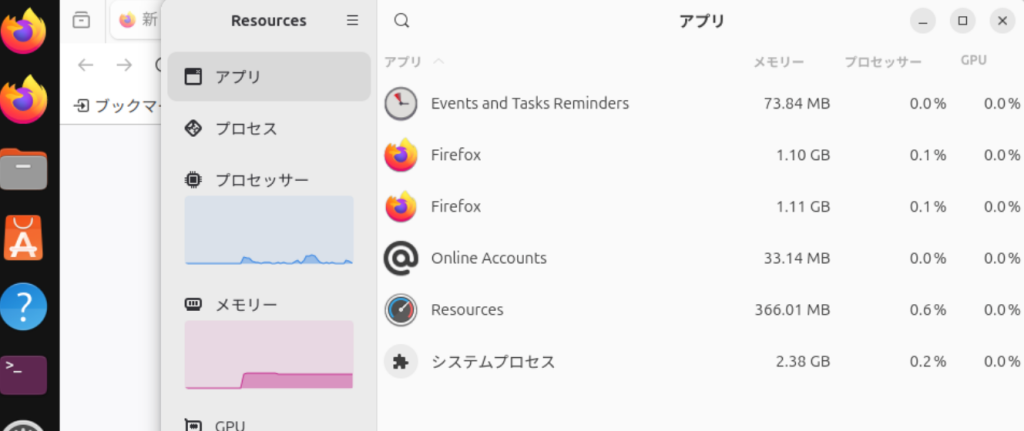
起動はSnap版がわずかに遅いようですが、初回のみで2回目以降はさほど変わらないように感じます。CPU使用率やメモリ使用量も大きな違いはないようです。遅いPCだともっと大きく変わるのかもしれませんが。
ただ、Webブラウザがの対応デコードやGPUのハードウェアアクセラレーションをサポートしているかチェック出来る「Browser GPU & Codec Checker」で見ると、HEVCの対応で違いがあるようです。左がSnap版で右がdeb版。Snap版はデコーダも同梱しているのでしょうか。
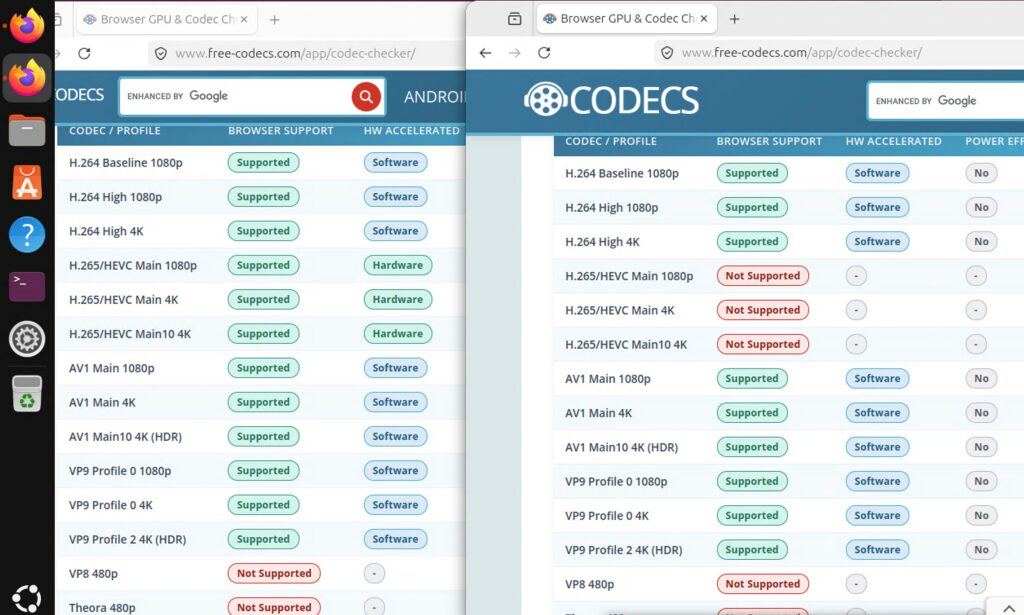
もっともffmpegなどをインストールすれば、deb版でも対応するようになりますが。
sudo apt update
sudo apt install -y ffmpeg
もしくは追加コーデックなどを一括に。
sudo apt install -y ubuntu-restricted-extrasさて、Snap版とdeb版の両方触った感じでは、特にトラブルが出ていなければ無理に入れ替えなくても良いのでは、という印象です。速度差も現在ではそんなに分からない気がします。
追加コーデックについて
ちなみに、ubuntu-restricted-extrasでインストールされるのは、ライセンスや著作権等の関係でUbuntuの初期状態には含まれていない各種メディアコーデック(動画・音声再生用)やフォント、圧縮解凍ツールなどです。ここでインストールされるのは主に下記です。
ubuntu-restricted-extras に含まれる主なパッケージ
マルチメディアコーデック
- GStreamer プラグイン — MP3、AAC、H.264などの再生に必要
- ffmpeg — 動画・音声の変換・再生
- libavcodec — 各種メディアデコーダー
フォント
- ttf-mscorefonts-installer — Microsoft製フォント
- Arial、Times New Roman、Verdana、Courierなど
- ttf-ubuntu-font-family — Ubuntuフォント
その他
- unrar — RARアーカイブの解凍
- cabextract — Windows Cabinet形式の解凍
またインストール途中で、Microsoft製フォント(Arial、Times New Roman、Verdanaなど) のライセンス条項(EULA)への同意画面が表示されますが、「はい」を選択して進めればOKです。
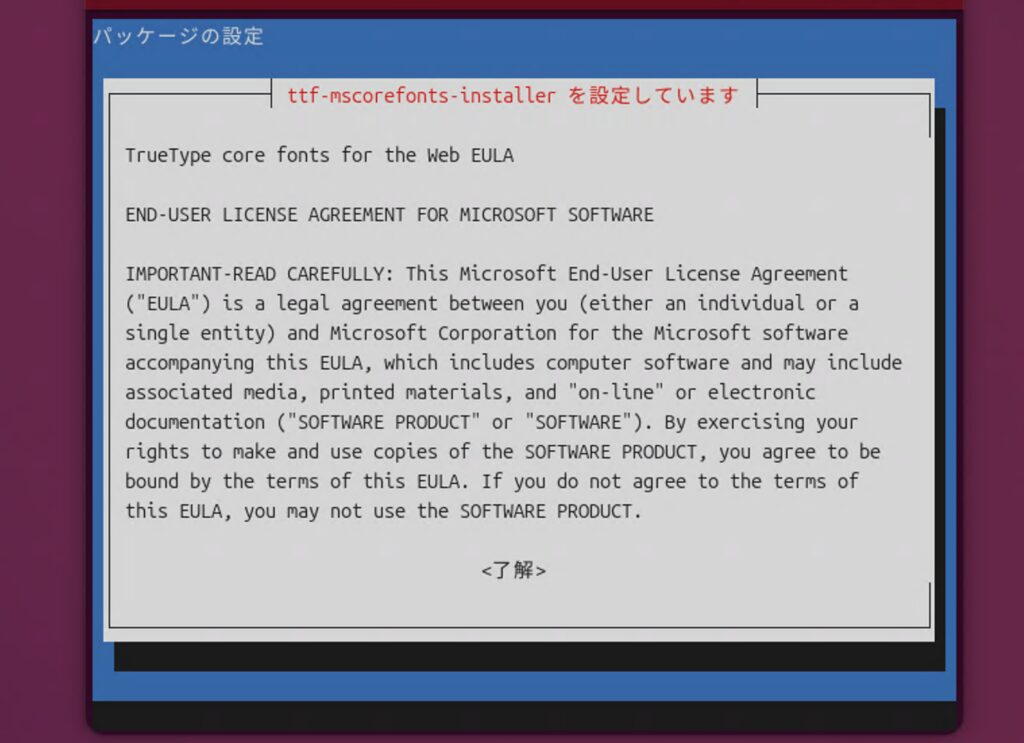
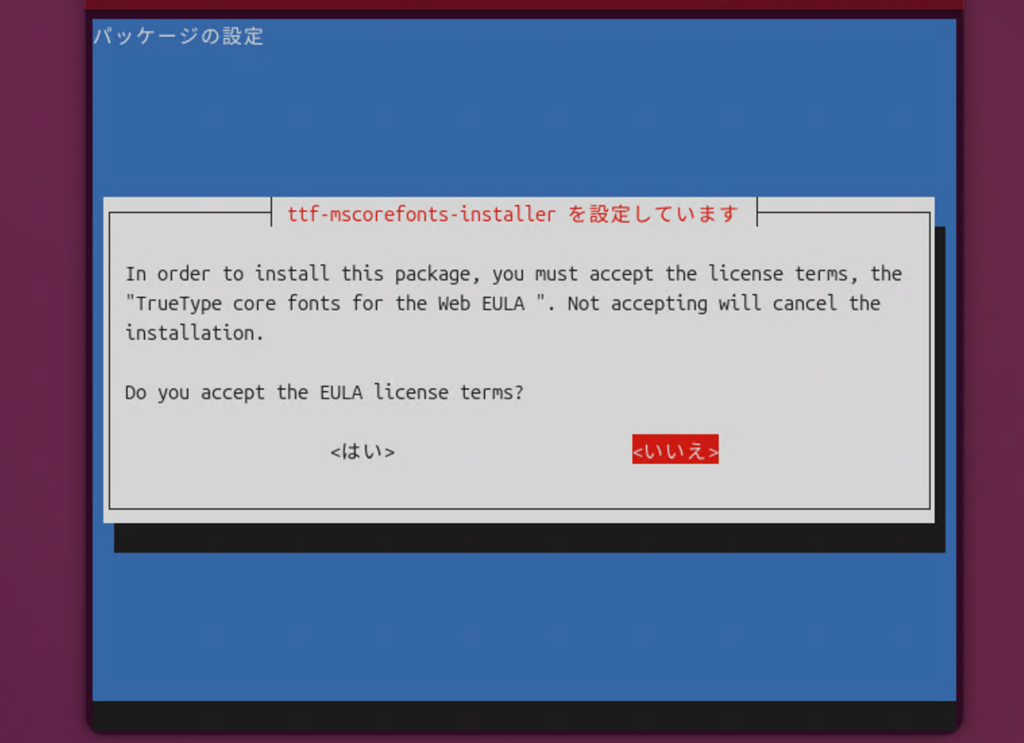
対話無しでインストールするには下記です。
echo ttf-mscorefonts-installer msttcorefonts/accepted-mscorefonts-eula select true | sudo debconf-set-selections
sudo apt install -y ubuntu-restricted-extras