Ubuntu 26.04.1 LTSが2026年8月27日にリリースされました。8月25日までのセキュリティアップデートやバグ修正を反映したバージョン(ポイントリリース)となります。すでにUbuntu 26.04 LTSをインストールしている場合はそのうち自動アップグレードされるので放っておけばよいのですが(むしろ安定性を重視する場合は自動アップグレードが推奨)、アップグレードのコマンドを実行すればすぐに26.04.1 LTSと同じ状態になります。
現在のバージョンを確認
次のコマンドで現在のバージョンを確認出来ます。
lsb_release -a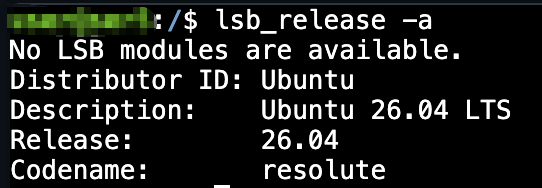
コマンドでアップグレード
アップグレードする場合は下記を実行します。
sudo apt update
sudo apt full-upgrade -y
アップグレードが完了したら再起動します。
sudo reboot再起動後にもう一度バージョンを確認してみます。
lsb_release -a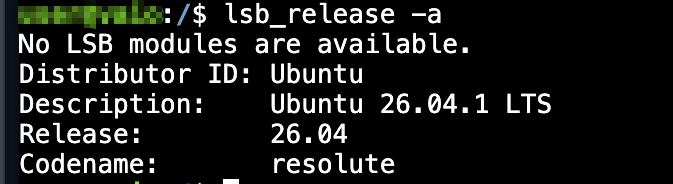
Ubuntu 24.04からアップグレード
Ubuntu 24.04からアップグレードするには上記で最新状態にしたあと、下記コマンドを実行して指示に従います。
sudo do-release-upgradeISOイメージをダウンロードする
クリーンインストールする場合は公式サイトからISOイメージをダウンロードします。
コマンドでダウンロードするなら下記です。
Ubuntu Desktop 26.04.1 LTSの場合
wget https://releases.ubuntu.com/26.04.1/ubuntu-26.04.1-desktop-amd64.isoUbuntu Server 26.04.1 LTSの場合
wget https://releases.ubuntu.com/26.04.1/ubuntu-26.04.1-live-server-amd64.isoserv-UIで/isoにダウンロードする
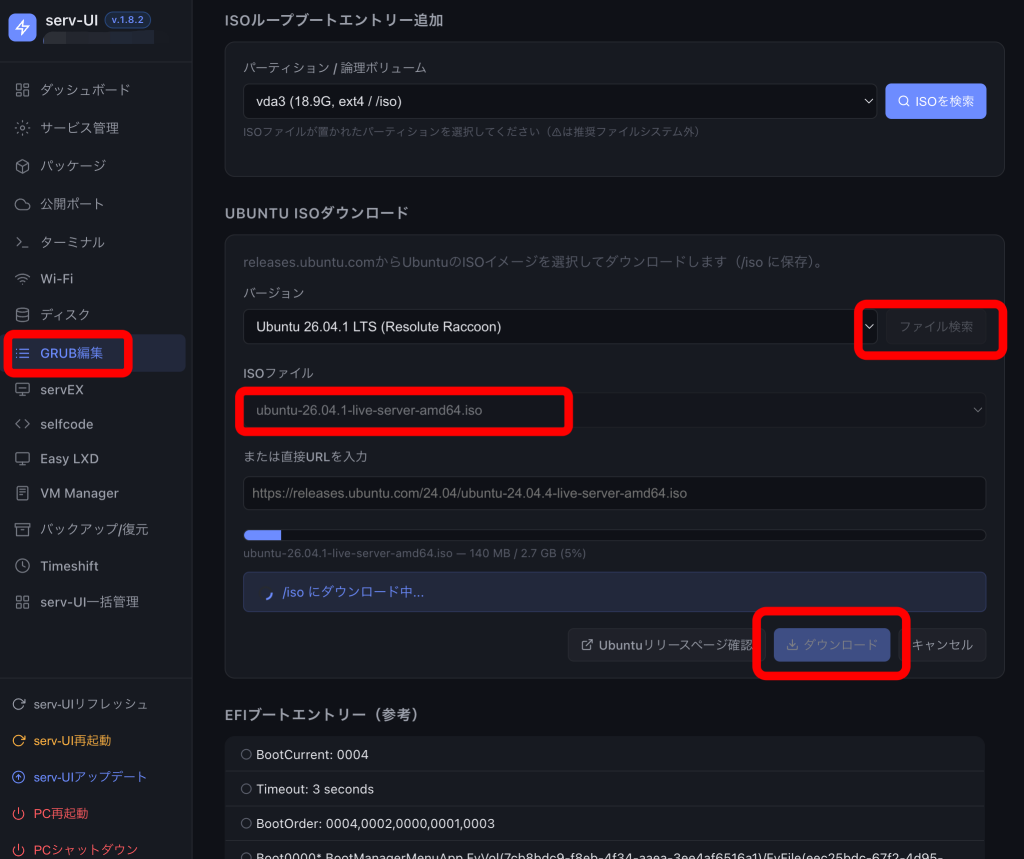
serv-UIなら「GRUB編集」で「ファイル検索」を押してプルダウンメニューから「ubuntu 26.04.1」を選択して「ダウンロード」を押せば/isoにダウンロードされます。
Ubuntu 26.04.1でクリーンインストール
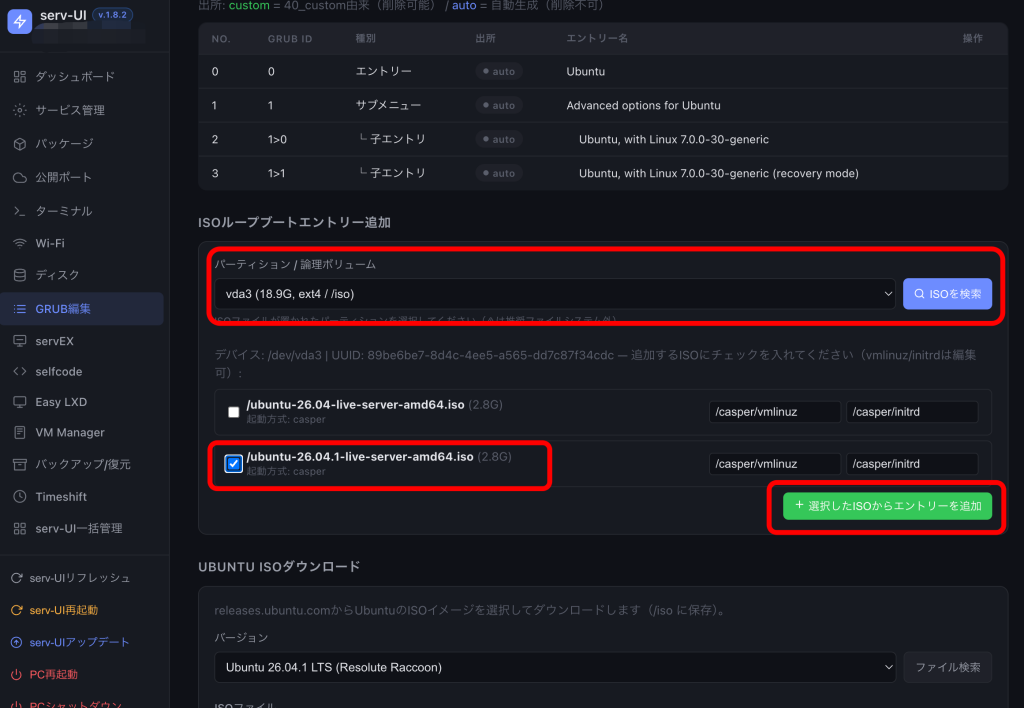
「GRUB編集」でisoパーティションを選択して「ISOを検索」し、Ubuntu26.04.1のISOイメージを追加します。
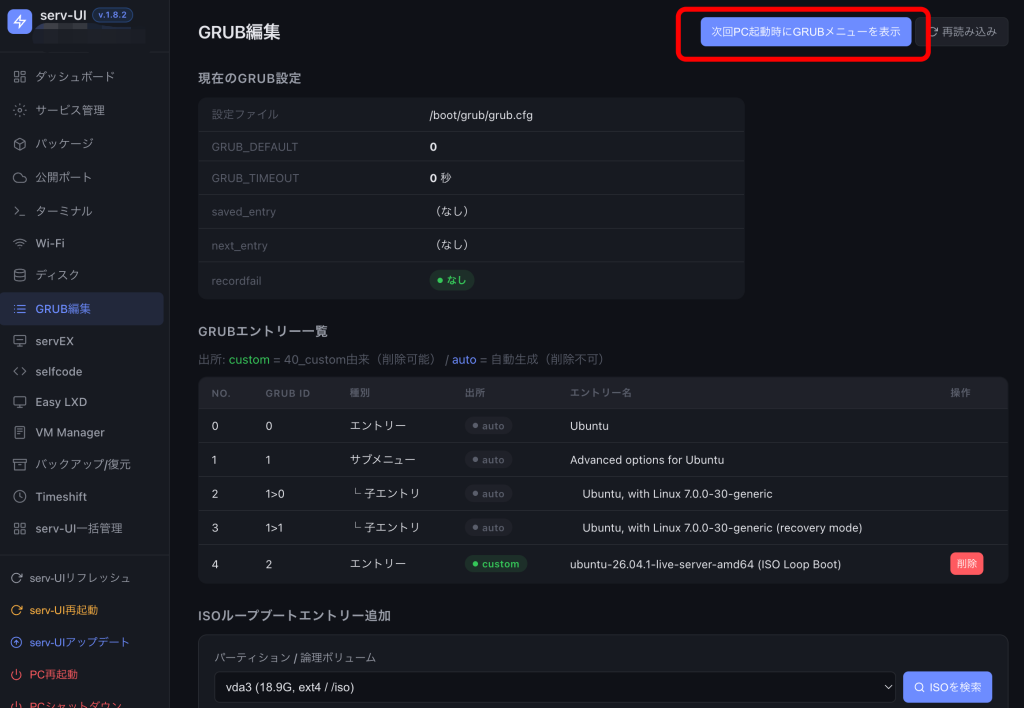
「次回PC起動時にGRUBメニューを表示」をクリックしたあと再起動します。以降は実機で作業します。
対象のPC上で作業
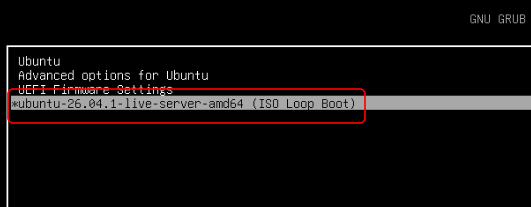
対象PC上で登録したメニューを選択します。
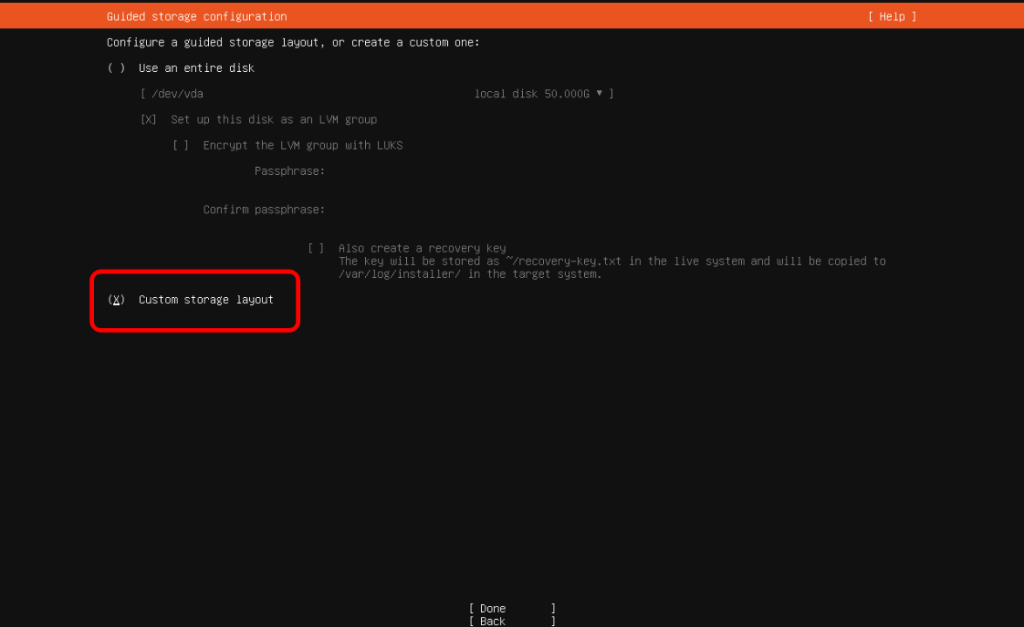
ディスクレイアウトの設定画面で「Custom storage layout」を選択。
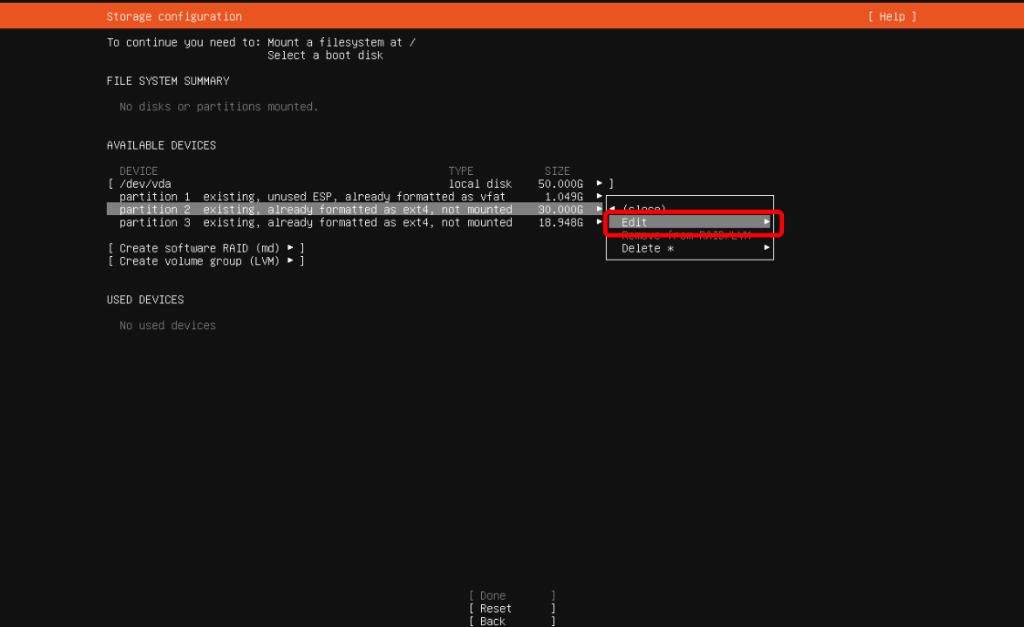
partition 2を選択して「Edit」を選び、
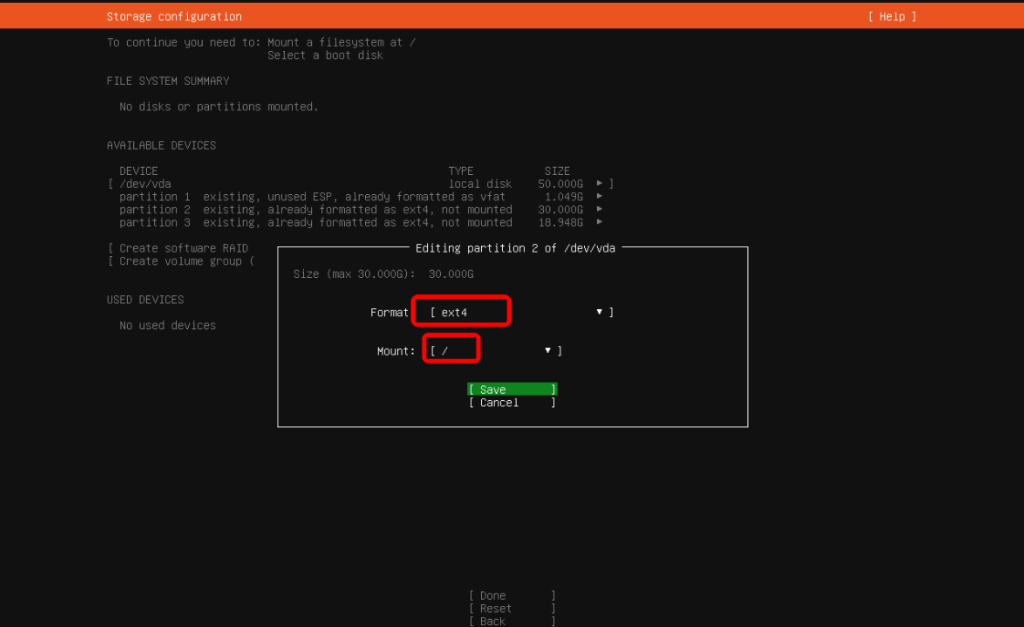
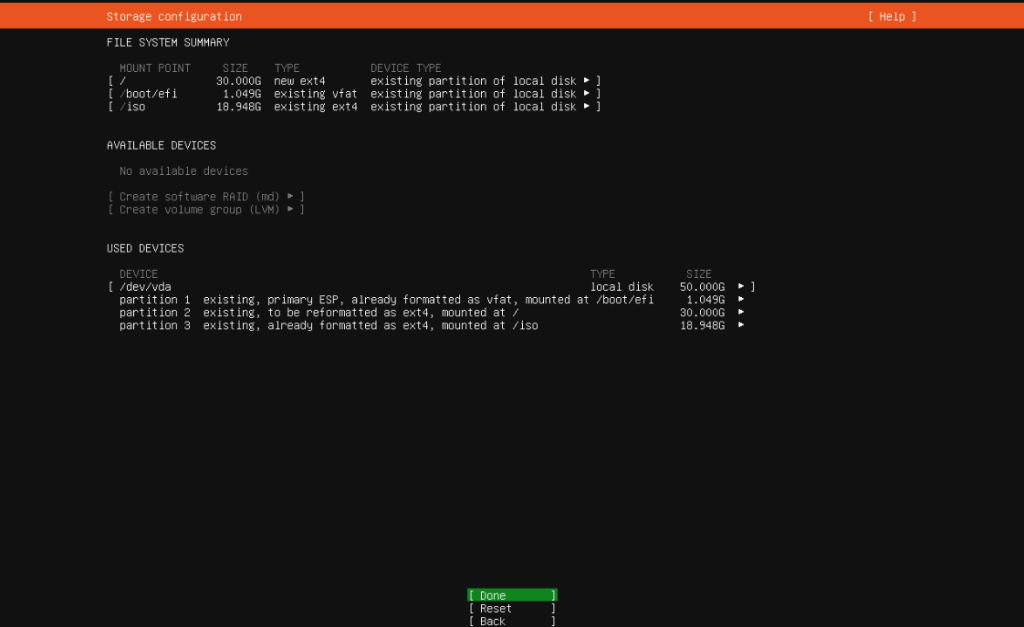
リフォーマットするため「ext4」を選択、マウントポイントを「/」にします。
partition 3も「Edit」で編集しますが、
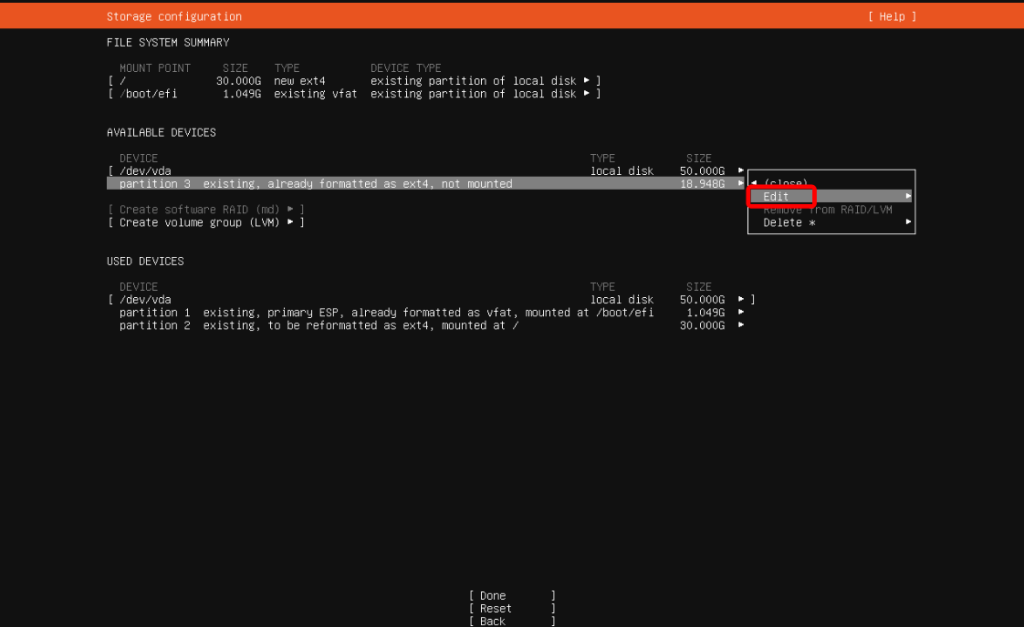
こちらはフォーマットは変更せず、マウントポイントとして「/iso」だけを指定します。
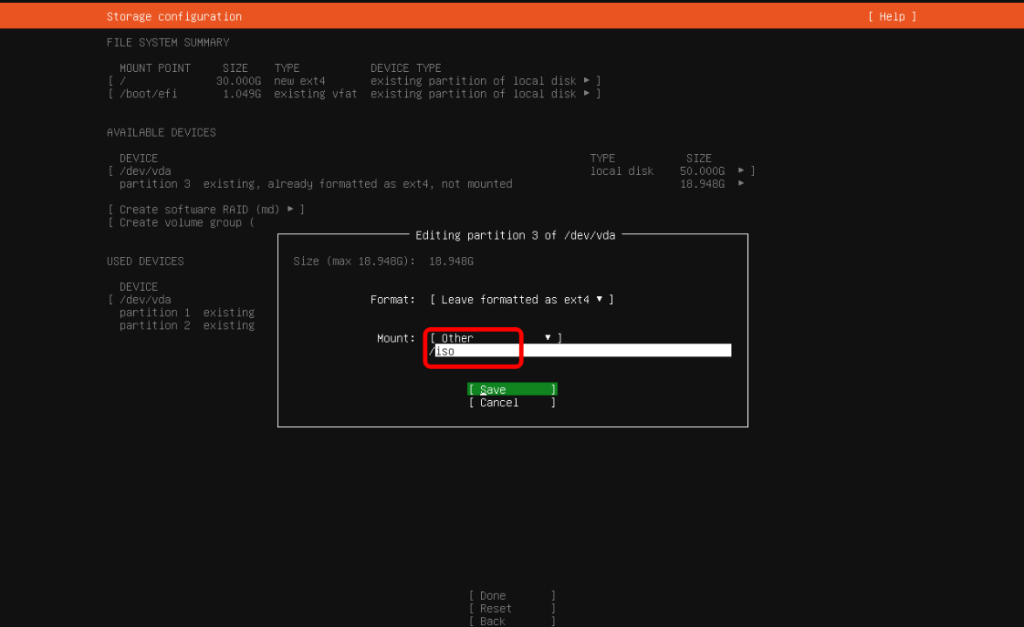
これらの設定を終えたらインストールへと進めていきます。
インストール後はserv-UIをインストール
インストールが完了したら下記コマンドでアップデートからTailscale認証、serv-UIのインストールまで実行したら完了です。
wget -qO ubsv.sh https://raw.githubusercontent.com/hirogura/servui/main/ubsv.sh
bash ubsv.sh