ターミナル上でWebブラウザを動かすという少し面白そうなプロジェクトがあったので(GitHub)。
Ubuntu Server環境でWebブラウザを使いたいけれどデスクトップ環境までは入れたくない場合に有用です。
ここではMacからUbuntu Serverに接続してWebページを表示するまでを紹介します。
画像表示対応のターミナル「Ghostty」をインストール
なお、Mac標準のターミナル.appだと画像表示に対応していないので、Ghosttyなどの画像表示に対応したターミナルを使う必要があります。ダウンロードしたdmgファイルをダブルクリックしてアプリケーションフォルダにコピーするだけなので簡単です。
terminal-browserをインストール
続いて、Ubuntu Server側でterminal-browserやElectron/Chromiumに必要なライブラリをインストールします。GhosttyでSSH接続して作業すれば良いでしょう。
curl -fsSl https://terminal-browser.sh/install | bash

grep -qxF 'export PATH="$HOME/.local/bin:$PATH"' ~/.bashrc || echo 'export PATH="$HOME/.local/bin:$PATH"' >> ~/.bashrc
source ~/.bashrc

sudo apt update && sudo apt install -y \
  libnss3 \
  libgtk-3-0 \
  libasound2t64 \
  libgbm1 \
  libnspr4 \
  libxcomposite1 \
  libxdamage1 \
  libxfixes3 \
  libxrandr2 \
  libatk1.0-0 \
  libatk-bridge2.0-0 \
  libatspi2.0-0 \
  libcairo2 \
  libcups2 \
  libpango-1.0-0 \
  libxkbcommon0
日本語フォント追加とフォントキャッシュ更新
日本語ページが文字化けするので日本語フォントも入れておきます。
sudo apt install -y fonts-noto-cjk
fc-cache -fv
ブラウザを起動
単に起動するだけならterminal-browserで良いですが、URLを指定して開いたほうが良いでしょう。
terminal-browser open https://www.yahoo.co.jp/ターミナル内にWebページが表示されます。
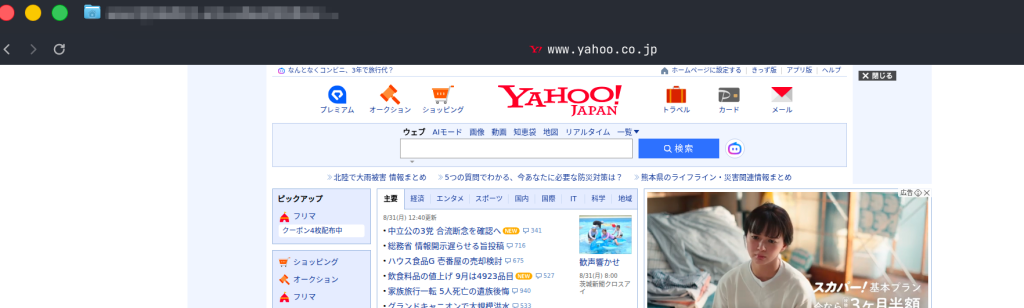
動作は重いですが、Ubuntu Server上でWebブラウザが動作するので結構活用出来るシーンはあります。
ブラウザを閉じる
URLの横に表示されるバツボタンを押すか、control+Qでターミナルに戻れます。