
Windows 11の大型アップデートとなるWindows 11 26H2が公開されましたね(現地時間の9月29日、日本時間は9月30日2:00)。
対象PCならWindows Updateから導入出来ます。
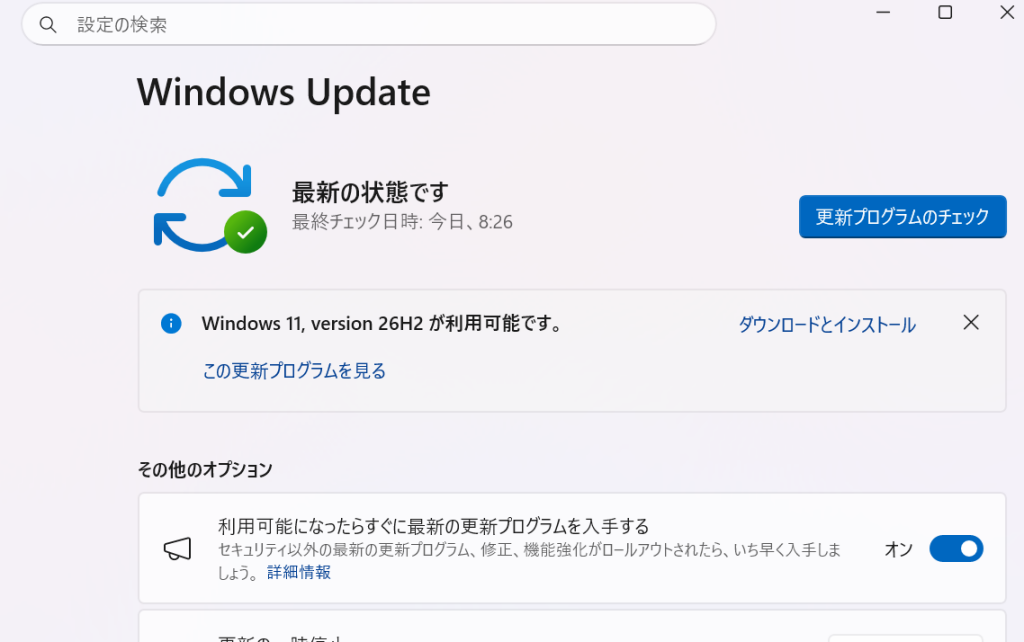
今回の大型アップデートは、従来のフルアップデートとは異なり、24H2や25H2と同じ基盤の上に構築されているため、「イネーブルメントパッケージ(eKB)」と呼ばれる小さな切り替えパッチを適用するだけで有効化され、更新にかかる時間や再起動が最小限(1回)で済むのが特徴のようです。
26H2での主な新機能・変更点
- Windows 設定の自動バックアップ機能(既定で有効化)
- タスクバーからのアプリ固有アクションの追加
- ファイルエクスプローラーの機能強化(対応アーカイブ形式の追加など)
- タスクマネージャーへのNPU使用状況インジケーターの追加
- サードパーティ製指紋センサーによる Windows Hello 対応
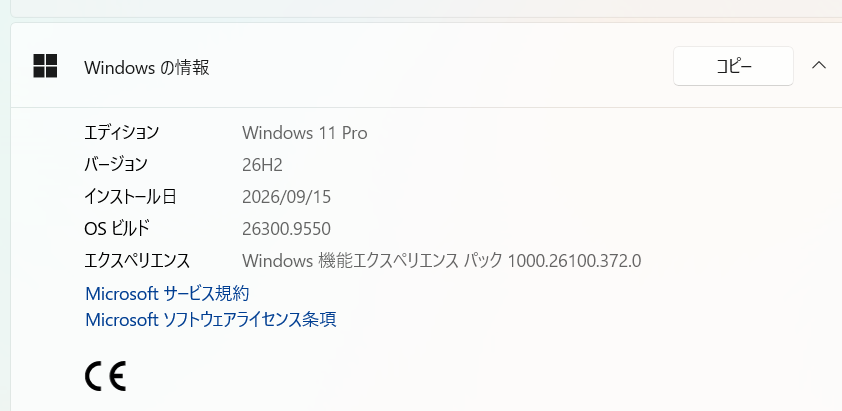
Windows 11 26H2のインストールメディアを作成する
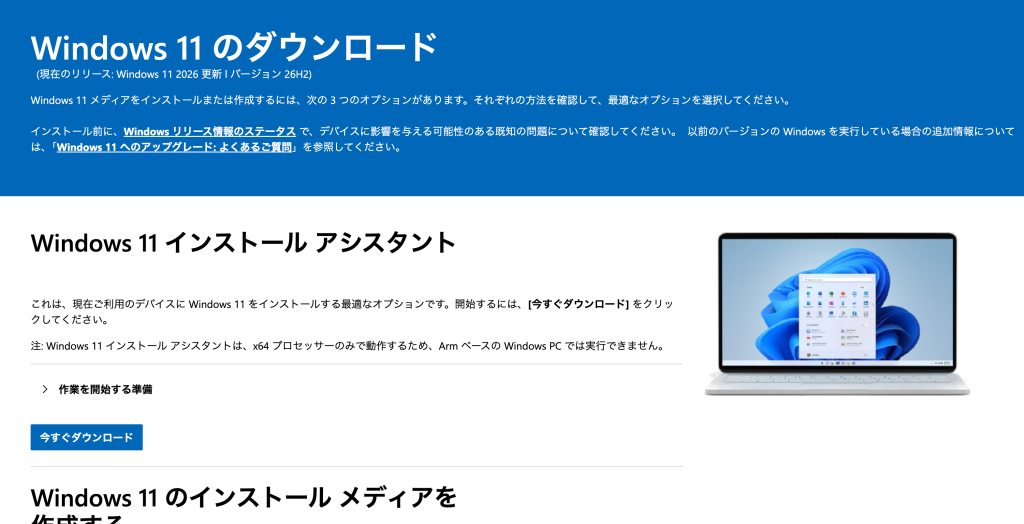
USBメモリやCDなど、インストールメディアを作成するなら、Windows 11のダウンロードページからインストールアシスタントをダウンロード出来ます。
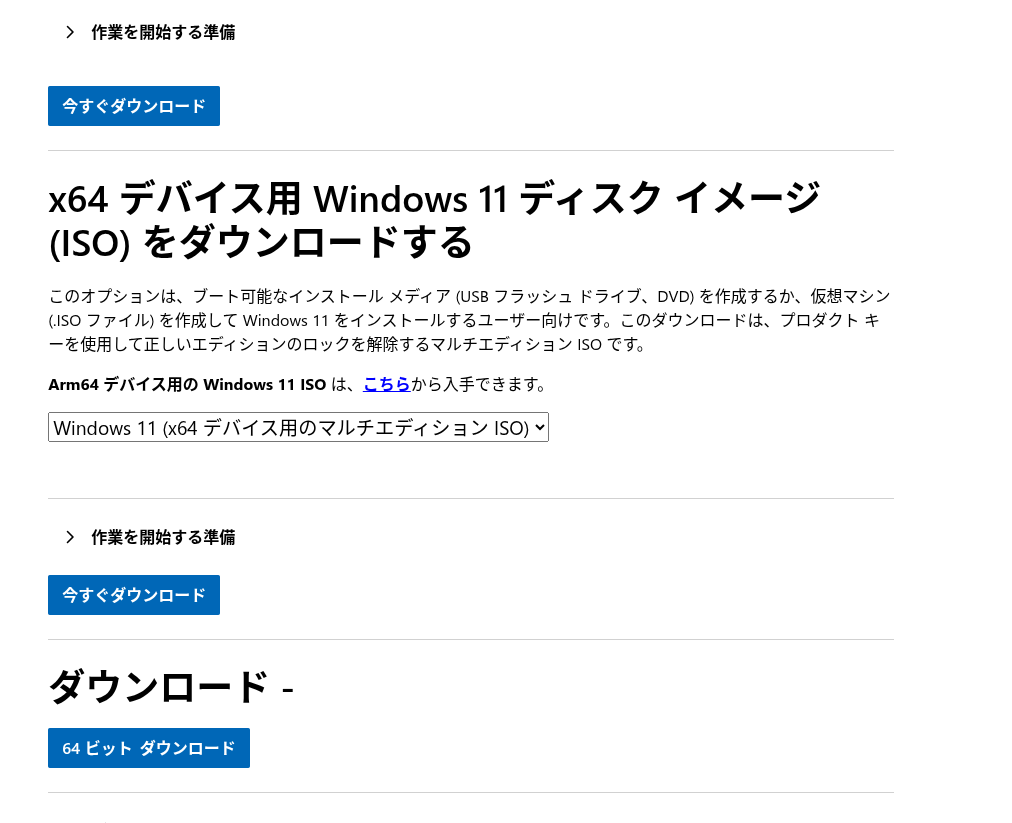
もちろん、従来と同じようにISOイメージを直接ダウンロードすることも出来ます。
要件をスキップしてアップグレードする方法
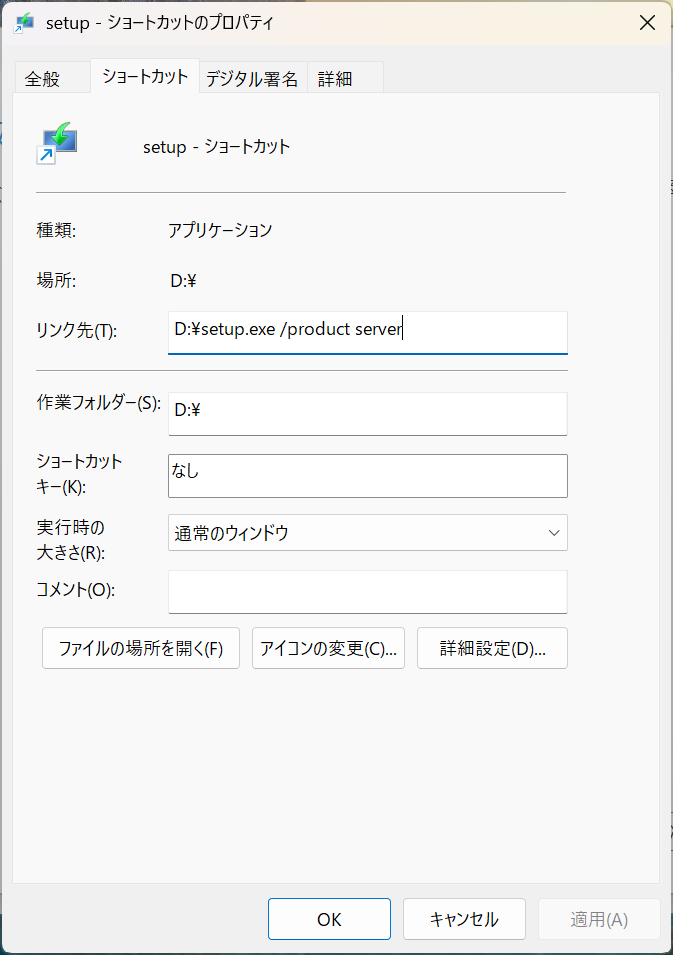
Windows 11 25H2などが動作している環境で、動作検証などで、要件チェックをスキップしてアップグレードするには、従来通りsetup.exeがある場所をコマンドプロンプト(管理者)で開き、下記を実行します。
setup /product serverインストールUSBなどの場合はショートカットを作成してもよいかも。ドライブ文字が変わるとダメですけれど。
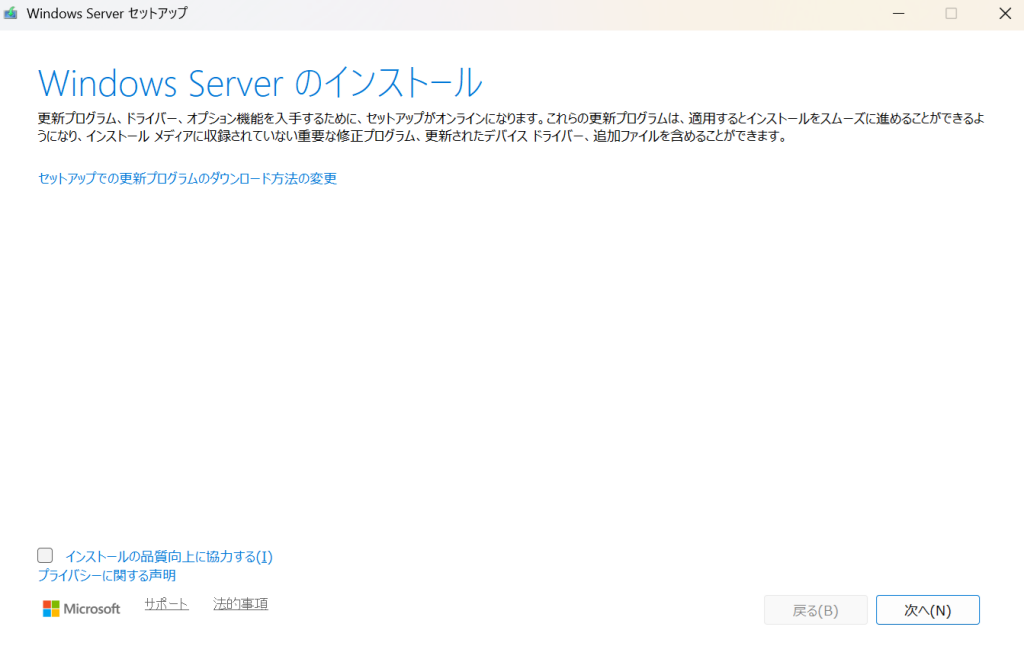
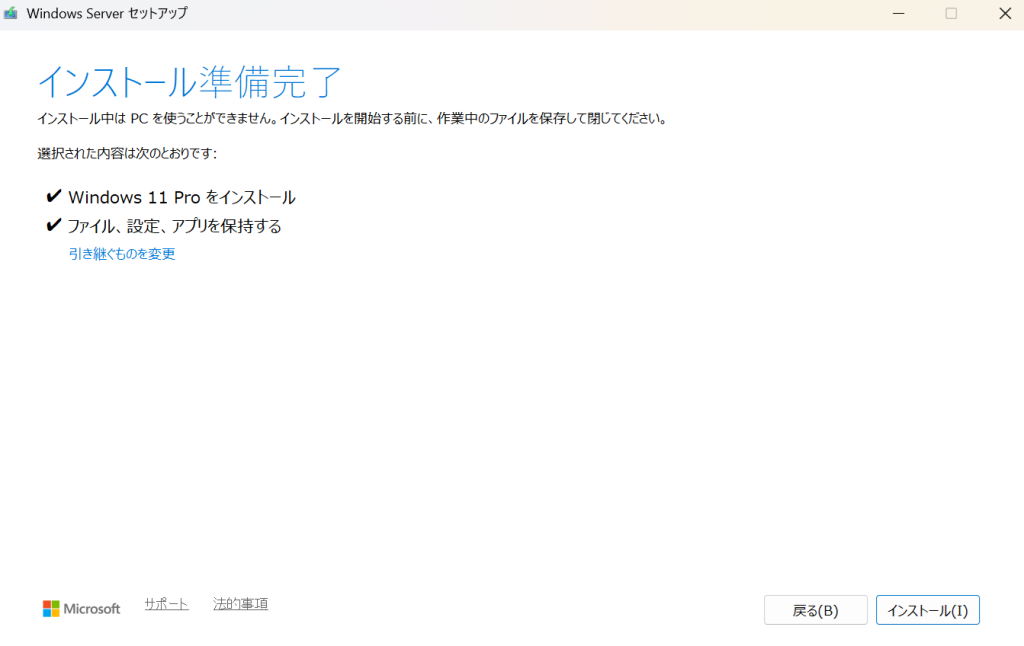
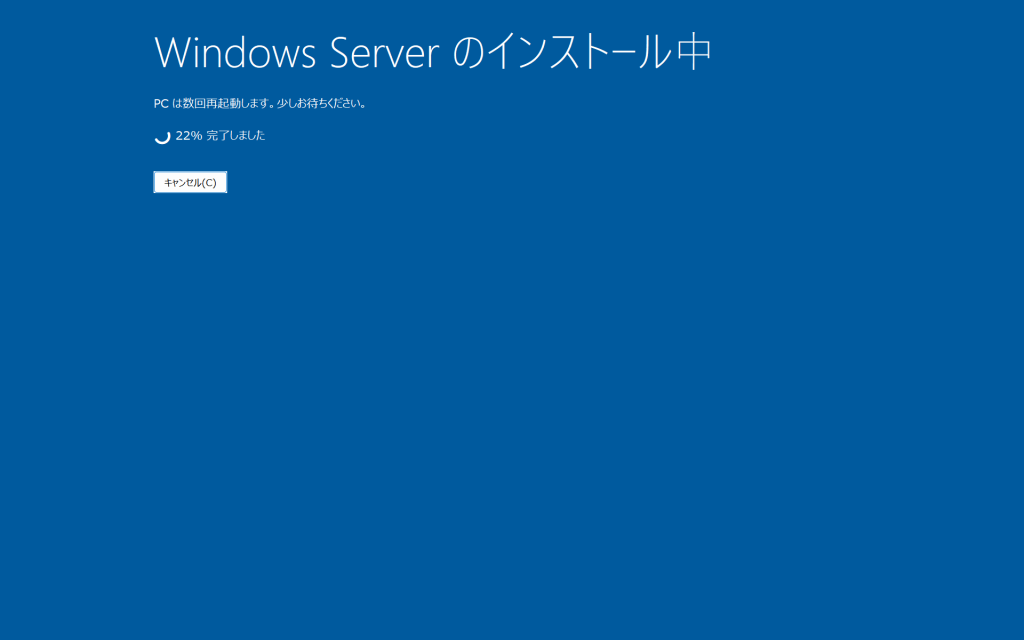
Windows Serverと表示されますが、セットアップが完了すれば通常のProなどになるのでOK。
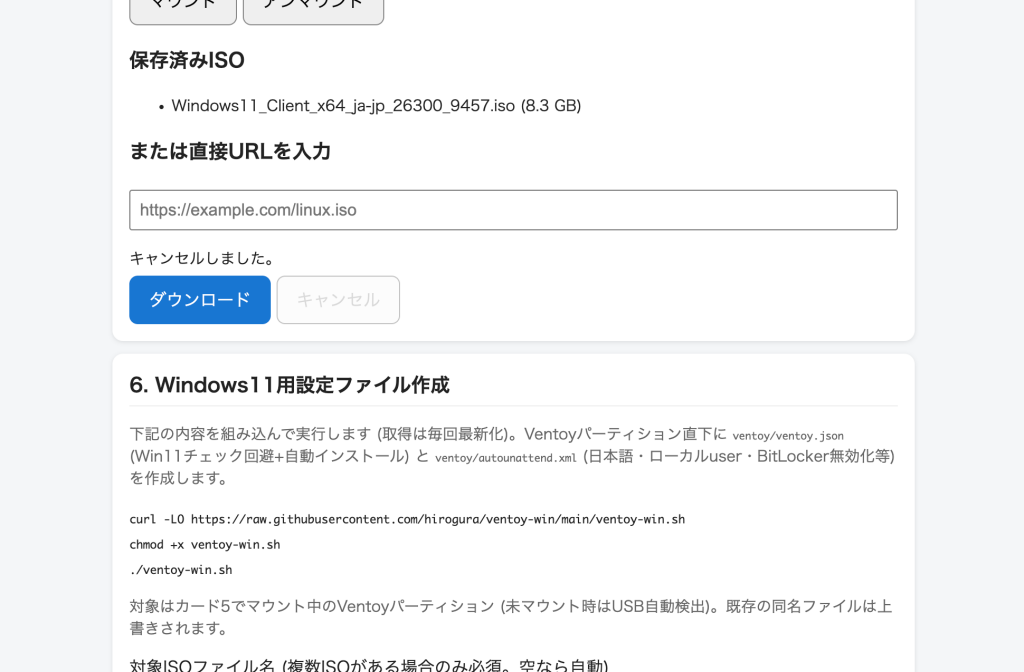
Ventoy-UIを使い要件をスキップしてクリーンインストール
Ventoy-UIを使って作業すれば、Ventoyを使ってクリーンインストールが行えます。
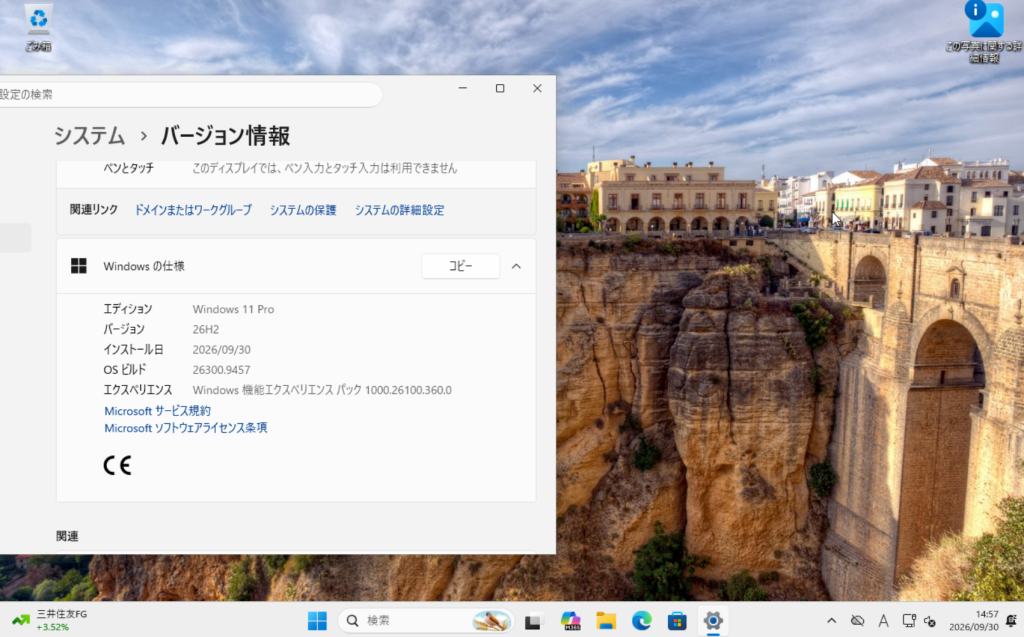
下記はクリーンインストール直後です。
ドライバをバックアップしてクリーンインストール後に復元
クリーンインストールする場合はドライバをバックアップしておくと、クリーンインストール後の作業が楽です。
これもVentoy-UIを使えば簡単に行えます。
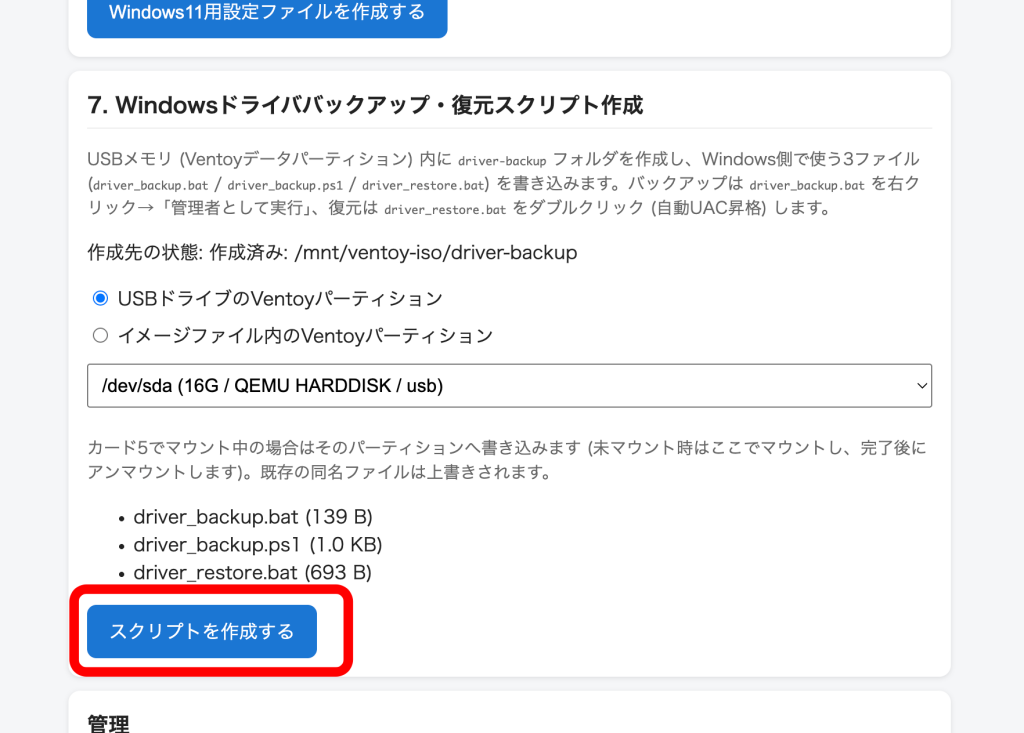
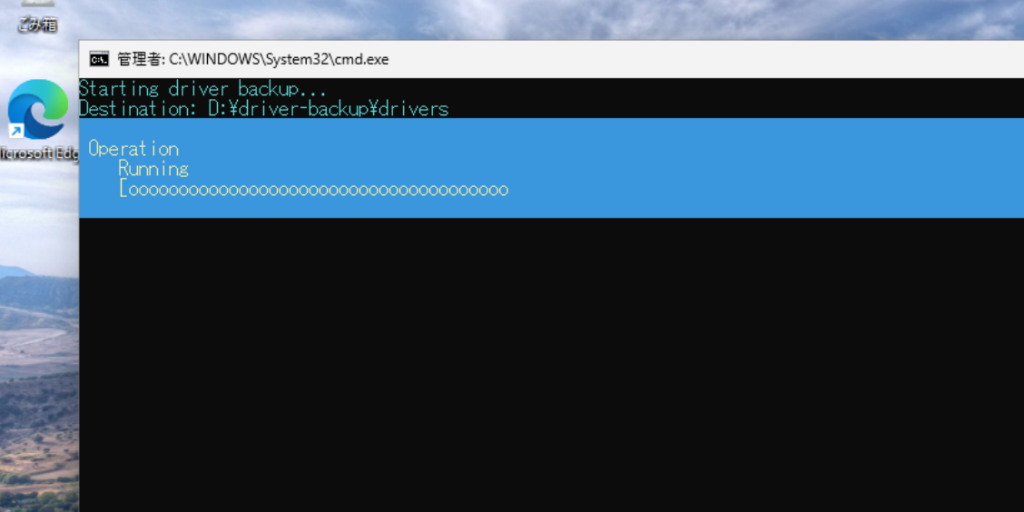
USBメモリのVentoyパーティション内にdriver-backupフォルダが作成され、その中にスクリプトが保存されるので、バックアップしたいPCで、driver_backup.batを右クリックして「管理者として実行」を選択。
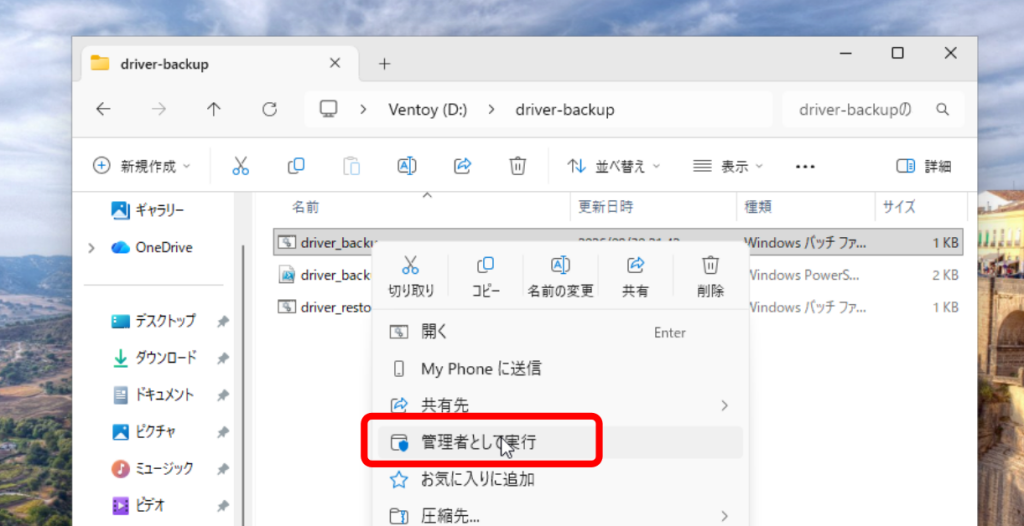
同じフォルダにdriversフォルダが作成されドライバがバックアップされます。
クリーンインストールが完了したら、今度はdriver_restore.batを右クリックして「管理者として実行」を選択すれば復元されます。