こちらでも紹介したように、デスクトップOSだけでなく、個人用途ならサーバ環境でもCachyOSが便利だなと思ってきたので、Ubuntu Serverを使っていた場所でもCachyOSに入れ替えたりしています。デスクトップ環境がないと、リソース消費も少なくて良いですね。
さて、このブログでも紹介しているように、実機で色々なOSを試すときにはVentoyを使ってマルチブート出来るようにしておくと便利です。VentoyのUSBメモリ作成自体も、デスクトップ環境がある場合はGUIで簡単。ですが、デスクトップ環境がなければコマンドで操作する必要があります。これを少しでも楽に出来るように「Ventoy-UI」Iを作成してみました。
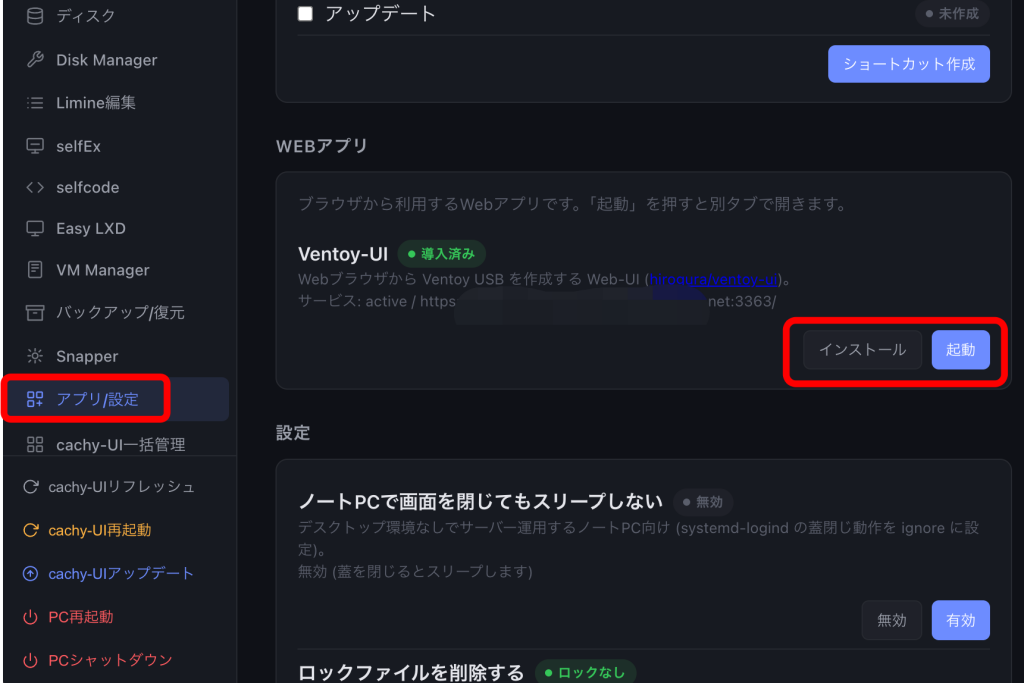
cachy-UIからインストール
cachy-UIを使用しているなら、「アプリ/設定」項目に、「Ventoy-UI」項目があるので、ここからインストールや起動が行えます。
Ventoy-UI上で作業
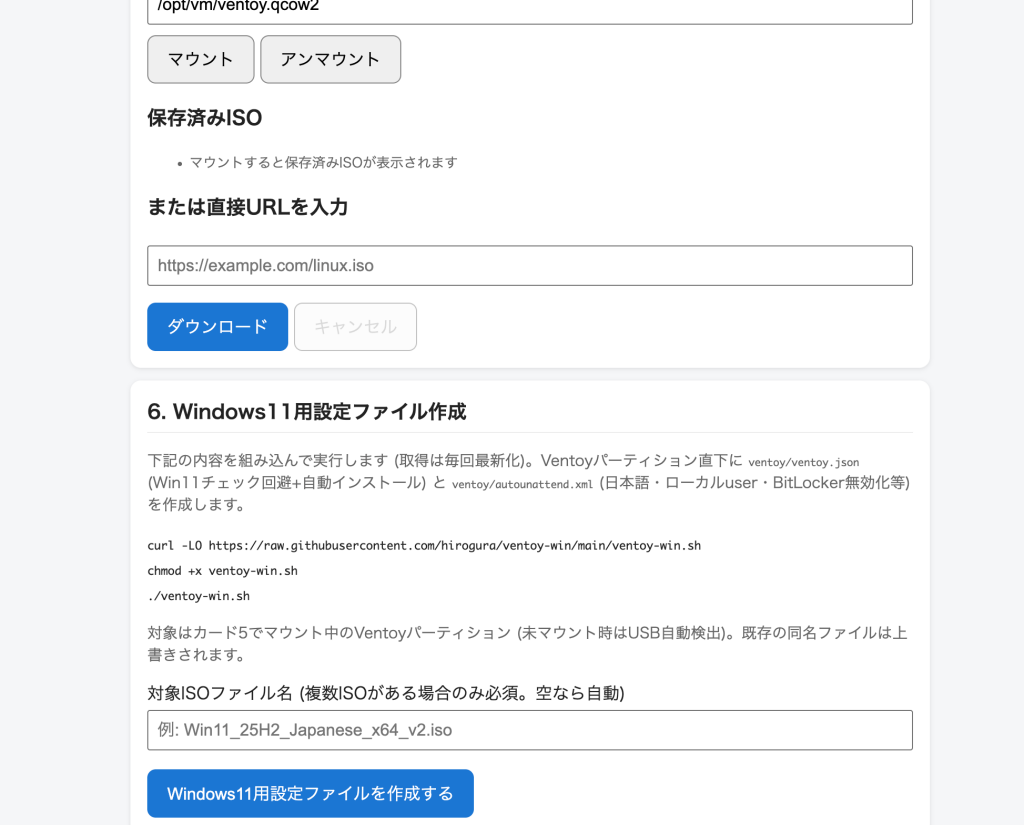
Ventoy-UIを起動したら、あとはこの画面上で、VentoyのダウンロードからUSBメモリへの書き込みまで行えます。作成先としてイメージファイルを指定できるのもポイント。VMなどで動作をチェック出来ます。
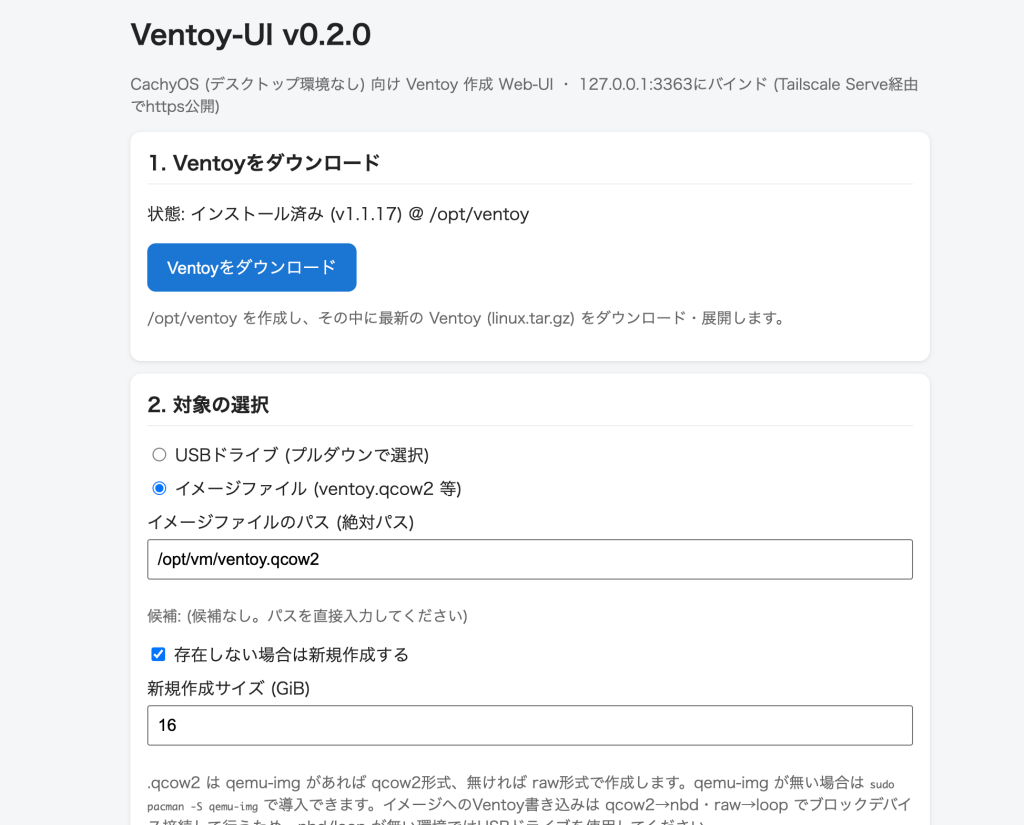
以前、こちらで、Ventoyを使用してWindows11の制限を回避する設定ファイルの作成方法を紹介しましたが、これも1クリックで行えます。
VM Managerで動作チェック
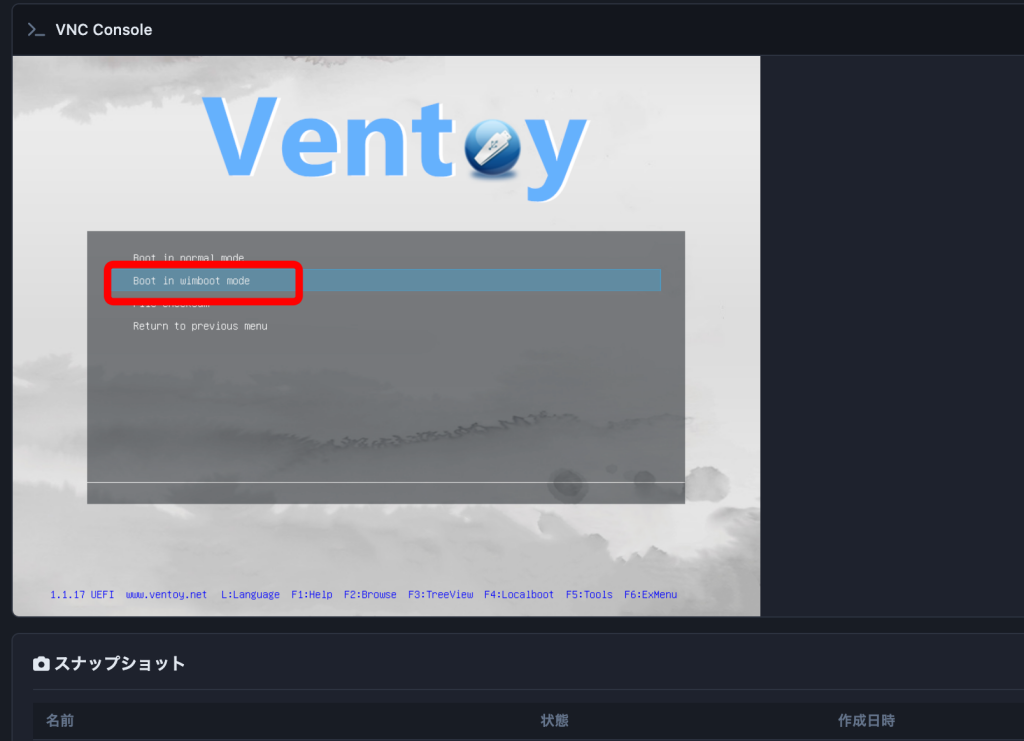
イメージファイルを作成した場合は、VM Managerなどを使用して動作チェックが行えます。なお、VMで動作させるときは起動時に「Boot in wimboot mode」を選択します(USBメモリで実機に使用するときは通常モードでOK)。