定期的にちょくちょくお問い合わせ頂くのが、ネットワーク関連の問題です。色々な原因が考えられるので「これっ!」と解決方法を断言するのが難しくて、解決したりしなかったりするんですが、よくある内容を簡単に紹介しておきます。
※2019年1月10日(木)追記
1月8日にリリースした月例更新プログラム「KB4480960」または「KB4480970」に不具合があり、更新プログラムをインストールしたWindows 7/Windows Server 2008 R2で、環境によってはネットワークに接続出来なくなる不具合が発生しているようです。対処法としては、先述した更新プログラムをアンインストールしたり、ネットワークカードのドライバを更新する事で解決するとのこと。
別のパソコンにアクセス出来ない
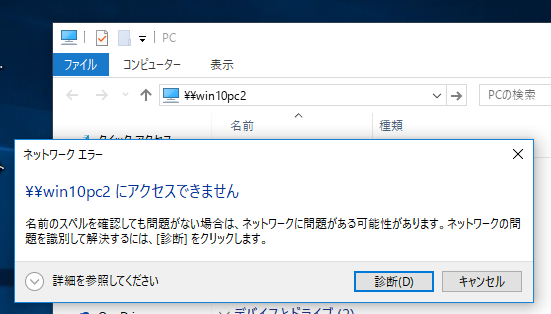
まず、アドレスバーにコンピュータ名を入力した時に、「\\(コンピュータ名)にアクセスできません」と表示される場合です。LANケーブルの接続やIPアドレスの指定に問題が無い場合は、そもそも共有の設定が有効になっていない可能性があります。
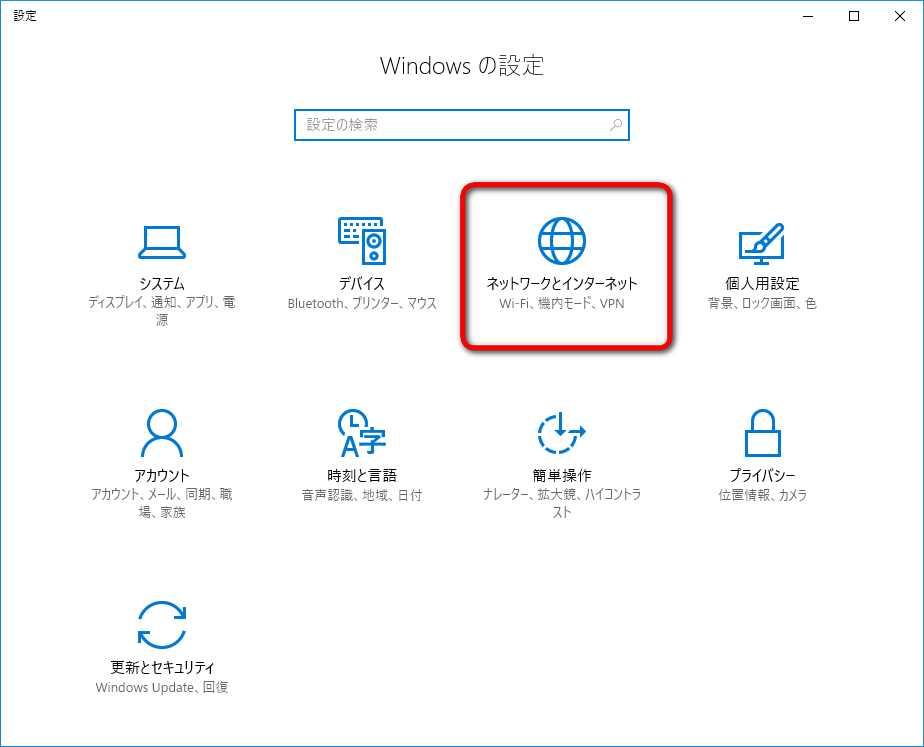
スタートメニューで「設定」を押して「ネットワークとインターネット」を押します。
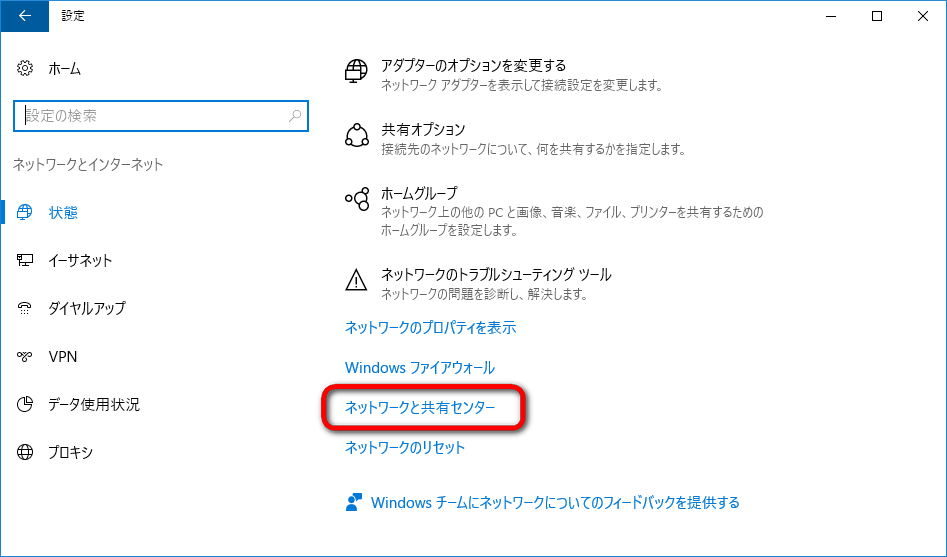
画面右側で「ネットワークと共有センター」をクリックします。
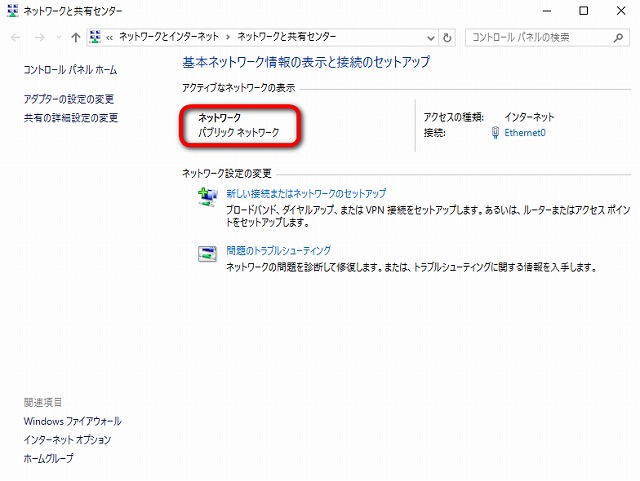
まずネットワークが「プライベートネットワーク」と「パブリックネットワーク」のどちらに設定されているか確認します。それぞれでファイル共有を有効にするかの設定があるからです。ファイル共有を行うなら「プライベートネットワーク」の場合にしておいた方が、分かりやすいと思います。

「プライベートネットワーク」と「パブリックネットワーク」の切り替え方法は、下記記事で紹介しています。
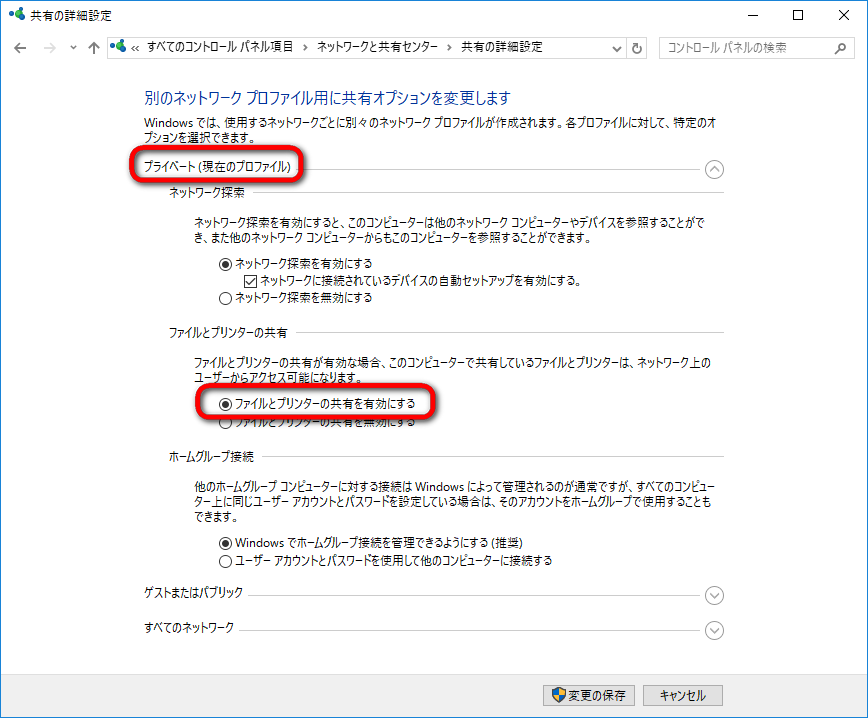
ネットワークの設定を確認したら、左側の項目で「共有の詳細設定を変更」を押します。

「プライベート」など現在のネットワーク設定の項目で、「ファイルとプリンターの共有を有効にする」を選択します。これで目的のコンピュータ名にアクセス出来るようになります。
パスワードが設定されていない
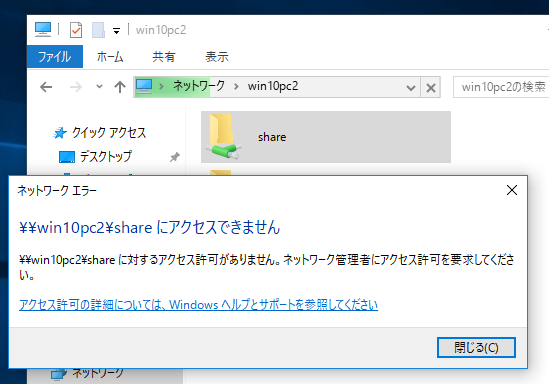
アドレスバーにコンピュータ名を入力した時に、次のようなエラーメッセージが出る場合は、アクセス権に関する問題が出ている場合があります。よくあるのが、エラーメッセージにも書いてあるように、アクセス先のパソコンにパスワードが設定されていないケースです。

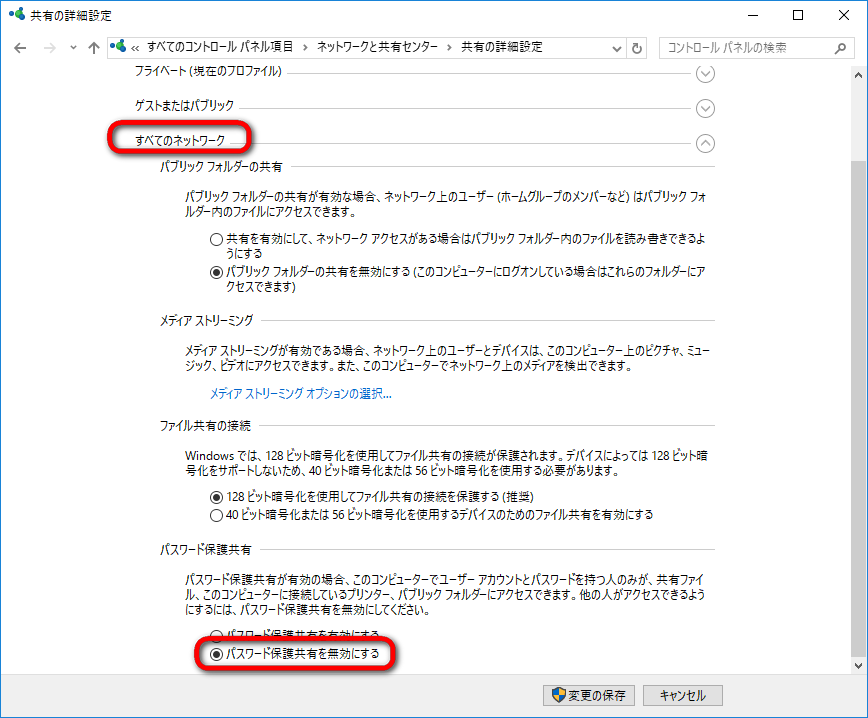
上で説明した手順で「共有の詳細設定」の画面を表示します。「すべてのネットワーク」項目で、「パスワード保護共有を無効にする」を選びます。これでアクセス先のパソコンにパスワードが設定されていなくてもアクセス出来るようになります(本当はパスワードを設定する方がセキュリティ的に望ましいですけれど)。
共有フォルダへのアクセス権が無い
アドレスバーにコンピュータ名を入力してアクセスは出来るけれど、共有フォルダを開こうとするとエラーが表示される場合は、共有フォルダのアクセス権が問題になっている可能性があります。
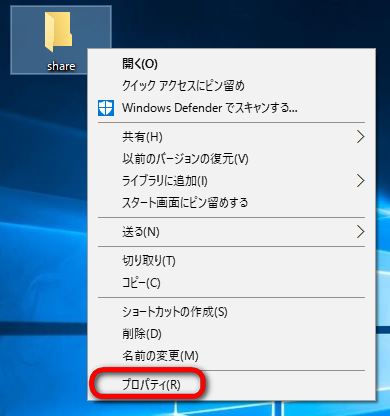
共有フォルダを選択して右クリックし「プロパティ」を選びます。
「共有」タブで「共有」ボタンを押します。

共有フォルダに対するアクセス権の設定画面が表示されます。
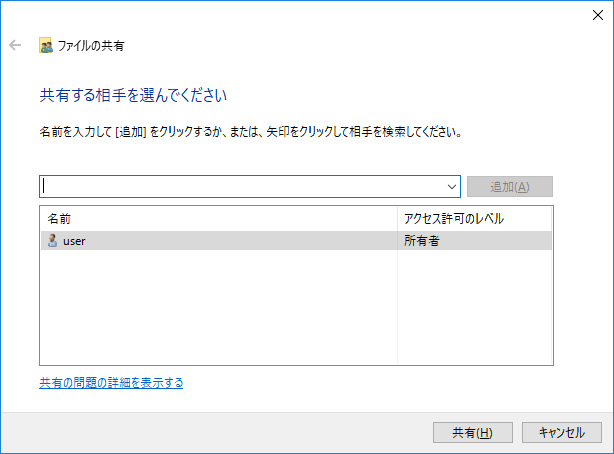
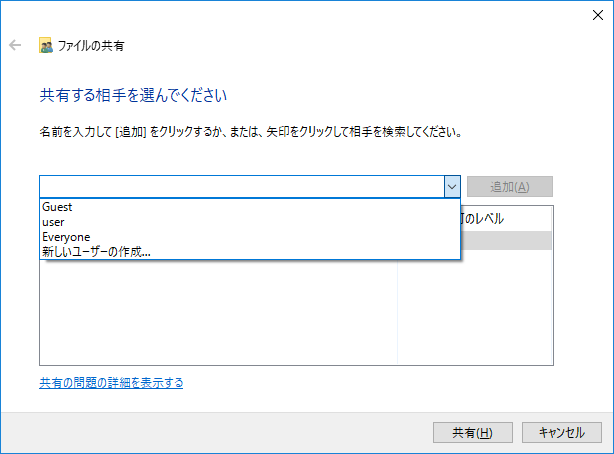
共有を許可するユーザーを入力するか、もしくはGuestアカウントに対して許可を与えます。右側の下向き矢印の部分をクリックし「Guest」を選択します。
アクセス許可のレベルを、読み取りのみか、書き込みも可にするのか選択します。
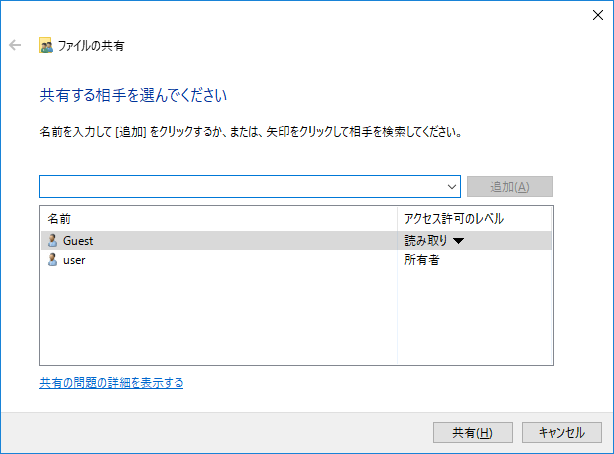
これで共有フォルダに対してもアクセス出来るようになります。