先日、iPhone用のカレンダーとして「Yahoo!かんたんカレンダー」を使うように設定しました。
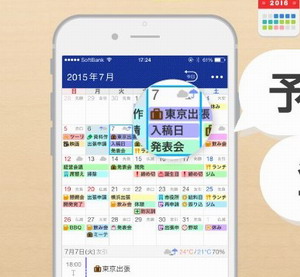
Yahoo!かんたんカレンダー2016をインストールしてみた
子供の予定が沢山入ったりで、家族間のスケジュール調整が大変になってきました。Googleカレンダーの共有を利用する事にしたのですが、iPhoneでも見やすいカレンダーは無いかなと、改めて探してみました。すると、昨年リリースされた「Yahoo...
hirogura.com
そこでも触れましたが、iPhone用の「Yahoo!かんたんカレンダー」は、Googleカレンダーの内容を直に読み取れません。Googleカレンダーと同期するには、いったんiPhone標準のカレンダーとGoogleカレンダーを同期する必要があります。この設定自体は難しくはないのですが、Googleカレンダー上の共有カレンダーとも同期するには設定が必要になるので、ここにメモしておきます。
GoogleカレンダーとiPhoneのカレンダーを同期する
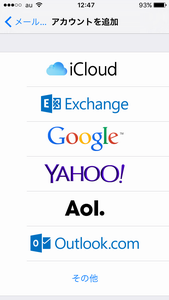
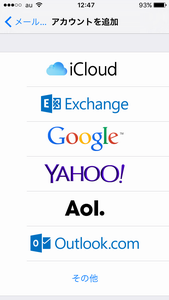
まずは、Googleカレンダーの内容を標準カレンダーに表示する設定を行います。「設定」-「メール/連絡先/カレンダー」-「アカウントを追加」で下の画面を表示し、「Google」を選んでIDとパスワードを入力します。
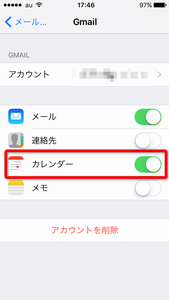
設定が完了すると、同期項目の選択画面になるので「カレンダー」を有効にします。
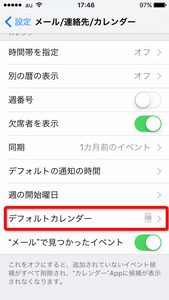
さらに「設定」-「メール/連絡先/カレンダー」の下には、標準で使用するカレンダーの設定項目「デフォルトカレンダー」があるので、ここをGoogleカレンダーに指定します。
共有カレンダーも表示する
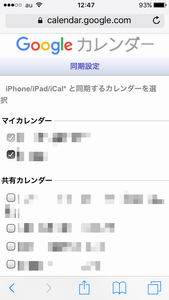
これでiPhoneの標準カレンダーにGoogleカレンダーの内容が表示されるようになりましたが、これだけでは共有カレンダーは表示されません。共有カレンダーも表示するには、iPhoneから下記にアクセスします。
Googleカレンダーの同期項目設定
Google Calendar - Easier Time Management, Appointments & Scheduling
Learn how Google Calendar helps you stay on top of your plans - at home, at work and everywhere in between.
www.google.com
ここで、同期したい共有カレンダーにチェックを付ければ、そのカレンダーも表示されるようになります。