Windows 11をローカルアカウントで運用している場合、デフォルトでは42日ごとにパスワード変更の確認が表示されます。これを無期限にする方法を簡単に。ProとHomeで方法は異なります。
Windows 11 Proなら「コンピュータの管理」で設定
Windows 11 Proなら「コンピュータの管理」で既存のユーザーに対して設定するこのが確実です。スタートメニューを右クリックして「コンピュータの管理」を開き、
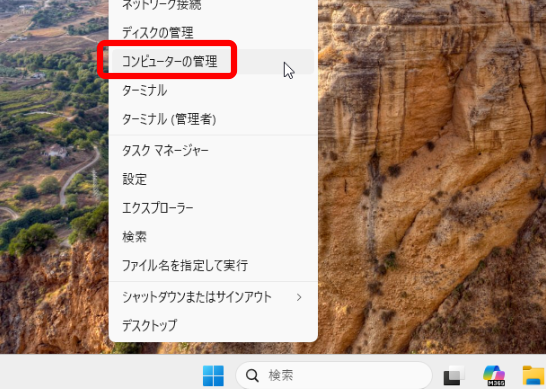
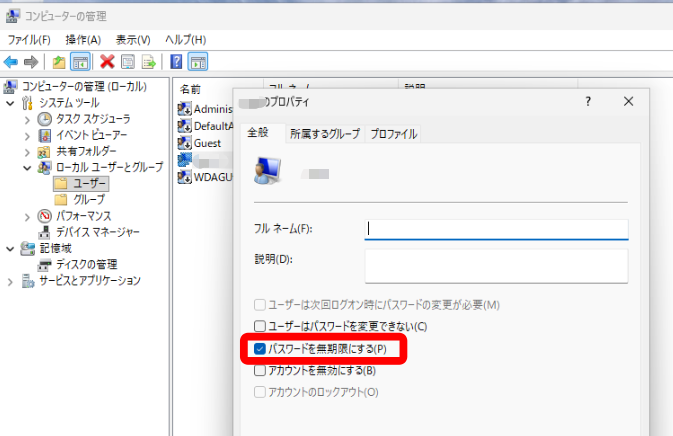
「ローカルユーザーとグループ」-「ユーザー」で対象ユーザーをダブルクリックして「パスワードを無期限にする」にチェックを入れます。
全体に設定するなら「セキュリティポリシー」
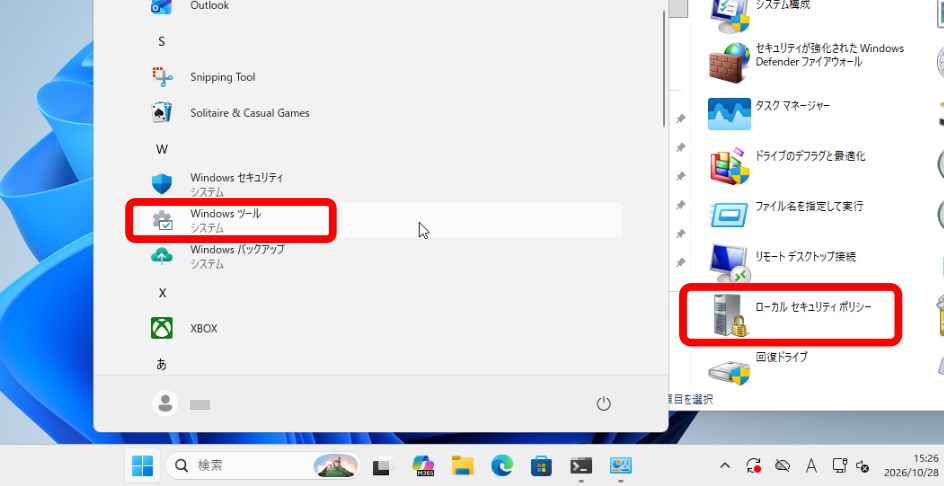
全てのユーザーや、今後作成するユーザーに対しても設定するなら「セキュリティポリシー」(secpol.msc)で設定します。スタートメニューからすべてのアプリを表示し「Windowsツール」を開き、「ローカルセキュリティポリシー」を開きます。
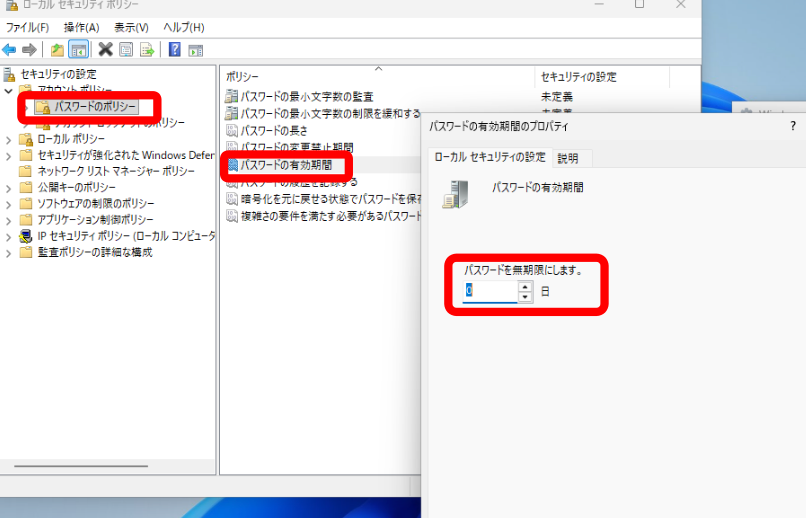
「パスワードのポリシー」-「パスワードの有効期間」で、「0」に設定すれば無期限になります。
Windows 11 Homeなら「ターミナル」で設定
スタートメニューを右クリックして「ターミナル(管理者)」を起動します。
まずはnet user ユーザー名で現在の設定を確認。たとえばユーザー名がuserなら下記です。
net user user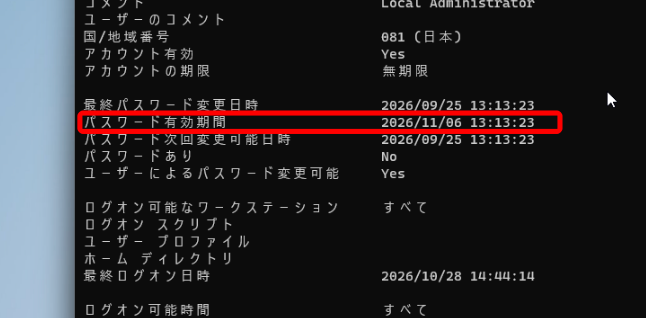
無期限にする方法としては、以前ならwmic UserAccount set PasswordExpires=Falseが使えましたが、現在はデフォルトでwmicが無効化されているので、下記で行います。
Get-LocalUser | ForEach-Object { Set-LocalUser -Name $_.Name -PasswordNeverExpires $true }登録されているすべてのユーザーに対して、「この人のパスワードは絶対に期限切れにしない」という個別フラグを直接付与するので確実です。なお、すべてのユーザーではなく特定のユーザーだけを指定してパスワードを無期限にするには管理者権限のターミナルで、Set-LocalUser -Name "ユーザー名" -PasswordNeverExpires $trueを実行します。
一応、これをスクリプト化したバッチファイルも用意しましたが、ダウンロードと実行に警告が出るし、1つのPCに実施するなら上のコマンドでやるほうが良いはず。
ポリシーで設定するなら下記コマンドを実行
パソコン全体の共通ルール(ポリシー)として確認するなら下記を行います。まず確認が下記。
net accountsそして、無期限に設定するなら下記です。
net accounts /MAXPWAGE:UNLIMITEDパスワードの最長有効期間を「無制限」に書き換え、システム側の「42日」という基本ルール自体が無効化されます。