Macをしばらく放置していると、自動的に画面が暗くなったりスリープしたりします。動作の処理中など、今だけはスリープしてほしくないという時にわざわざ設定を変更するのは面倒です。こんな時に便利なのがMacに標準搭載されている caffeinate コマンドです。
caffeinateコマンドを使用
そもそも「caffeinate」コマンドとは、その名の通り、Macに「カフェイン」を投与して眠らせないようにする(スリープを防止する)ためのコマンドです。オプションを何もつけずに caffeinate とだけ実行すると、ターミナルを開いている間、ずっとMacが起き続けてくれます。
便利な主要オプション一覧
1. -d (Display:画面のスリープを防ぐ)
コマンド例: caffeinate -d
解説: ディスプレイ(画面)が消えるのを防ぎます。 画面に資料を出したまま作業を監視したい時や、プレゼン中などに便利です。
2. -i (Idle:システム全体のスリープを防ぐ)
コマンド例: caffeinate -i
解説: Macのシステムが「アイドル状態(何も操作していない状態)」になっても、スリープモードに入るのを防ぎます。
3. -m (Disk:ハードディスクのスリープを防ぐ)
コマンド例: caffeinate -m
解説: ハードディスク(ストレージ)が休止状態になるのを防ぎます。大容量ファイルのコピー中などに役立ちます。
4. -s (System:電源接続時のシステムスリープを防ぐ)
コマンド例: caffeinate -s
解説: Macが電源(コンセント)に繋がっている時、システム全体がスリープするのを防ぎます。
5. -t (Time:時間を指定してタイマーをかける)
コマンド例: caffeinate -d -t 3600
解説: 指定した「秒数」だけスリープを防ぎます。3600 は1時間(60秒×60分)のことです。「1時間だけ画面を消したくない!」という時は、上記のように -d と組み合わせて使います。時間が来たら自動でいつもの省電力モードに戻るので、戻し忘れる心配がありません。
6. -w (Wait:特定のアプリが動いている間だけ防ぐ)
コマンド例: caffeinate -w 1234
解説: 指定した「プロセスID(アプリの識別番号)」のアプリが動いている間だけ、Macを落とさないようにします。そのアプリが終了すると、自動的にcaffeinateも終了します。
ショートカットアプリを利用
わざわざターミナルを開いてコマンドを入力するのは面倒なのでショートカットを作成します。
Macの 「ショートカット」アプリ を起動し、画面右上にある 「+」ボタン(新規ショートカット作成)をクリックします。
シェルスクリプトを実行
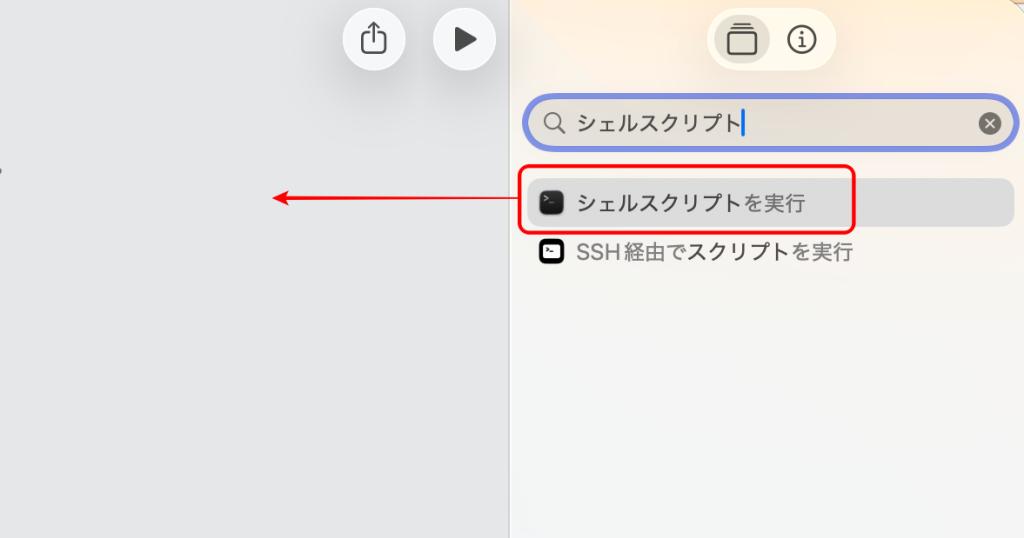
アクションの追加画面右側の検索窓に 「シェルスクリプト」 と入力します。
シェルスクリプト出てきた 「シェルスクリプトを実行」 というアクションを、左側の広いスペースにドラッグ&ドロップします。
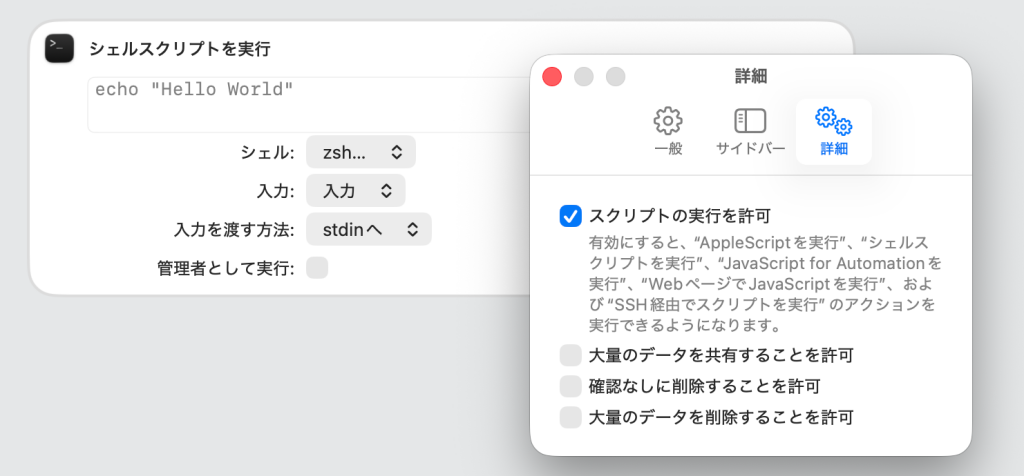
確認画面が表示されたら「スクリプトの実行を許可」にチェックを入れます。
スクリプトとして下記を入力します。
if pgrep -x "caffeinate" > /dev/null
then
    killall caffeinate
    echo "スリープ防止を解除しました"
else
    caffeinate -d &
    echo "スリープ防止を起動しました"
fi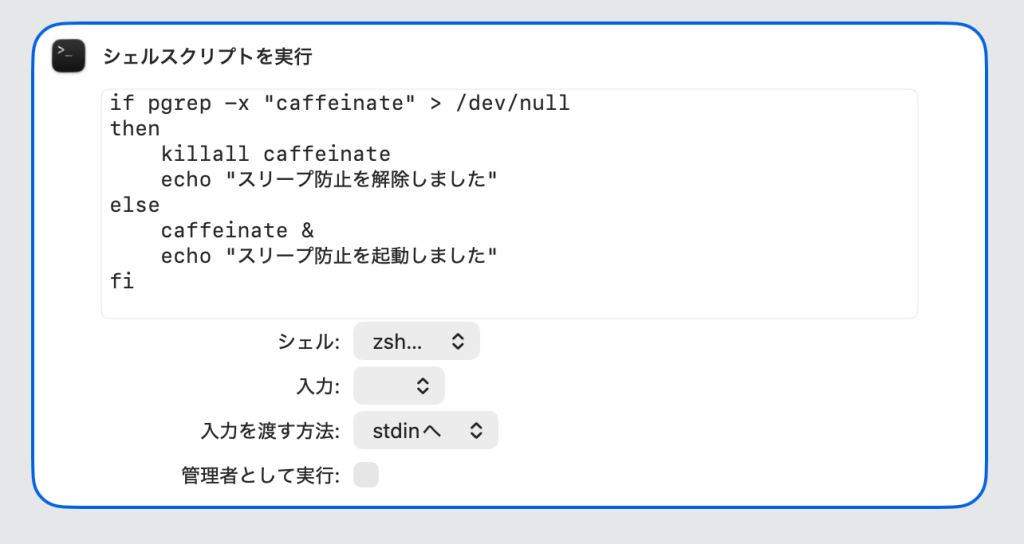
ちなみに、写真のスクリプトにあるようにオプションなしでcaffeinateを実行すると、以下の3つが同時に発動します。
-i(アイドルスリープ防止)-m(ディスクスリープ防止)-s(システムスリープ防止)
ただし、時間が経つと画面(ディスプレイ)だけは真っ暗になります。もし画面も暗くせずに表示させたままにしたいという場合は、明示的に -d オプションをつける必要があります(コピペできる上記スクリプトは-dを付けた状態にしています)。
-d(画面も残す)
通知を表示
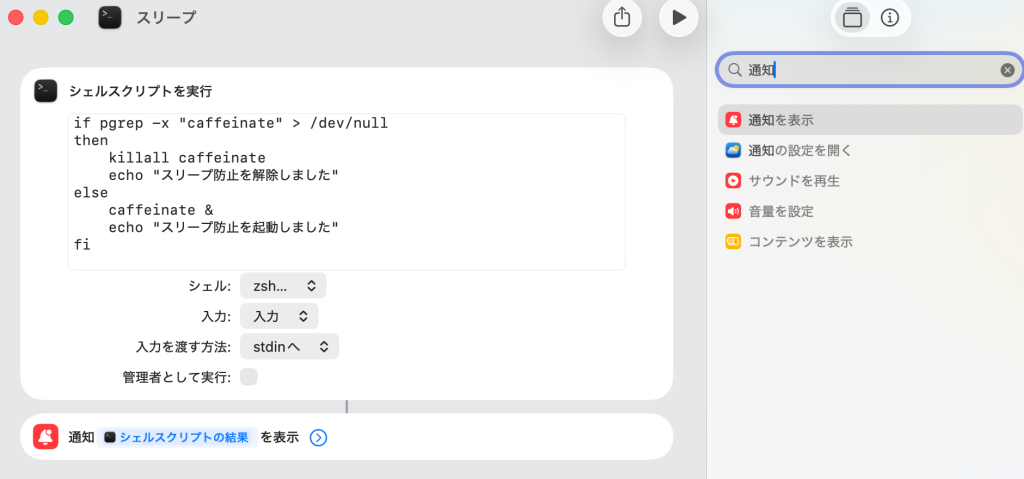
このままだと、クリックしたときに「今オンになったのか、オフになったのか」が分からないためショートカットアプリの 「通知を表示」 というアクションをすぐ後ろにくっつけるのがおすすめです。
設定の手順右側の検索窓で 「通知」 と検索します。
通知「通知を表示」 アクションを、先ほどの「シェルスクリプトを実行」の真下にドラッグ&ドロップで連結します。こうすると、ボタンを押したときに画面の右上に「スリープ防止を起動しました」や「スリープ防止を解除しました」とポップアップが出るようになり、現在の状態が一目で分かるようになります。
Dockに追加
あとは作成画面をそのまま閉じて、作成したショートカットを右クリックして「Dockに追加」を選びます。
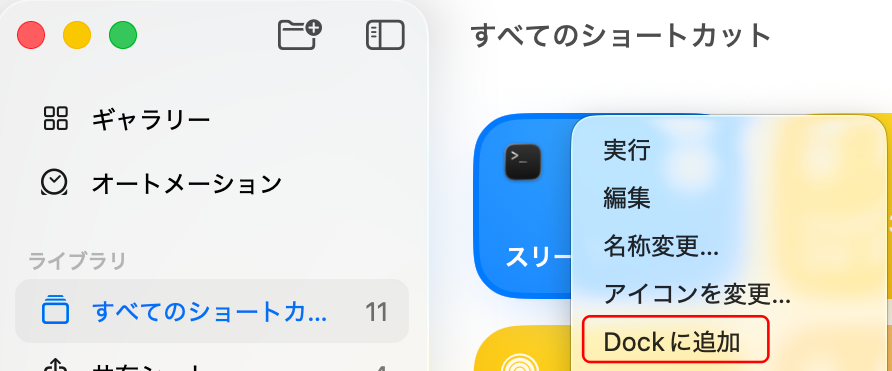
Dockに追加されたアイコンをクリックすれば、スリープ防止/解除を手軽に切り替えられるようになります。