個人で使用するサーバ用途ならUbuntuもしくはDebianを使っておけば安心ですが、デスクトップ用途で言えばまだまだ入り乱れているのが現状です。その中でも最近人気が高いのはCachyOS(キャシーオーエス)でしょうか。Arch Linuxをベースにし、パフォーマンスと高速性、そして使いやすさを追求したドイツ発のLinuxディストリビューションです。同じくArch LinuxベースのOmarchyが気になったついでに、最近のバージョンを改めて試してみましたが、前以上に完成度が高まっておりメインで使っても問題ないレベルだと感じたので改めてインストール方法を紹介してみます。
ブータブルUSBメモリを作成
公式サイトからISOイメージをダウンロードし、RufusやVentoyなどを利用してブータブルUSBメモリを作成します。
インストール
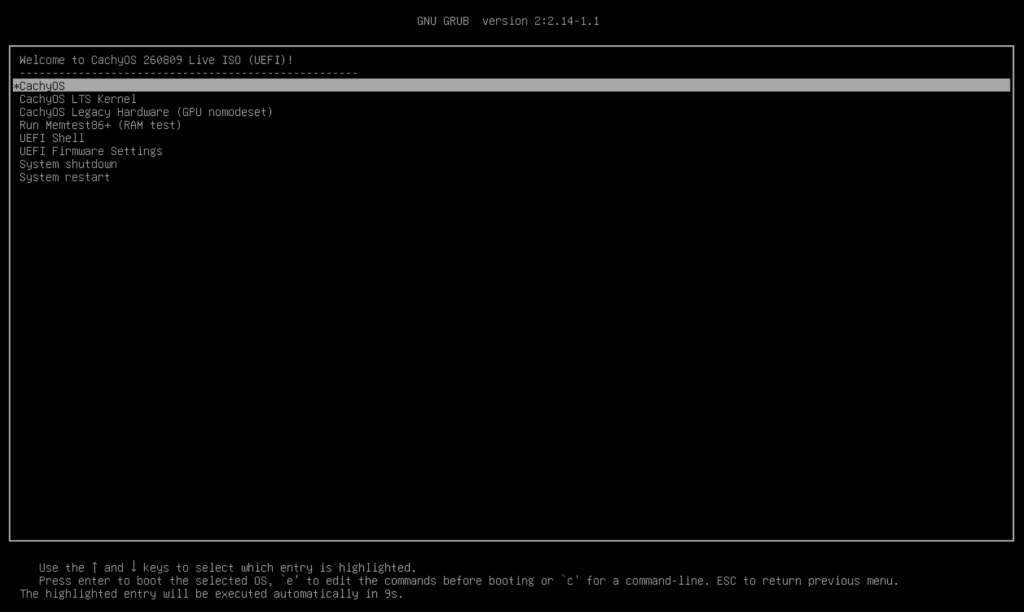
CachyOSのUSBメモリから起動します。
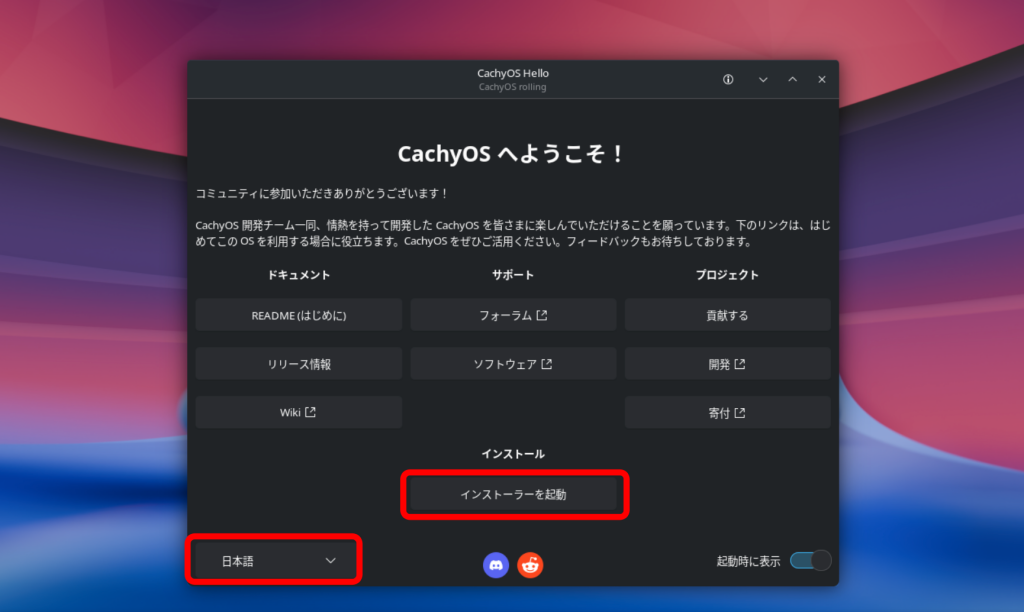
日本語にして、インストーラーを起動。
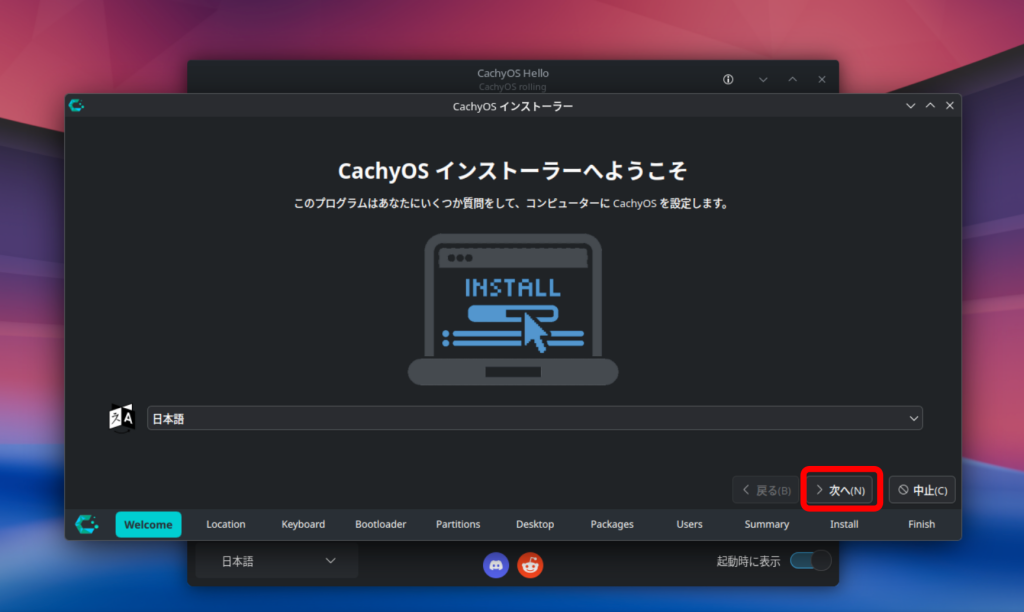
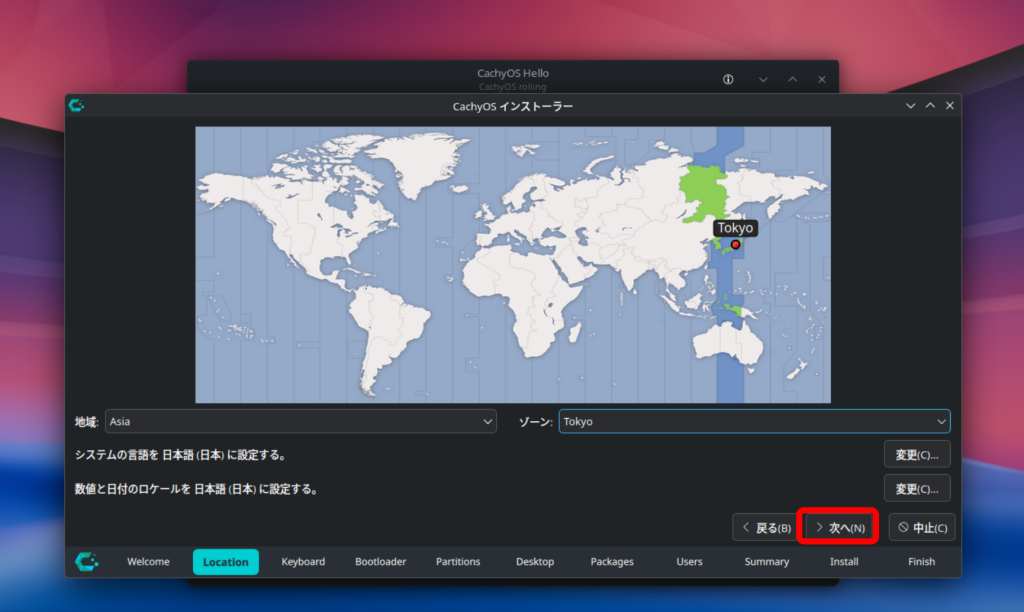
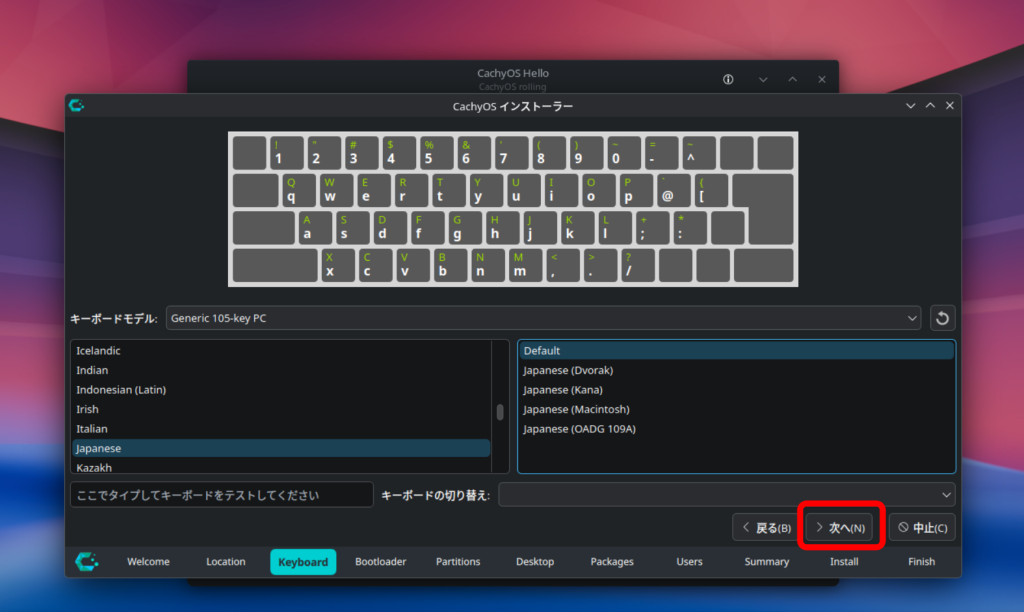
ほとんどが次で構いません。
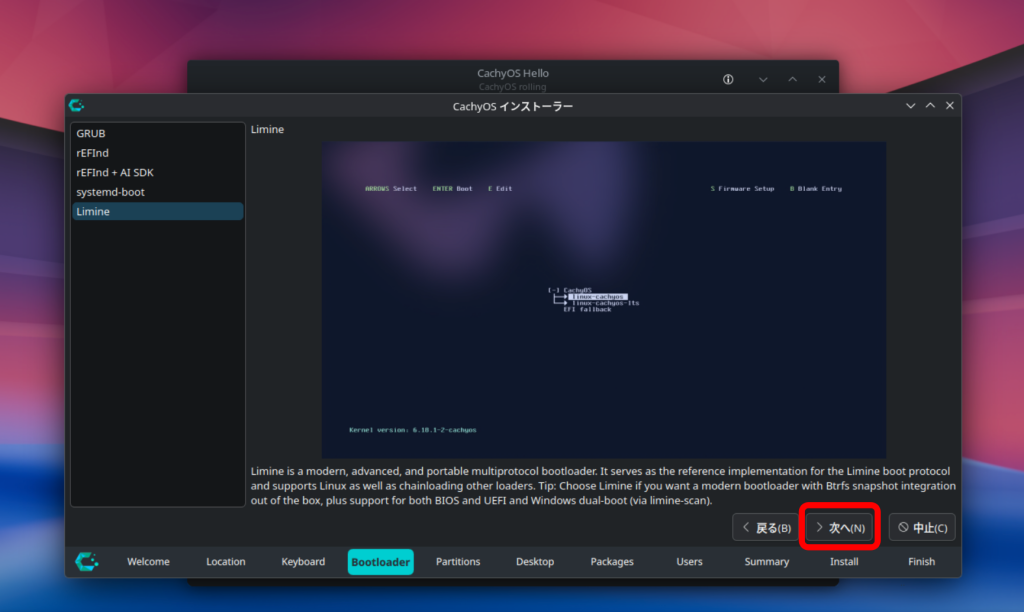
ブートローダーはBtrfsのスナップショット機能を活かせるLimineのままで良いでしょう。
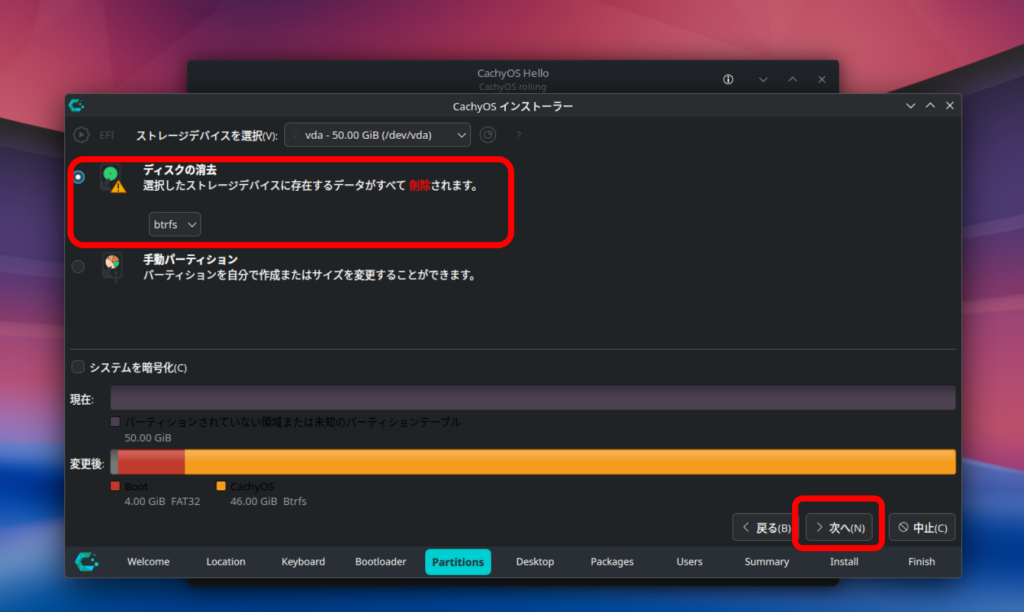
Btrfsなら稼働中でもサイズを縮小出来るので、後半にパーティションを作りたい場合でも後から変更可能なため自動設定でも問題なし。
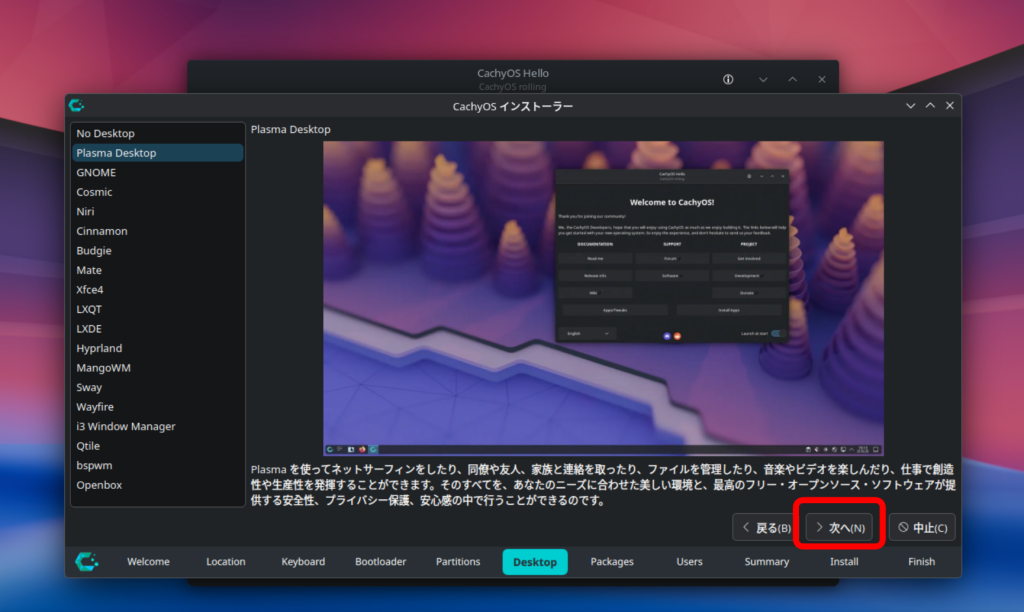
デスクトップ環境はデフォルトのPlasma Desktopが使いやすいです。
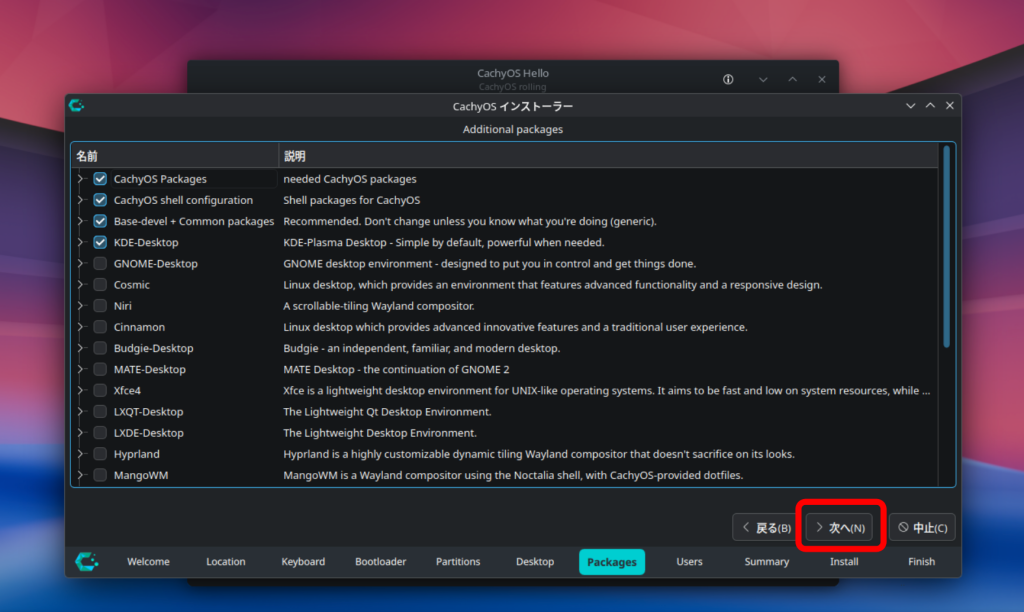
追加するアプリケーションがあればチェック。
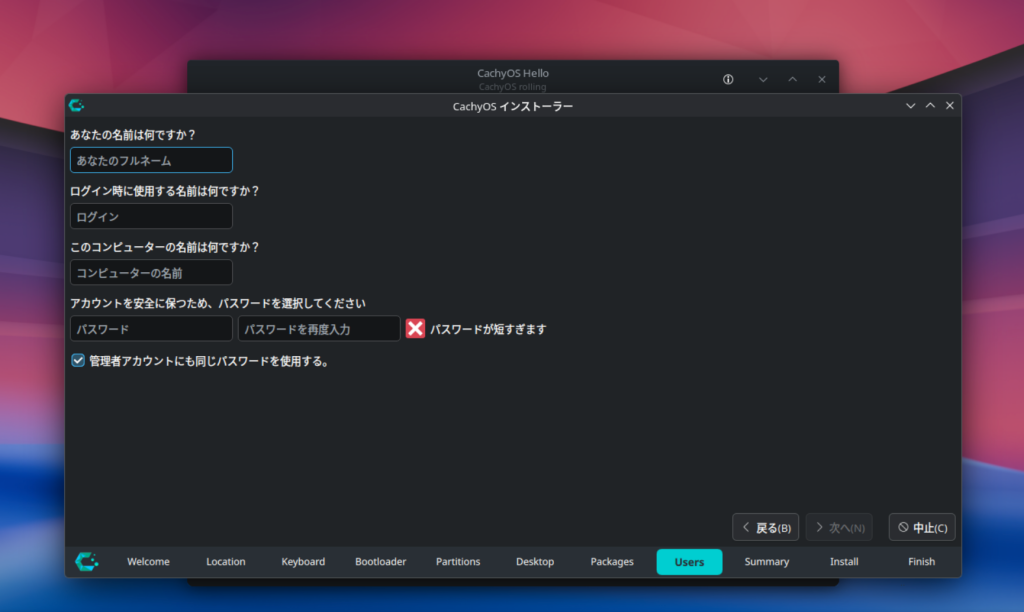
ユーザー名やパスワードを設定。
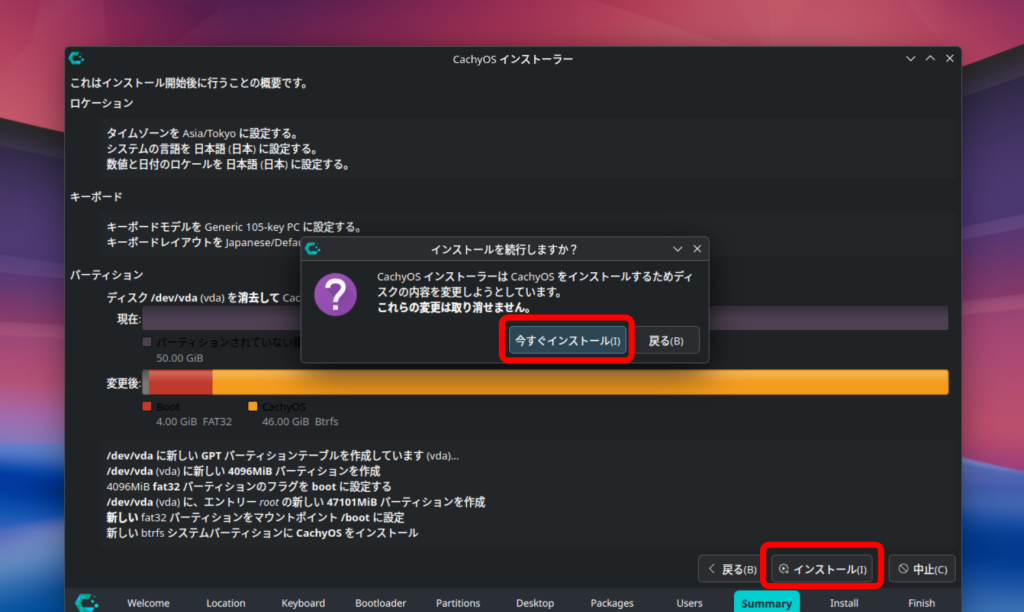
最後に確認が表示されインストールが開始されます。
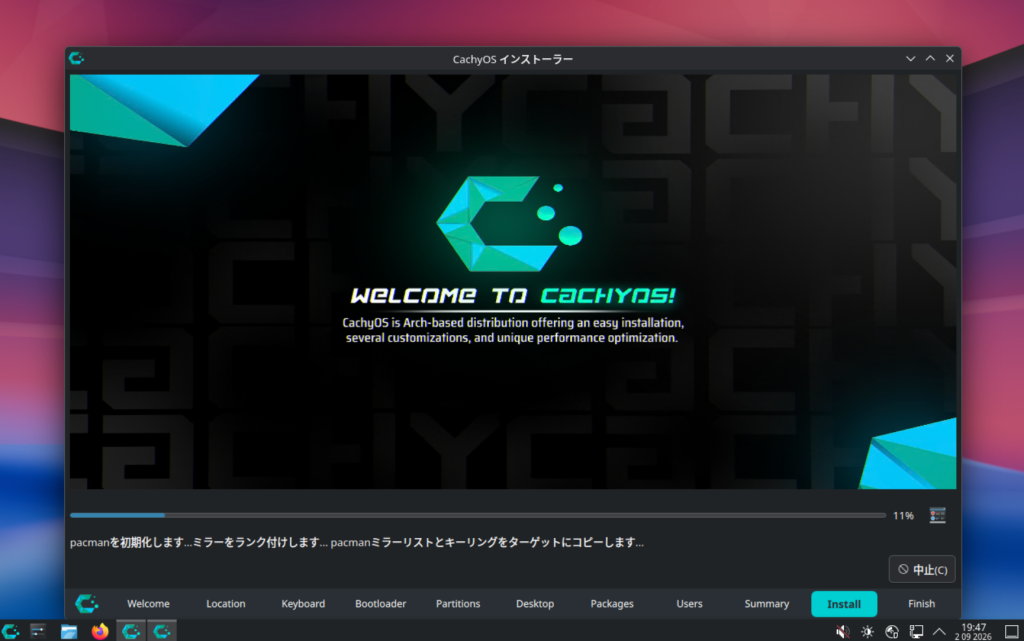
インストールが終了し再起動すれば完了です。
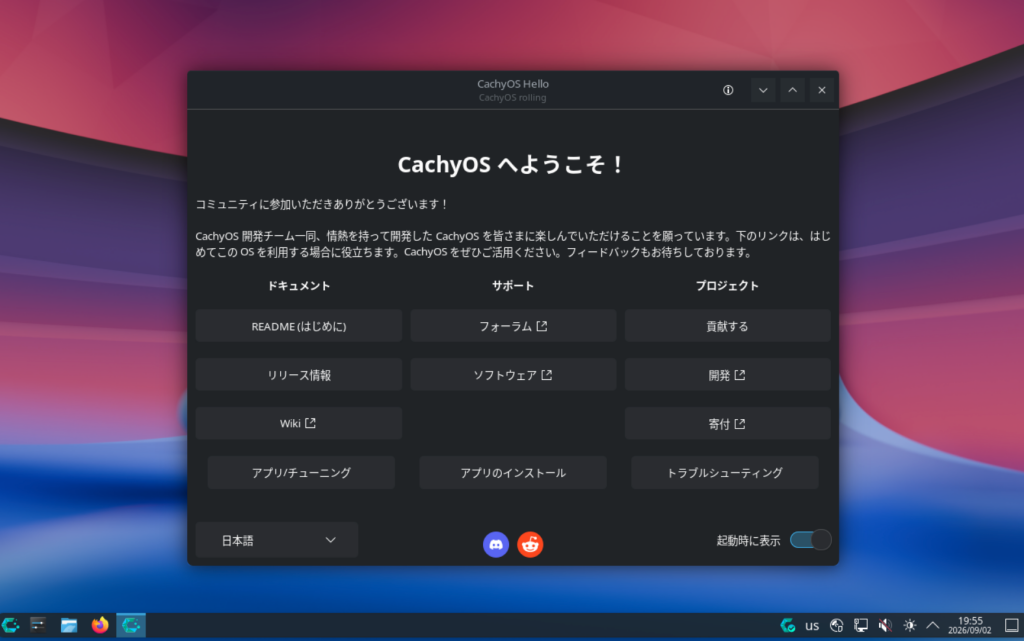
アップデート
「システム」-「Konsole」を起動します。
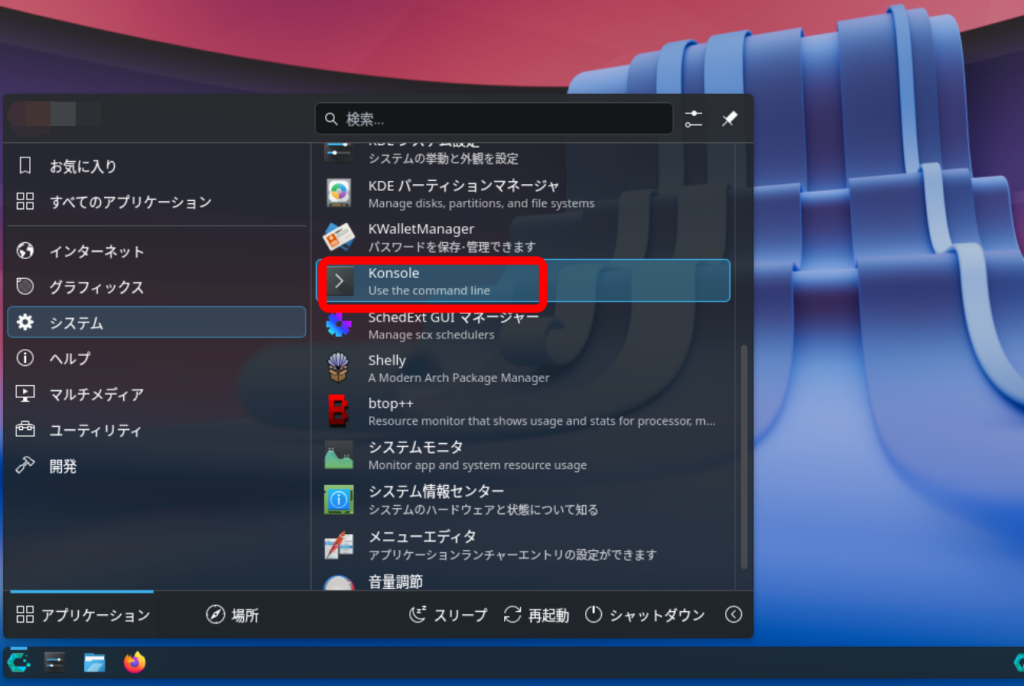
まずはアップデート。といっても最新のはず。
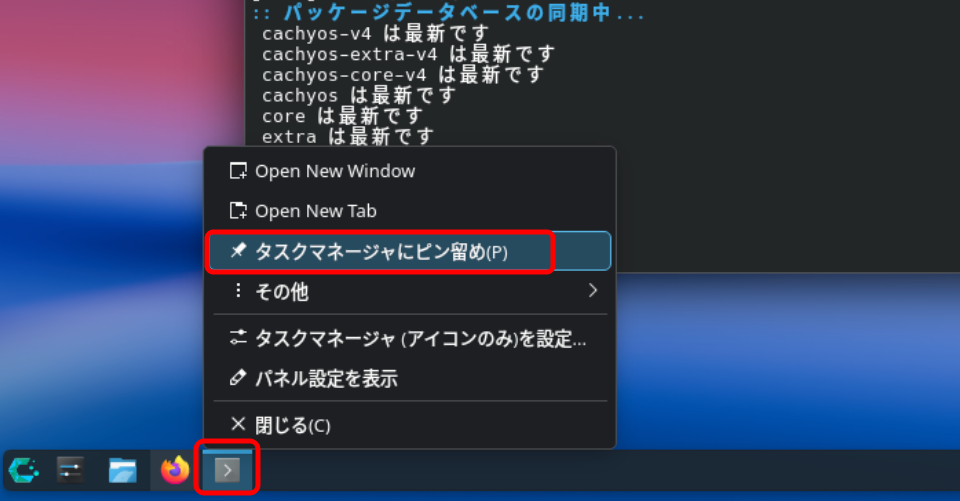
sudo pacman -Syu --noconfirmなお、Konsoleはピン留めしておくと便利。
日本語入力
mozcによる日本語入力を有効化します。まずは下記でインストール。
sudo pacman -S --noconfirm --needed fcitx5-im fcitx5-mozc続いてシステム設定で「キーボード」を開きます。
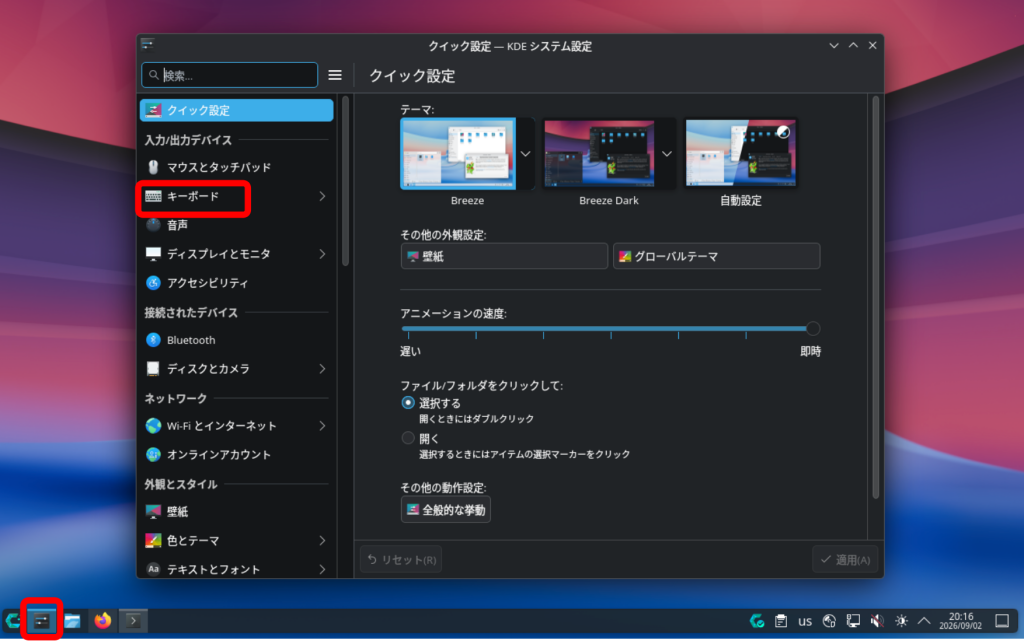
まず「仮想キーボード」で、「Fcitx 5 Wayland ランチャー」を選択して右下の「適用」をクリック。
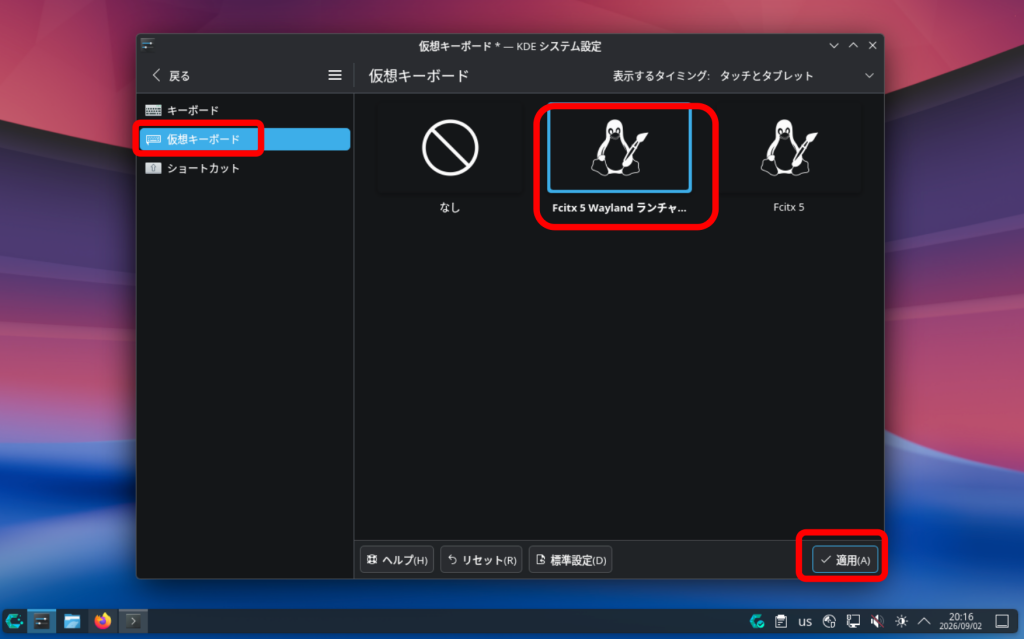
続いて「キーボード」で英語キーボードを削除し、日本語キーボードを追加します。これで日本語入力出来るはず。
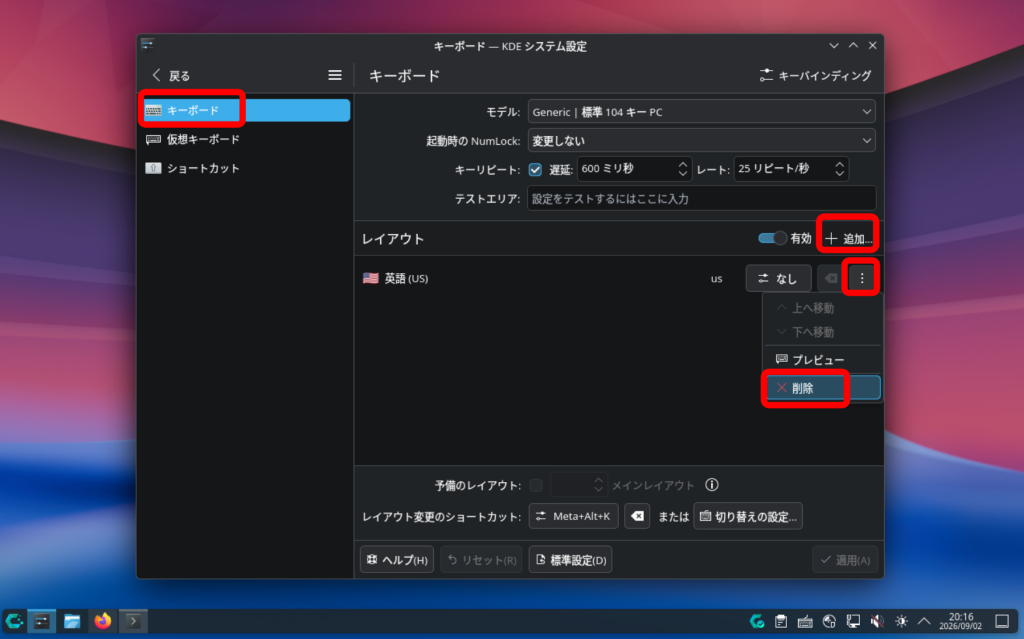
上記の設定を一気にやるなら下記コマンドで行えます。
curl -fsSL https://raw.githubusercontent.com/hirogura/scripts/main/cachyos-mozcjp.sh \
  | bash
そのほかの設定
そのままシステム設定を上から。好みもあると思いますが。
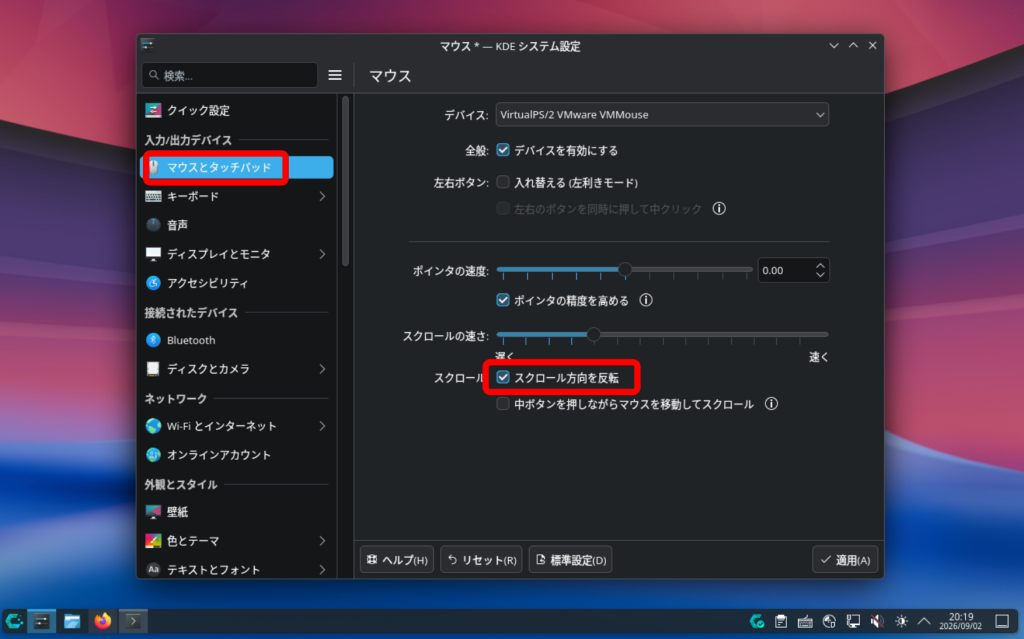
マウスとタッチパッド
タッチパッドによってはスクロール方向を反転したほうが使いやすかったり。
アニメーション
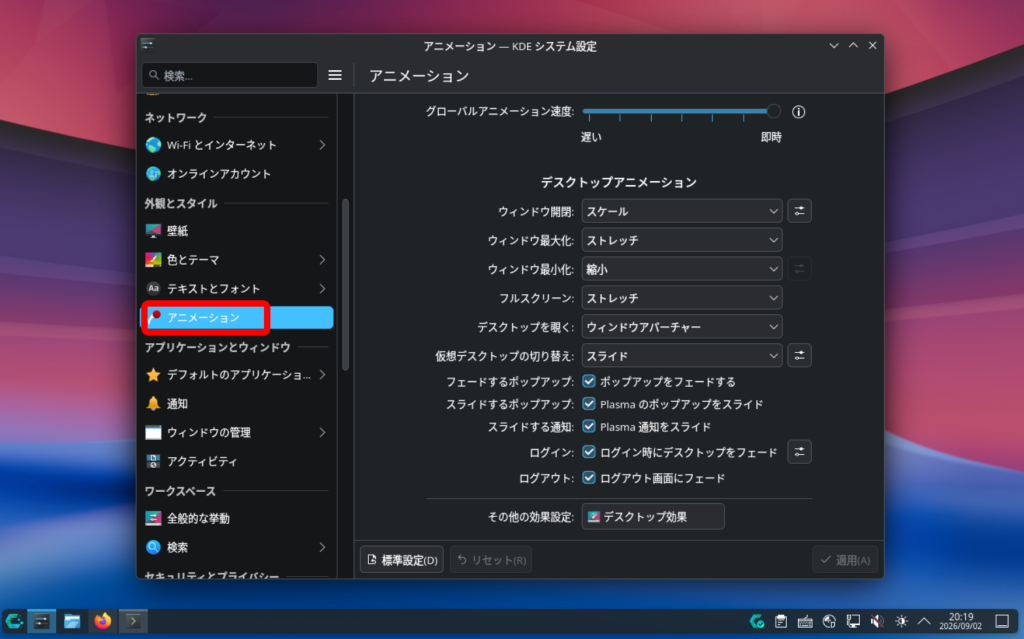
アニメーションはすべてOffにしても問題ありません。
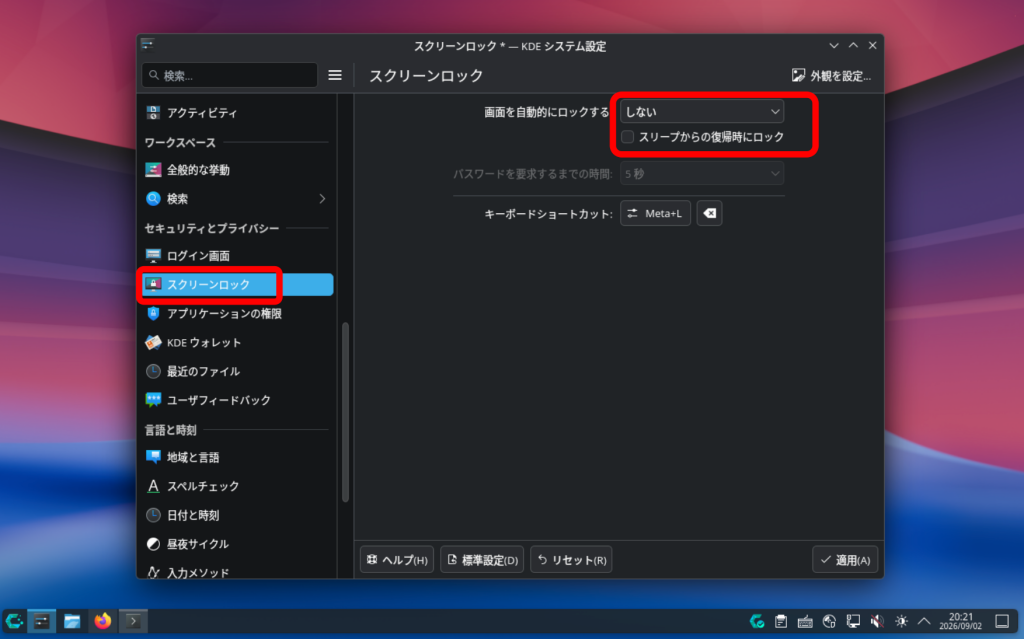
スクリーンロック
スクリーンロックで自動ロックを無効にします。
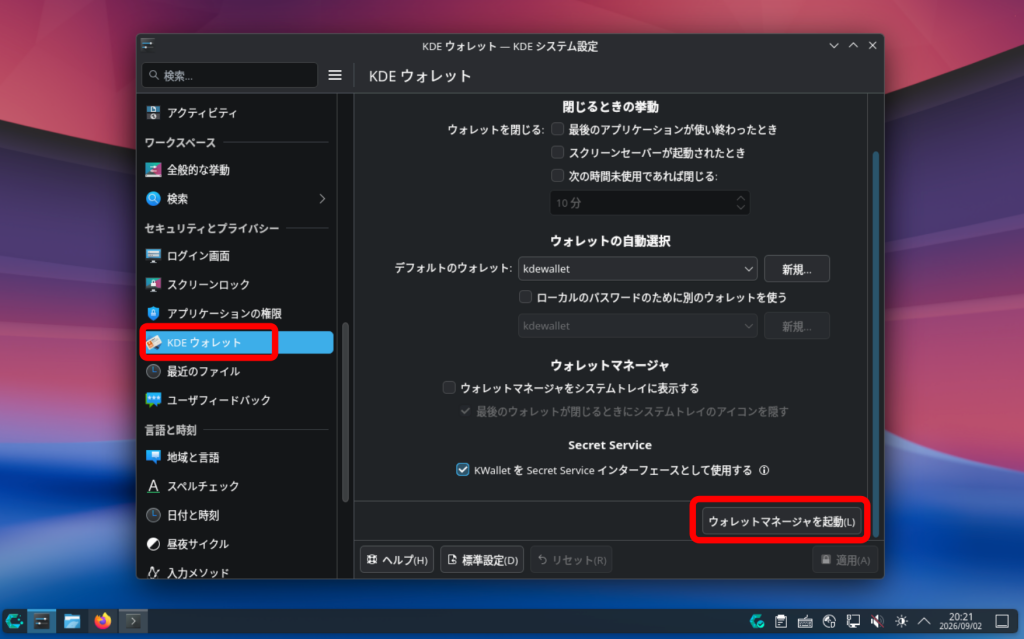
KDEウォレット
自動ログインを有効化したい場合は、先に「KDEウォレット」で、下のほうにある「ウォレットマネージャを起動」します。
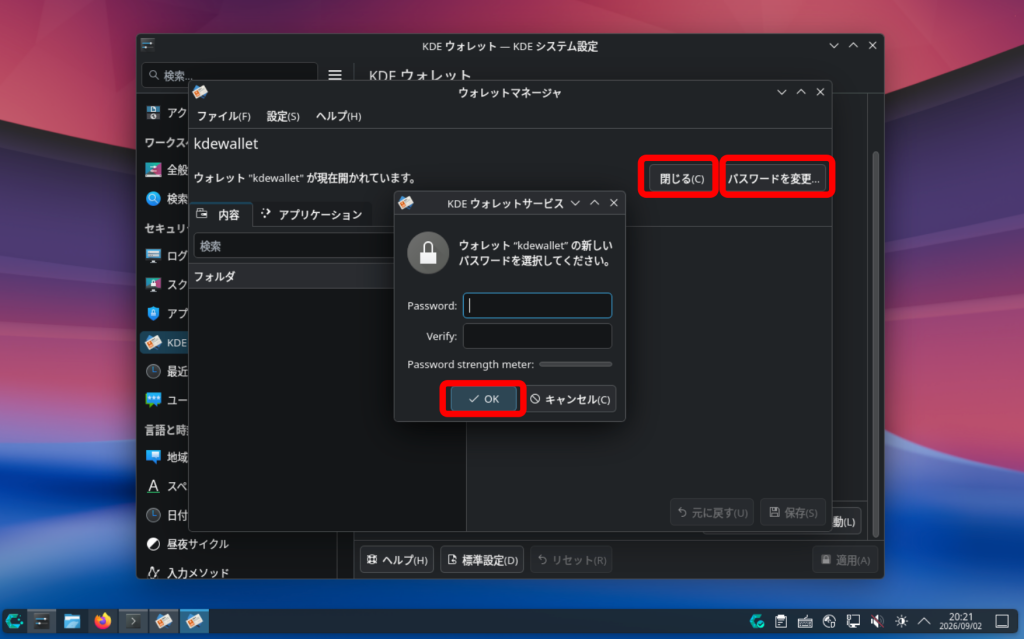
「開く」を押して(この画面では「閉じる」となっている場所)、次に「パスワードを変更」を押し、パスワードを空の状態で「OK」を押します。
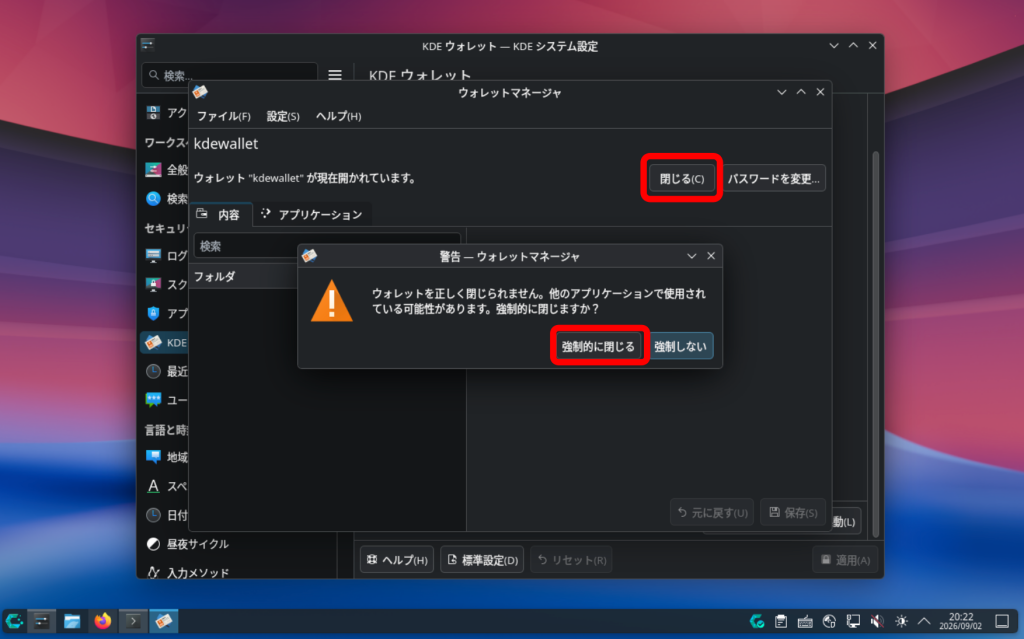
「閉じる」、「強制的に閉じる」でウィンドウを閉じます。
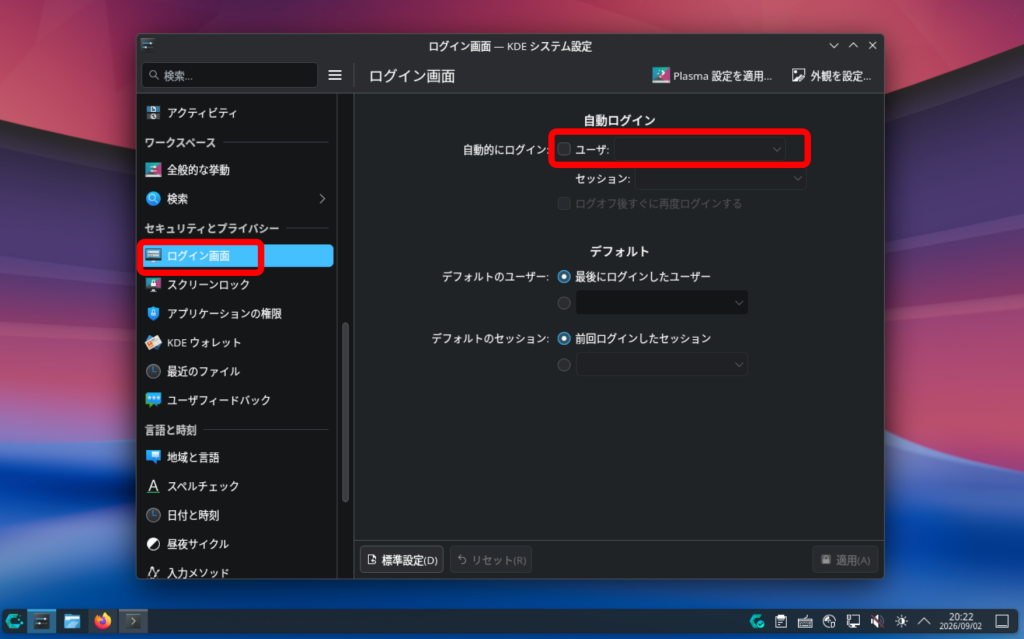
ログイン画面
「ログイン画面」で「自動的にログイン」にチェックを入れます。
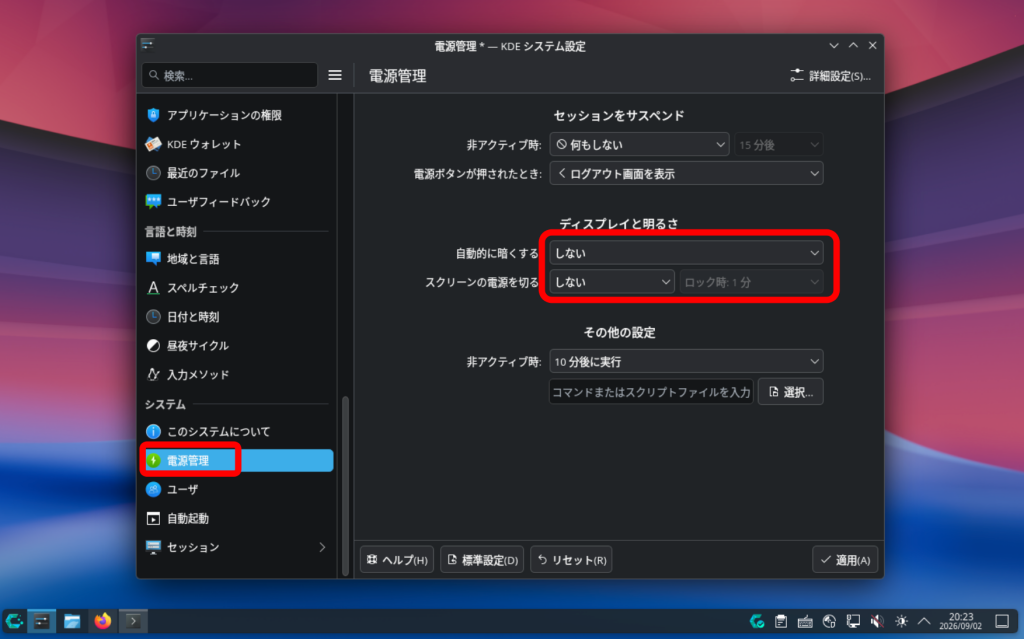
電源管理
「電源管理」でディスプレイを自動的に暗くする設定など。
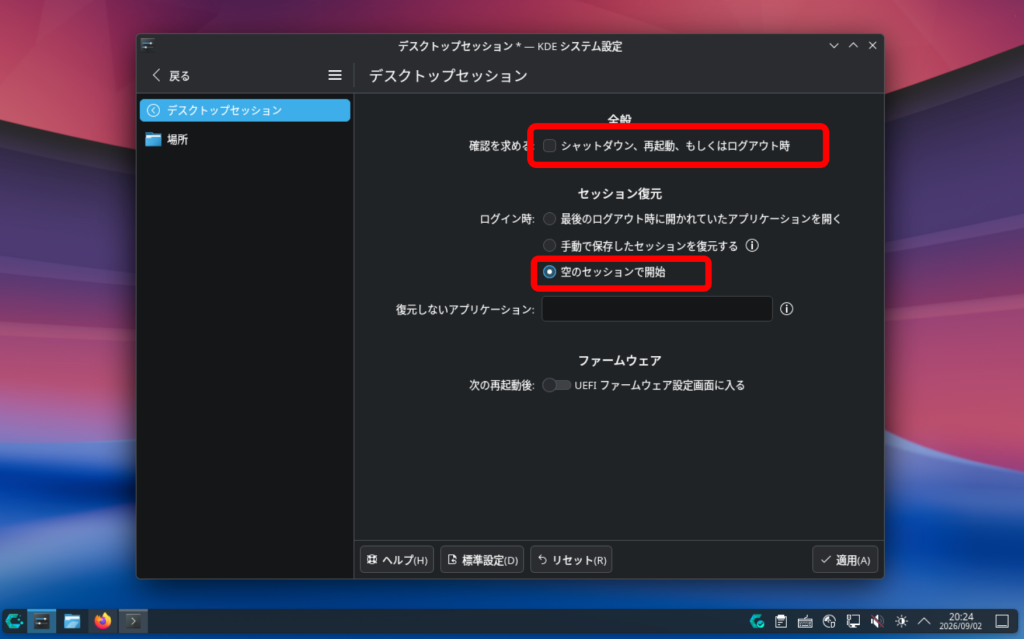
セッション
一番下にある「セッション」で、再起動などの確認表示や、再起動時にウィンドウを復元するかどうかの設定を行います。
ライトテーマ
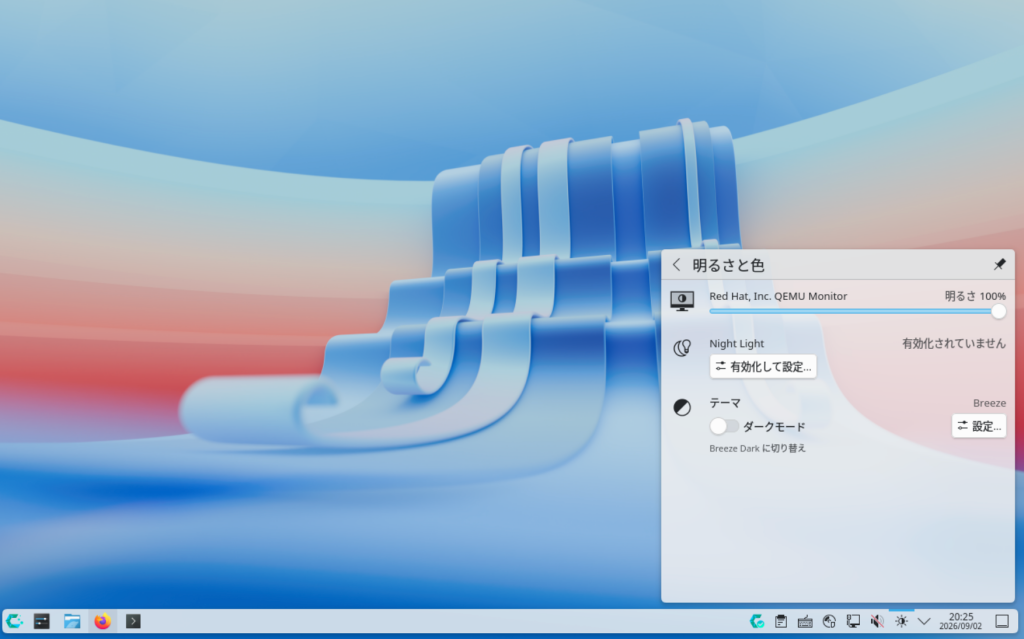
ライトテーマに変更したい場合は右下のアイコンをクリックして、トグルスイッチを一旦「ダークモード」にして戻します。
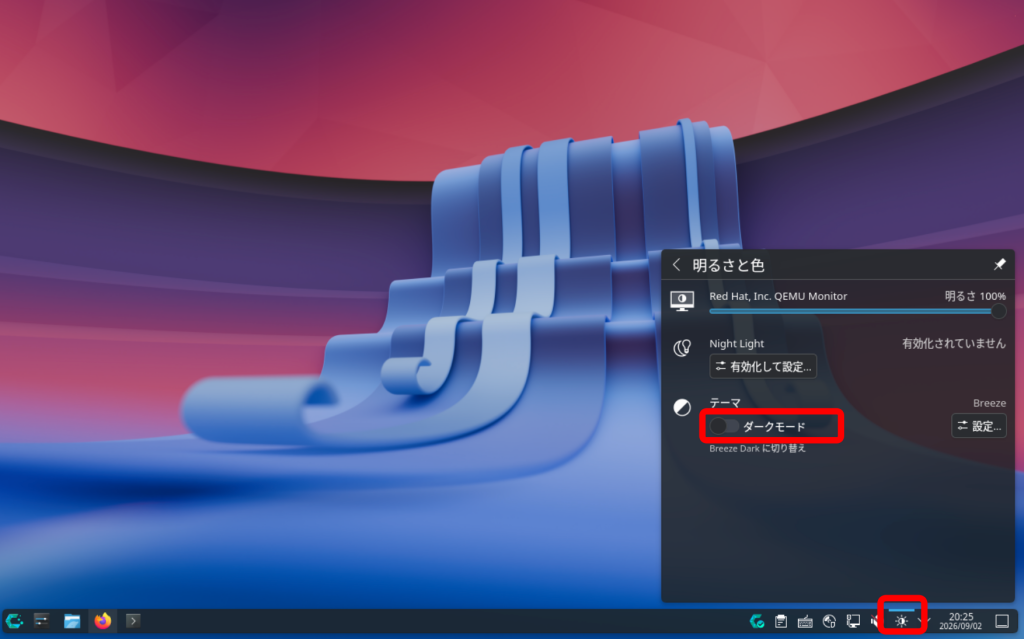
そうすればライトテーマに切り替わります。
Google Chrome
Google Chromeをインストールするならコマンドで下記を実行。
sudo pacman -S --noconfirm paru
paru -S --noconfirm --needed google-chrome
Thunderbird
sudo pacman -S --noconfirm --needed thunderbird thunderbird-i18n-jaLibreOffice
sudo pacman -S --noconfirm --needed libreoffice-fresh-jaVLC
sudo pacman -S --noconfirm --needed vlcSSH
OpenSSHはインストール済みなので、有効化してファイアウォールで許可します。
sudo systemctl enable --now sshd
sudo ufw allow ssh
Tailscale
sudo pacman -S --noconfirm --needed tailscale
sudo systemctl enable --now tailscaled
sudo tailscale up
リモートデスクトップ
リモートデスクトップはKRDPで。
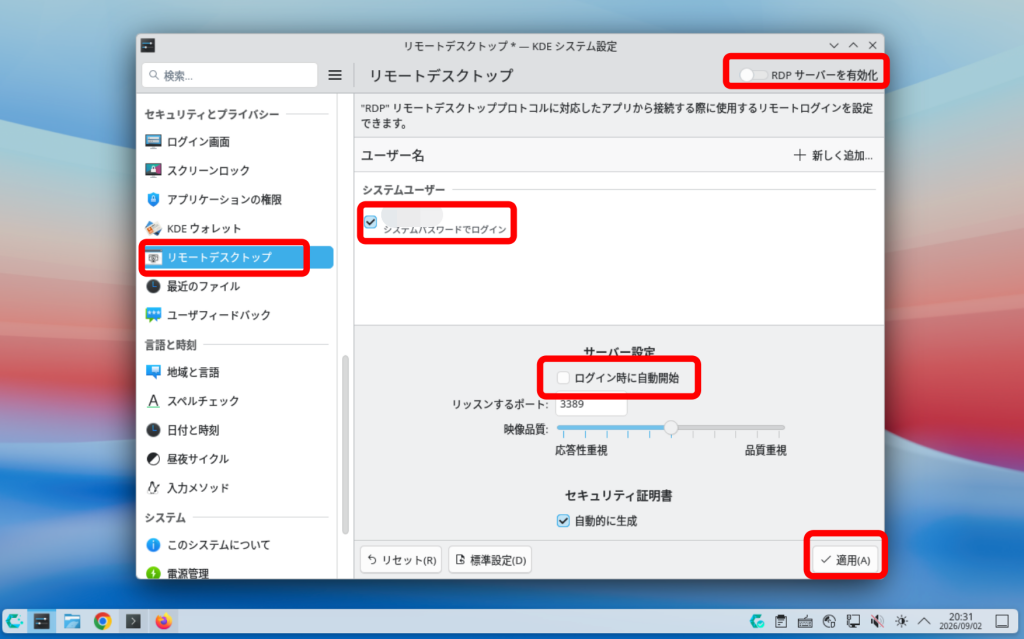
sudo pacman -S --noconfirm --needed krdp上記でインストールしたあとはシステム設定で「リモートデスクトップ」を選び、まずユーザーを有効にし、最後にRDPサーバー自体を有効にすれば完了。
後半にISOイメージを保存してISOブート
後半パーティションにCachyOSのISOイメージを保存しておけば、クリーンインストールしたくなったときにUSBメモリを用意しなくても良いので便利です。
KDEパーティションマネージャでisoパーティションを作成
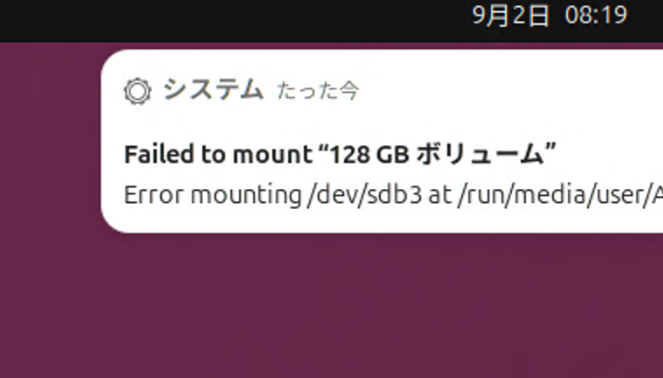
まずは既存パーティションを縮小します。
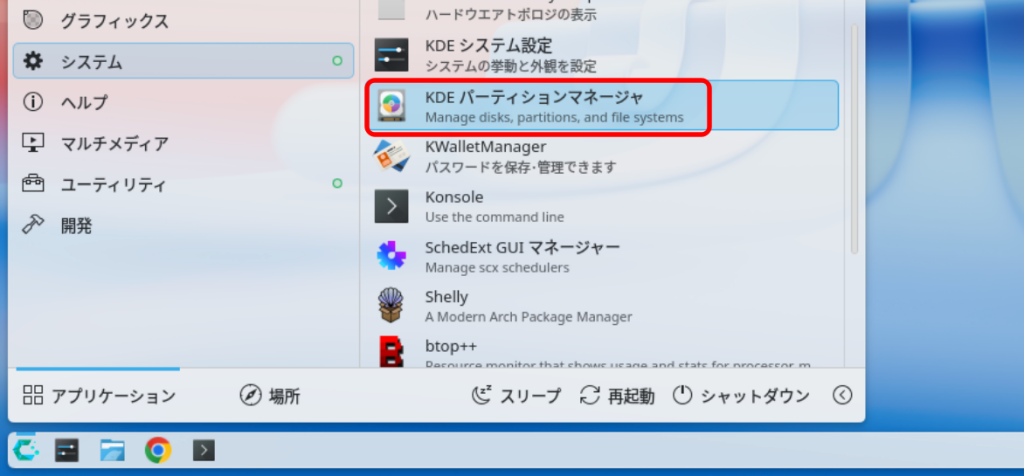
システムパーティションを縮小します。
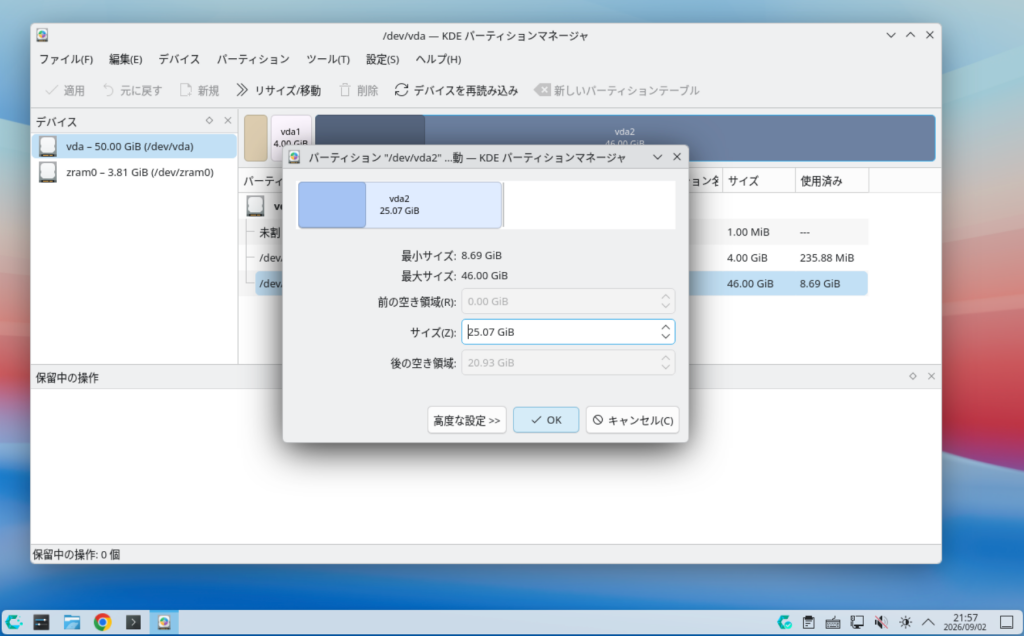
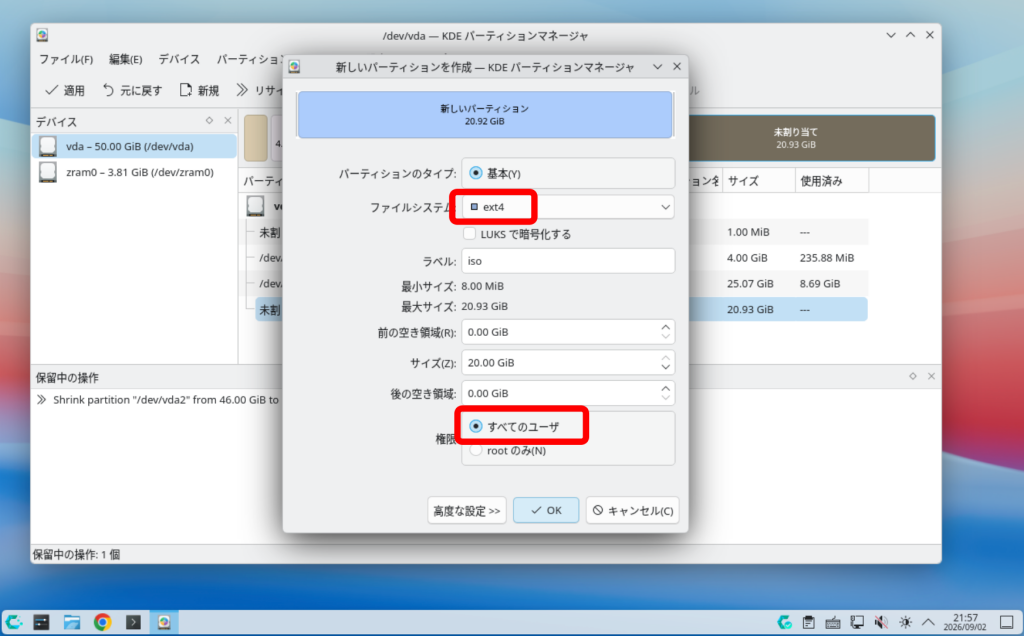
空いたパーティションにext4のパーティションを作成します。「すべてのユーザー」がアクセス出来るようにしておきます。
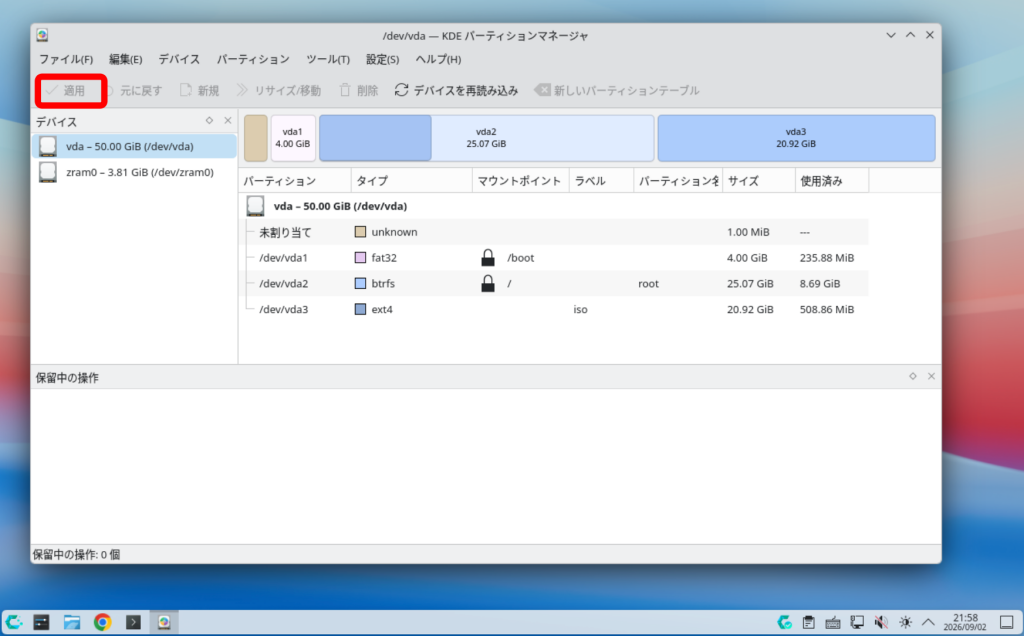
「適用」ボタンを押して変更を適用します。
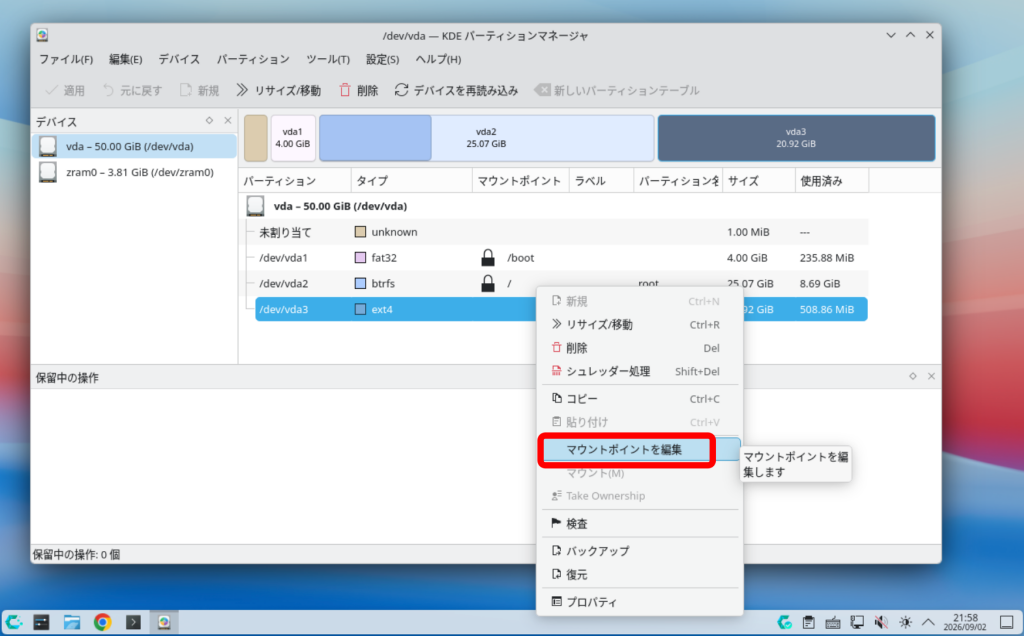
作成したパーティションにマウントポイントを追加します。
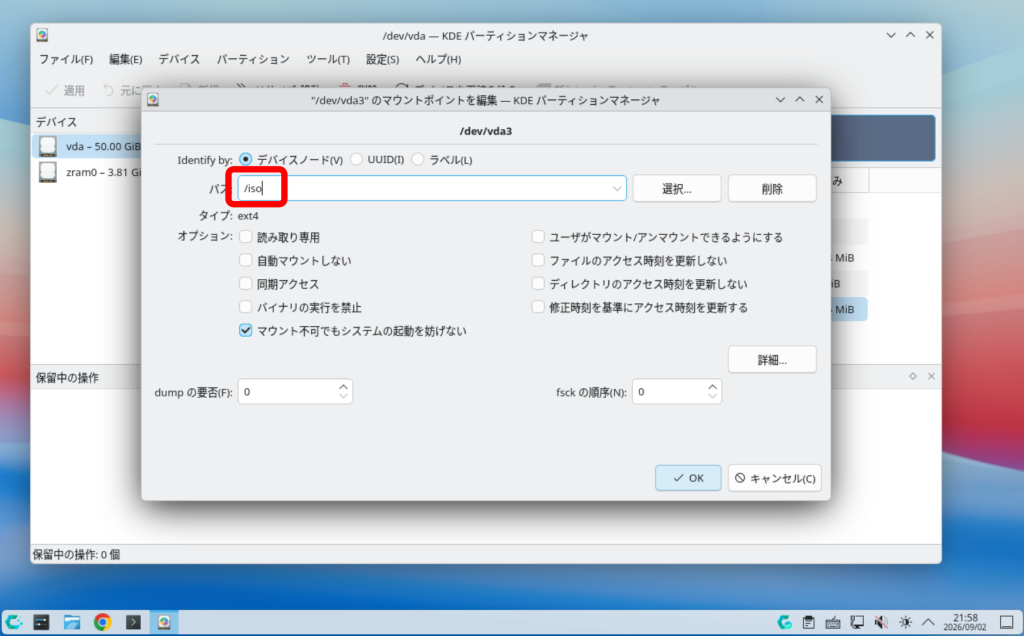
/isoにマウントします。
パーティション作成をコマンドで手軽に
上記操作をコマンドで手軽に実行するなら下記。自己責任で。
cd /opt
sudo rm -rf create-isopart
sudo git clone https://github.com/hirogura/create-isopart.git
cd create-isopart
sudo bash create-isopart.sh
作成したパーティションにISOイメージを保存
インストールに使用したISOイメージをコピーしてもよいですしWebからダウンロードしてもよいですし。
もしコマンドで実行するなら下記。現時点の最新バージョンです。CachyOSだけでなくclonezilla-liveのISOもダウンロードしています。
cd /iso
sudo wget https://cdn77.cachyos.org/ISO/desktop/260809/cachyos-desktop-linux-260809.iso
sudo wget https://sourceforge.net/projects/clonezilla/files/clonezilla_live_alternative/20260705-resolute/clonezilla-live-20260705-resolute-amd64.iso
コマンドを実行してISOブートエントリーを追加
作成したisoパーティションにCachyOSのISOイメージを保存したら、下記コマンドでISOブート用のエントリーを追加します。
cd /iso
sudo git clone https://github.com/hirogura/cachyos-isoboot.git
cd cachyos-isoboot
sudo bash cachy-isoboot.sh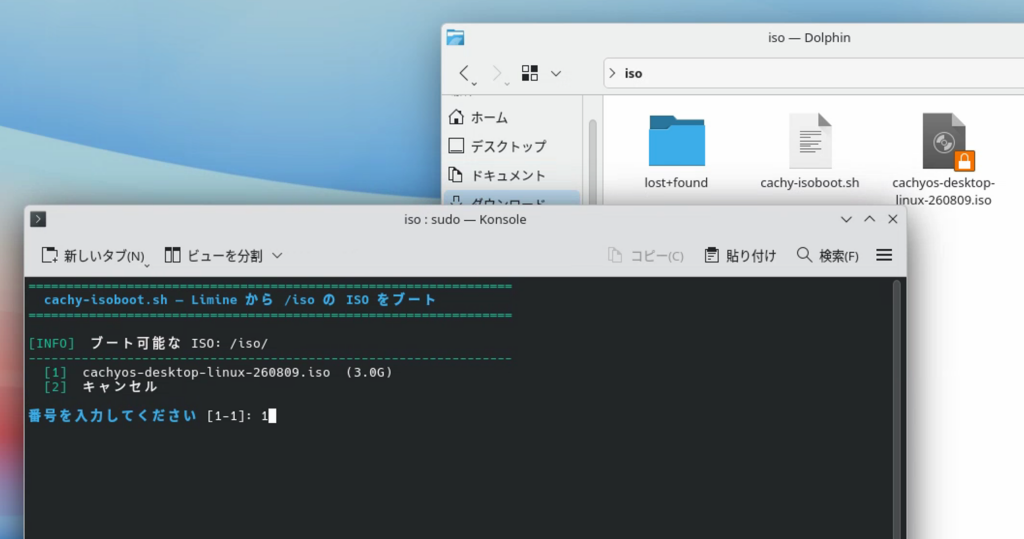
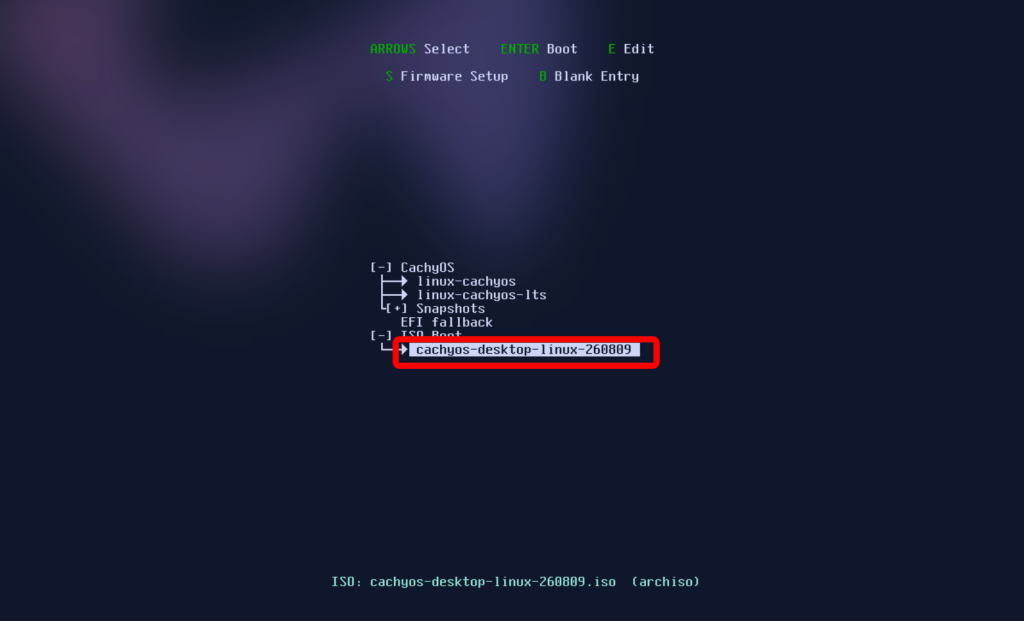
起動メニューにISOブートの項目が追加されました。ここからクリーンインストールも行えます。
Clonezillaによるバックアップ&リストア
CachyOSはデフォルトでBtrfsファイルシステムを採用しており、強力なスナップショット機能を搭載していますが、対象外のボリュームがあったりするため、完全な初期状態にはなりません。完全なバックアップ/復元を行うならイメージバックアップソフトを利用するのが良いでしょう。
Linuxでイメージバックアップソフトとして有名なClonezillaですが、このISOイメージも、上記方法でブートメニューに登録し、ISOブート出来ます。ただClonezillaは対話でやると設定が少し面倒なので、実行時は対話無しでバックアップや復元できるようにしました。
インストール
sudo git clone https://github.com/hirogura/cachyos-clonezilla-auto.git /iso/clonezilla-autoバックアップ
バックアップ時は下記コマンドを実行して保存先を指定します。/isoパーティションを指定すれば良いでしょう。
sudo bash /iso/clonezilla-auto/backup.sh再起動すればブートメニューに追加されているので、それを選びます。
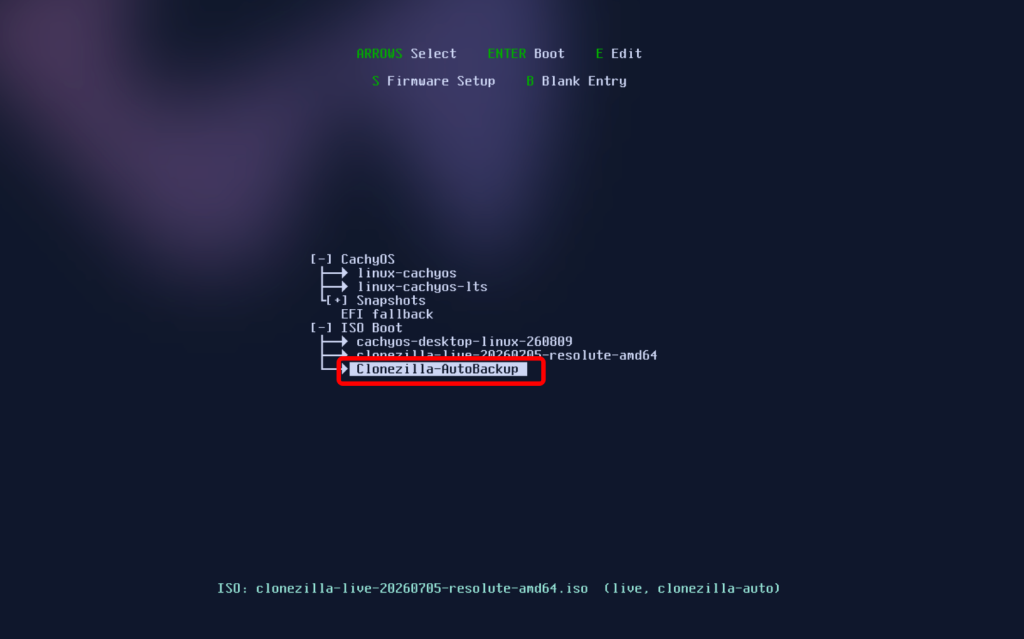
自動でバックアップが開始します。なお、バックアップが終了すれば自動で再起動しますが、放っておくとまたオートバックアップになるかもしれませんので、手動で「linux-cachyos」を選択して起動して下さい。Ubuntu Serverの場合と違って完全な自動ではないですけれど、デスクトップOSだから目の前で作業する前提なので、まあ。
(繰り返しバックアップが実行されても困るので、デフォルト設定を「linux-cachyos」に指定するようにしました。なので放っておいても大丈夫なはず…)
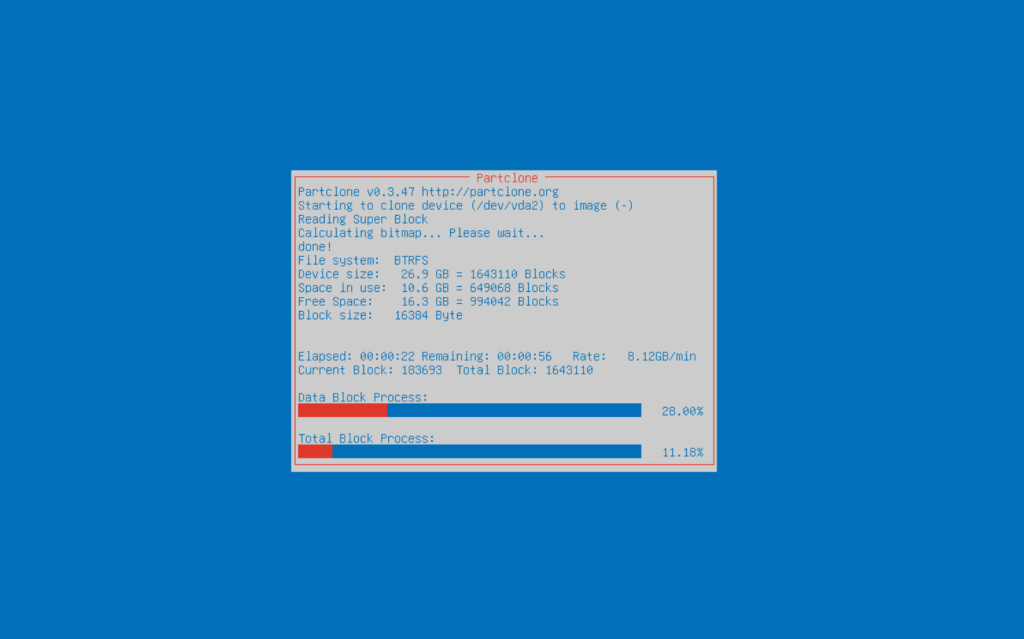
復元
リストア時は下記コマンドでバックアップイメージを選択して再起動します。
sudo bash /iso/clonezilla-auto/restore.shブートメニューでリストア項目を選びます。復元が終わって再起動した時は、バックアップ時とは異なり、バックアップ時点に復元されるので、自動で「linux-cachyos」が選択された状態になるはず。
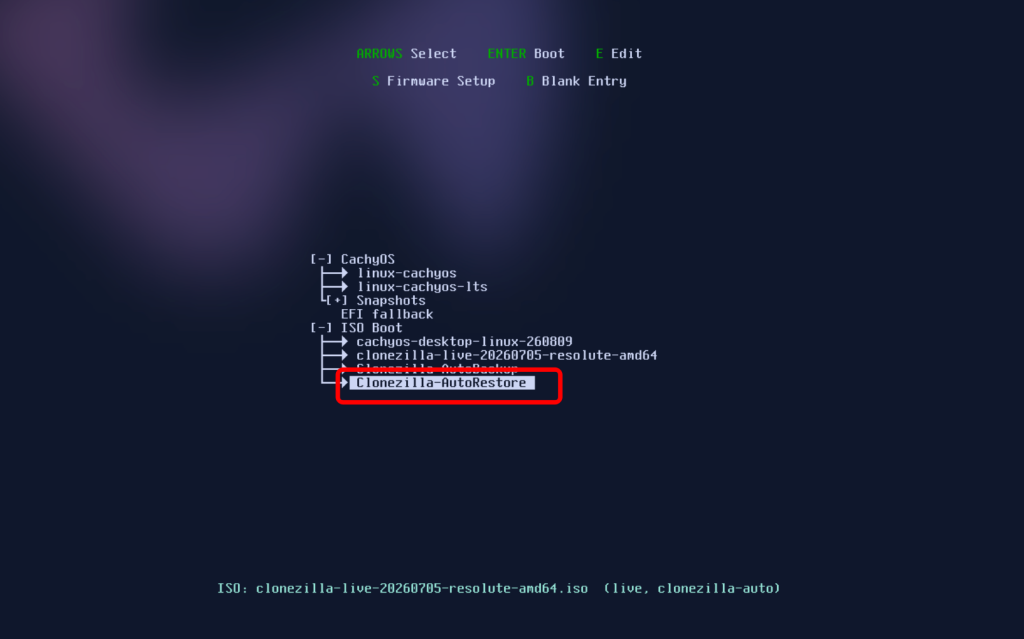
CashyOSセットアップ直後にこの方法でイメージバックアップをとっておき、普段のアップデート等による不具合はスナップショットで復元する、という運用が良いのでは。
サブボリューム作成
このブログで紹介する方法だと色々なデータを/opt/lxd-dataに保存することが多いので事前にサブボリューム化しておくと、スナップショットでの肥大化や、スナップショット復元時のデータ保護になってよいです。
sudo btrfs subvolume create /opt/lxd-data出来るだけスクリプトで実行
ここで紹介した内容のうち汎用性の高そうなものをまとめました。CachyOSインストール直後に実行して、1番から順番に実行していけばよいはず。
cd ~
git clone https://github.com/hirogura/cachyos-scripts.git
cd cachyos-scripts
ダウンロードしたあと順番に実行します。
bash 1-isoboot.shbash 2-backup.sh多分ここで再起動しているはず。下記実行時の最初に/opt/lxd-dataのサブボリューム化も実行しています。
cd ~/cachyos-scripts
bash 3-soft.sh
bash 4-desktopicon.shこのあと細かな設定をやっていけばよいと思います。
このスクリプトでセットアップすれば、インストール開始からここまで30分くらいで済むのでは。
selfcode
Ubuntuで使用していたのをとりあず移植しただけなので、まだボタンなどに対応していないものもあると思いますが。
(CachyOS / Arch 系にも同一スクリプトで対応するようにしました。pacmanを自動判別します)
sudo pacman -S --needed --noconfirm git curl nodejs npm
curl -fsSL https://raw.githubusercontent.com/hirogura/selfcode/main/install-selfcode.sh -o /tmp/install-selfcode.sh
sudo bash /tmp/install-selfcode.sh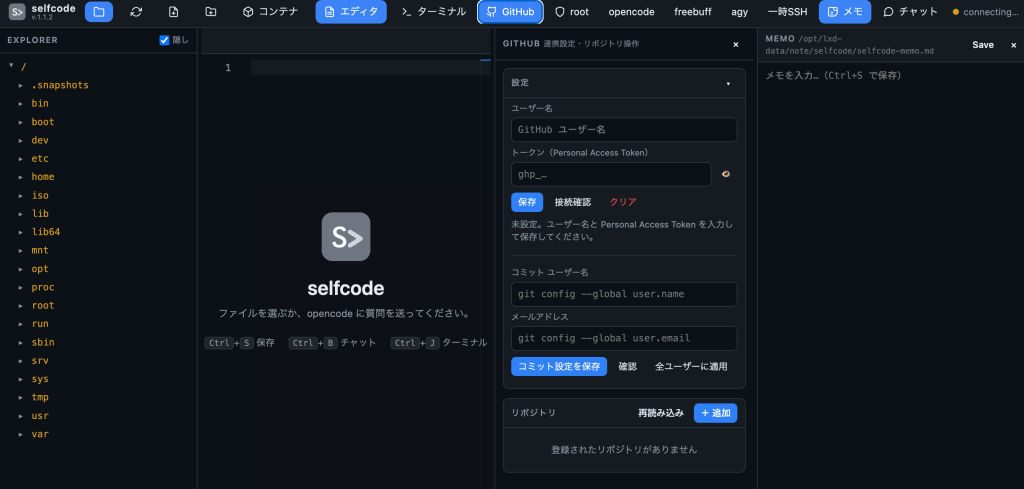
スナップショットを整理
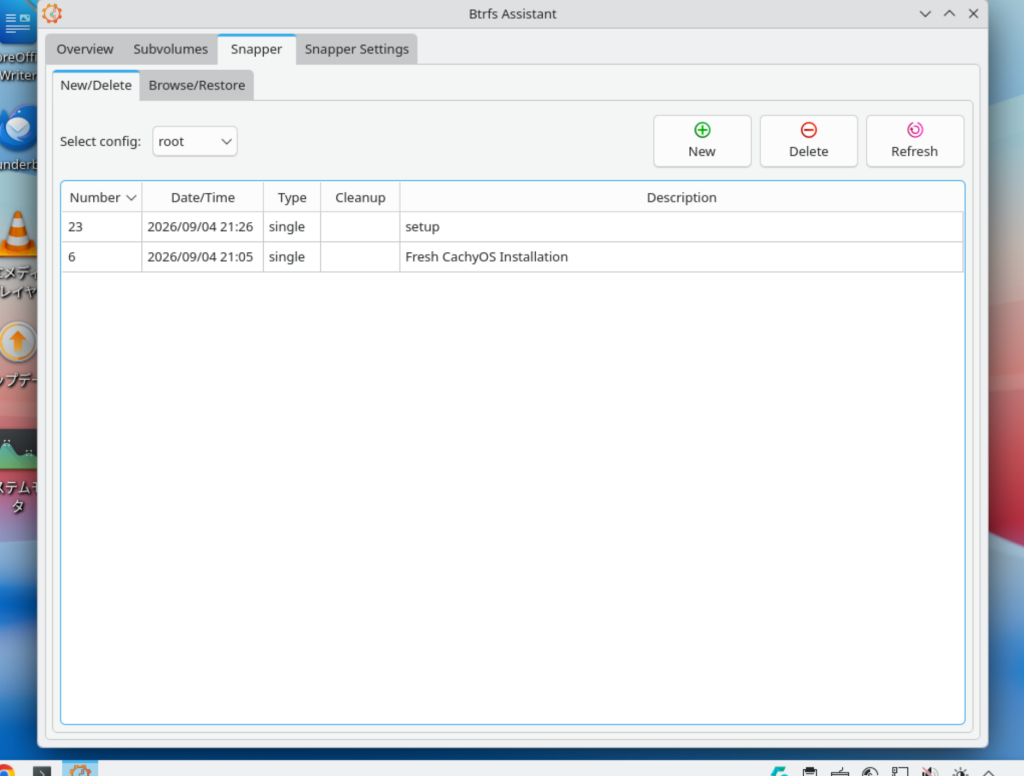
スナップショットは勝手にとられるので放っておけばよいのですが、分かりやすいように整理してみます。
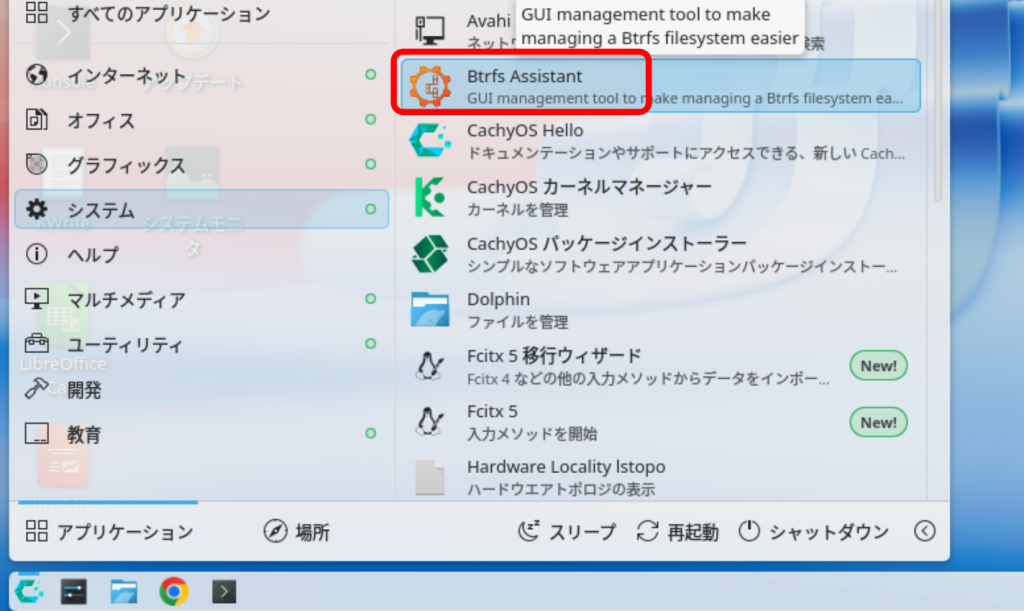
Cleanupにnumberなどが入っている古い部分は勝手に消えるので特に何もしなくても良いのですが、分かりやすいように削除してみます。インストール前の部分は不要ですし。
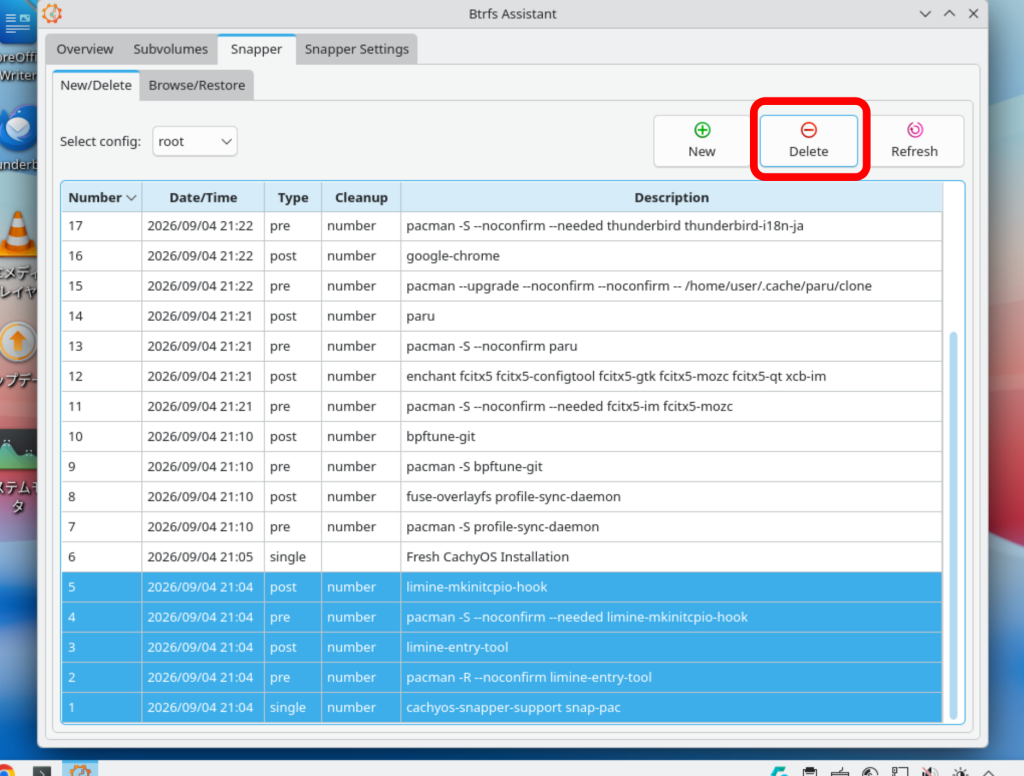
途中のところに戻すこともなさそうですから、このアプリをセットアップした段階のところで一度手動でとってみます。色々試していて動作がおかしくなったときにはこれで戻せばよいでしょう。
最悪の状態になった場合はClonezillaで戻せばよいですし、クリーンインストールをやり直す場合もISOブートが可能なのでわざわざインストールUSBメモリを用意しなくても良いのは気が楽です。
Easy LXD
Easy LXDもCachyOSに移植してみました。コンテナ内なら既存のソフトも問題なく動きます。/opt/lxd-poolと/opt/lxd-dataをサブボリューム化し、ドライバーもbtrfsにしたのでLXDのスナップショットも爆速になっています(事前にサブボリューム化することなくlxd-dataにデータを入れていた場合は、このインストーラではサブボリューム化されません)。
curl -fsSL -o /tmp/install-easylxd1.sh \
  https://raw.githubusercontent.com/hirogura/easylxd/main/install-easylxd1.sh
chmod +x /tmp/install-easylxd1.sh
sudo /tmp/install-easylxd1.sh
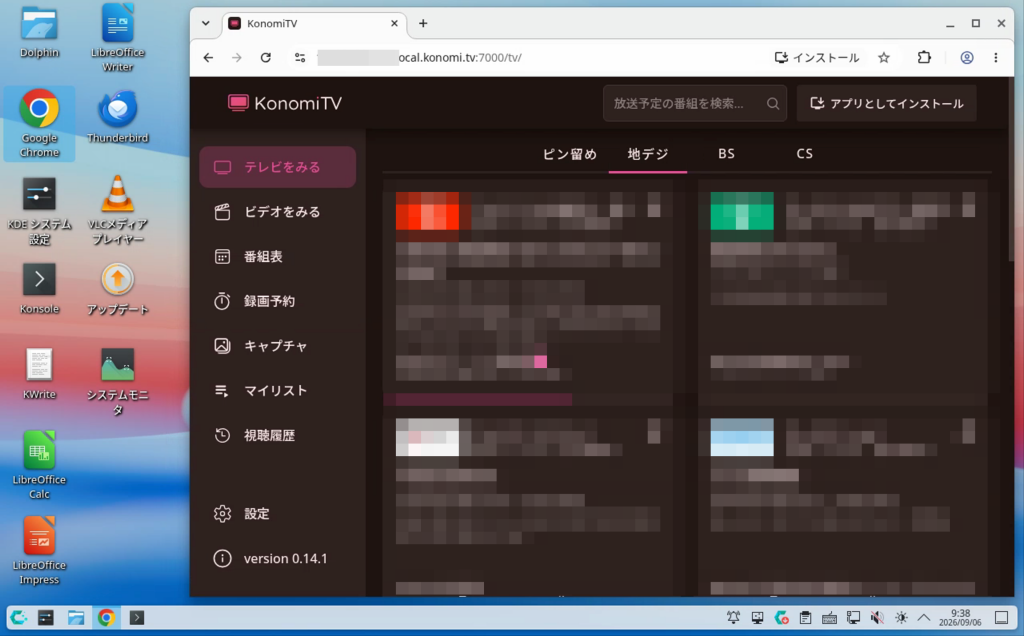
「アプリ一覧」にあるKonomiTVに関しても、px4_drvをCachyOS対応に変更したので利用可能です。まあ、Ubuntu Serverなど、別のサーバにインストールしたKonomiTVをブラウザアクセスして利用するケースのほうが多そうですが、チューナーを直に接続して視聴も出来るということで。
VM Manager
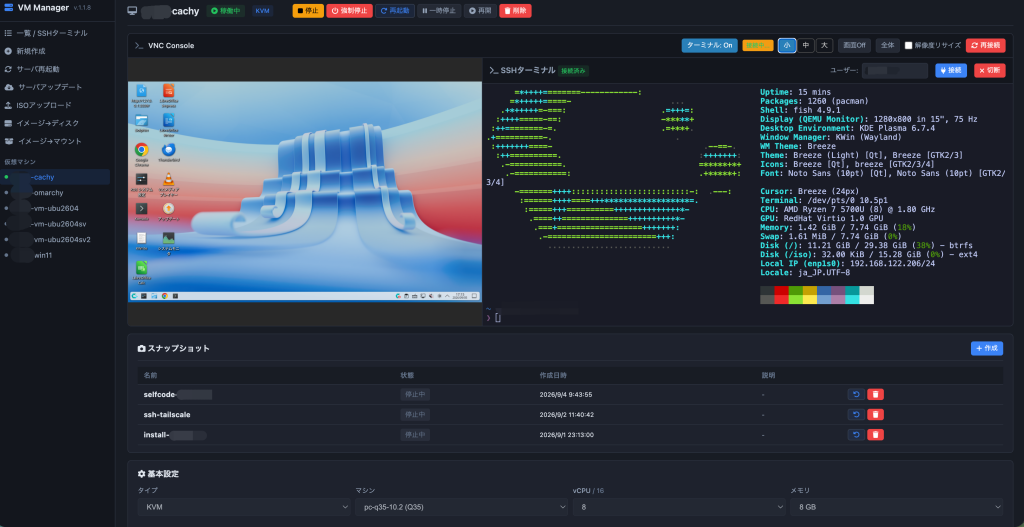
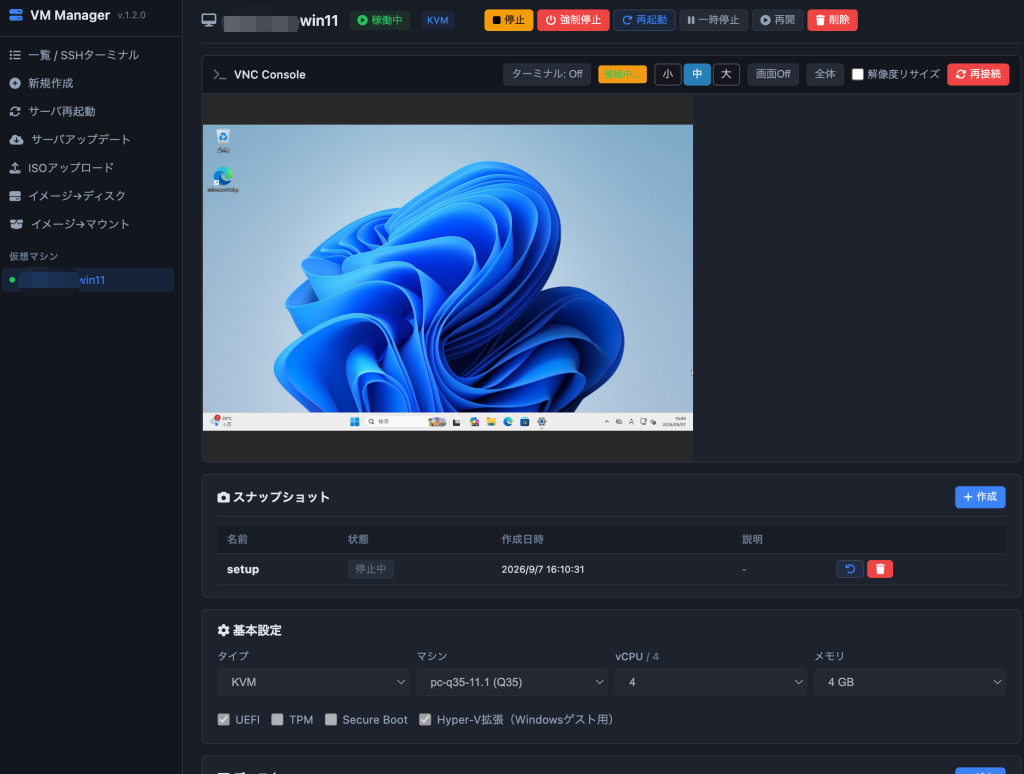
VM Managerも移植してみました。WindowsだけならWinBoatを使えばよいのですが、色んなOSを試したいとき用に。現時点では特に動作検証はしていないので、そのうち(約60MBのAlpine Linux virt版で試したところは問題なさそうです)。
こちらも/opt/vmをサブボリューム化しています。
curl -fsSL -o /tmp/install-vmmanager.sh \
  https://raw.githubusercontent.com/hirogura/vmmanager/main/install-vmmanager.sh
chmod +x /tmp/install-vmmanager.sh
sudo /tmp/install-vmmanager.sh
Windows 11を動かしてみましたが大丈夫そうです。
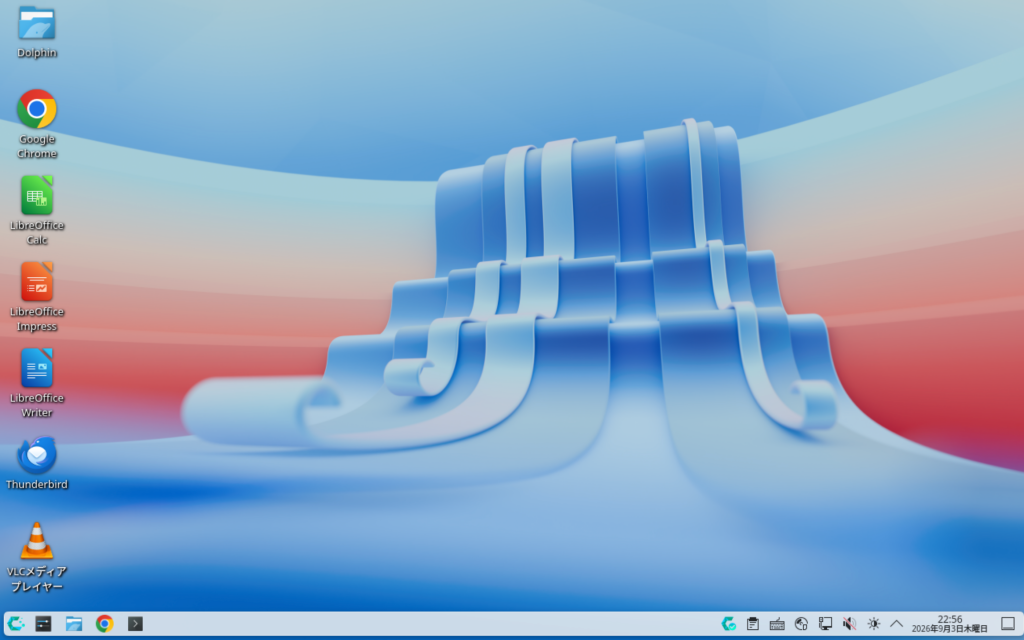
Windows11のように壁紙が自動で変わるように
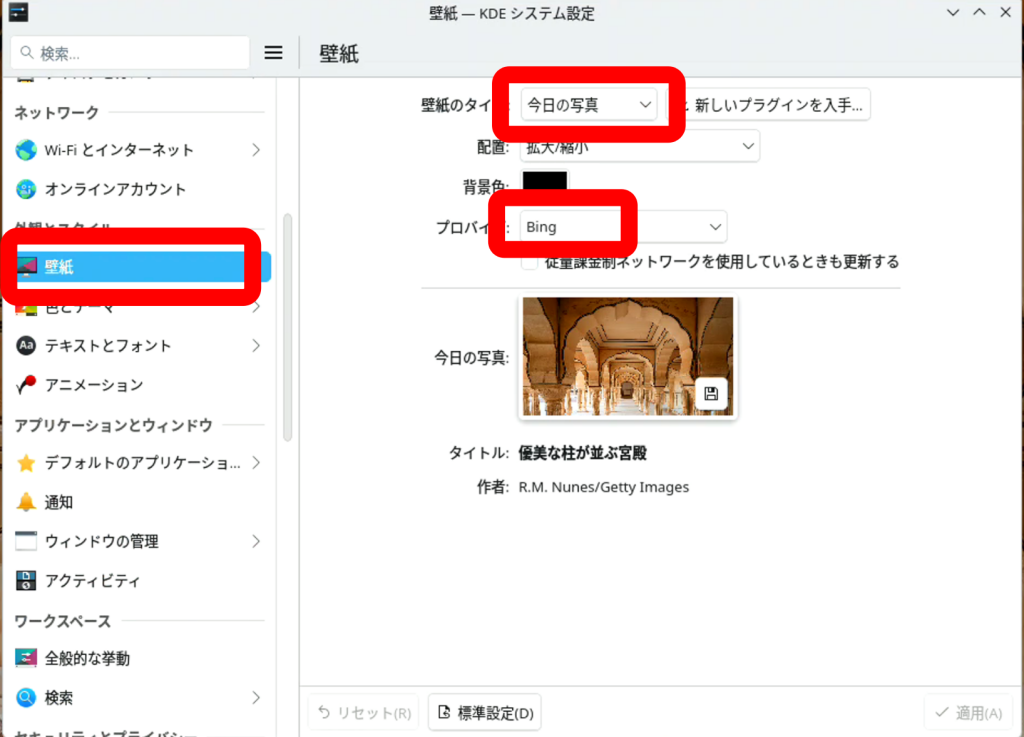
Windows11ではスポットライト機能により、綺麗な壁紙が日替わりで表示されます。
似たような機能を利用するなら、下記設定で、日替わりの壁紙に出来ます。
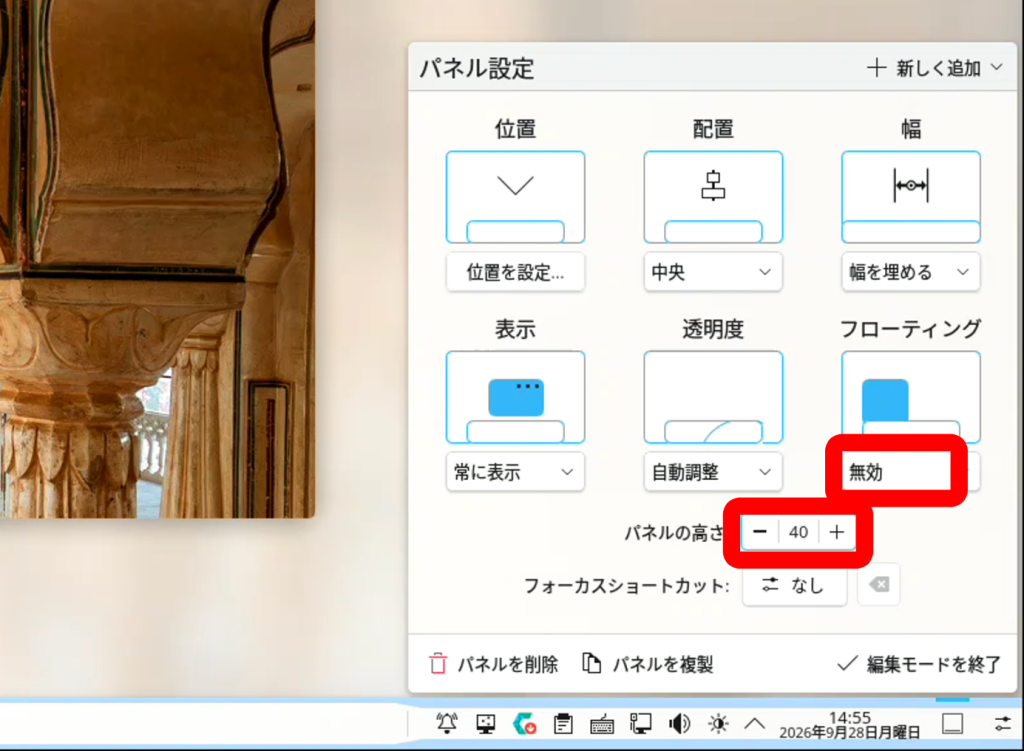
タスクバーのフローティングをやめる
KDE Plasmaのデフォルト状態だと、タスクバーがフローティングしていて、少し違和感があるかも。カスタマイズしたい場合は、タスクバーを右クリックして「パネル設定を表示」を押し、
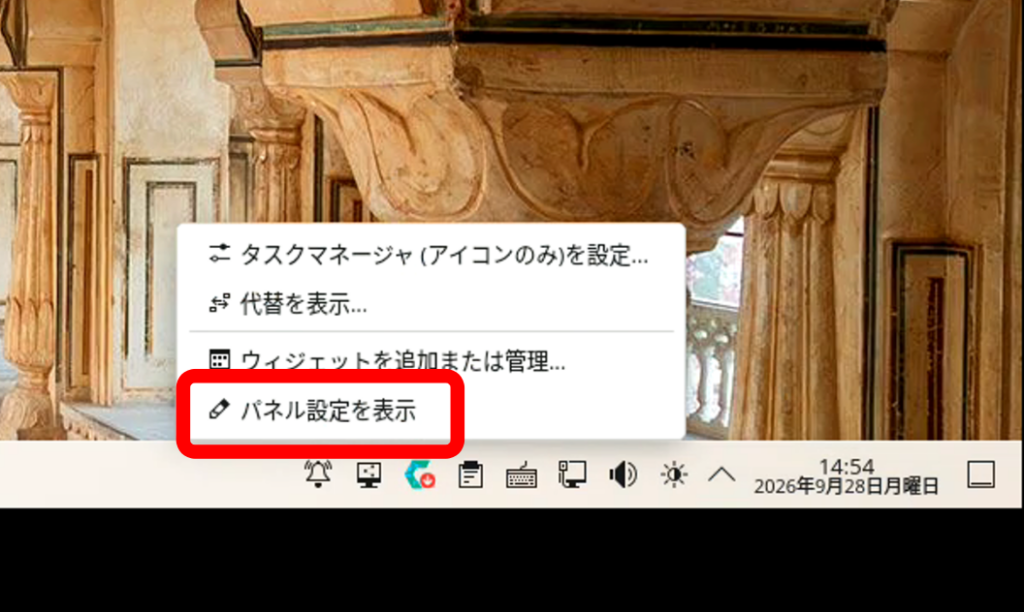
「フローティング」を無効にすれば画面下まで表示されるようになります。またパネルの高さも好みに応じて調整出来ます。