Ubuntu Server 26.04のインストール方法についても簡単にまとめました。
なお、ここで紹介する方法は各種アプリがTailscale Serve機能を前提としているので、まずはTailscaleでHTTPS機能を有効化します。Tailscale Serve機能については過去記事で。
TailscaleでHTTPS機能の有効化
Ubuntu Serverをインストールする前に、TailscaleのHTTPS機能が有効になっているか確認します。
Tailscaleの管理画面にアクセスします。
- 管理画面にアクセスする
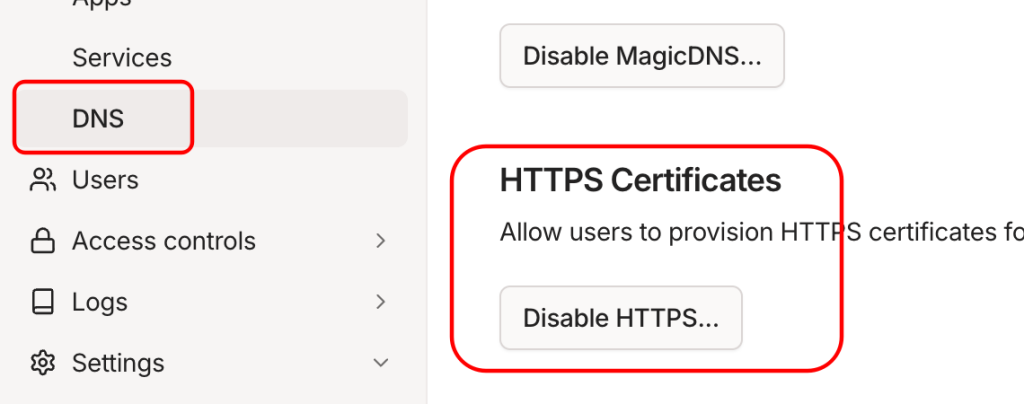
ブラウザで Tailscale admin consoleのDNSページ に直接アクセスするか、メニューの「DNS」タブを開きます。 - MagicDNSが有効か確認する
同じページ内にある「MagicDNS」の項目が Enabled(有効)になっていることを確認します。有効になっていない場合は、先に「Enable MagicDNS」ボタンをクリックします。 - HTTPS証明書を有効にする
ページを下にスクロールすると、「HTTPS Certificates」という項目があります。
そこにある「Enable HTTPS」ボタンをクリックします。
Ubuntu ServerのブータブルUSBメモリを作成
公式サイトからUbuntu Server 26.04 LTSのISOイメージをダウンロードし、RufusやVentoyなどを利用してブータブルUSBメモリを作成します。
ISOイメージ保存用のパーティションを確保
インストール中の画面については過去記事を。
最小限のminimizedで十分だと思います。
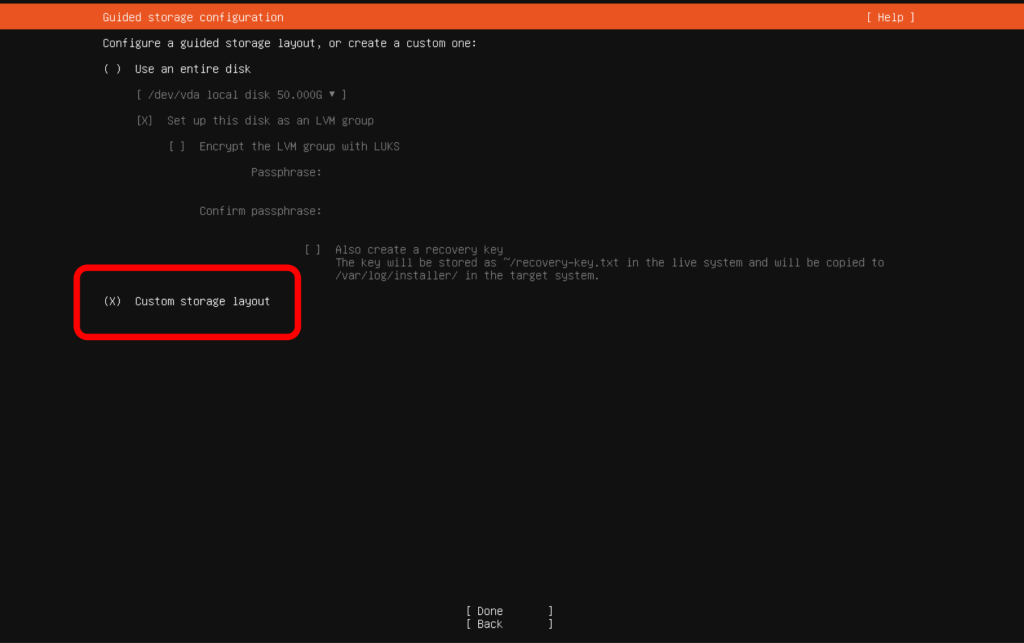
パーティション設定では、本格的なサーバ運用ならLVMのほうが便利でしょうが、個人用途なら従来の方式でも十分では。LVMのスナップショット機能は便利ですけれども。
(後述するserv-UIでLVM運用であとからISOボリュームを用意する手段も用意しました)
ISOブート用のISOイメージ保存先を確保します。
第1パーティションを作成
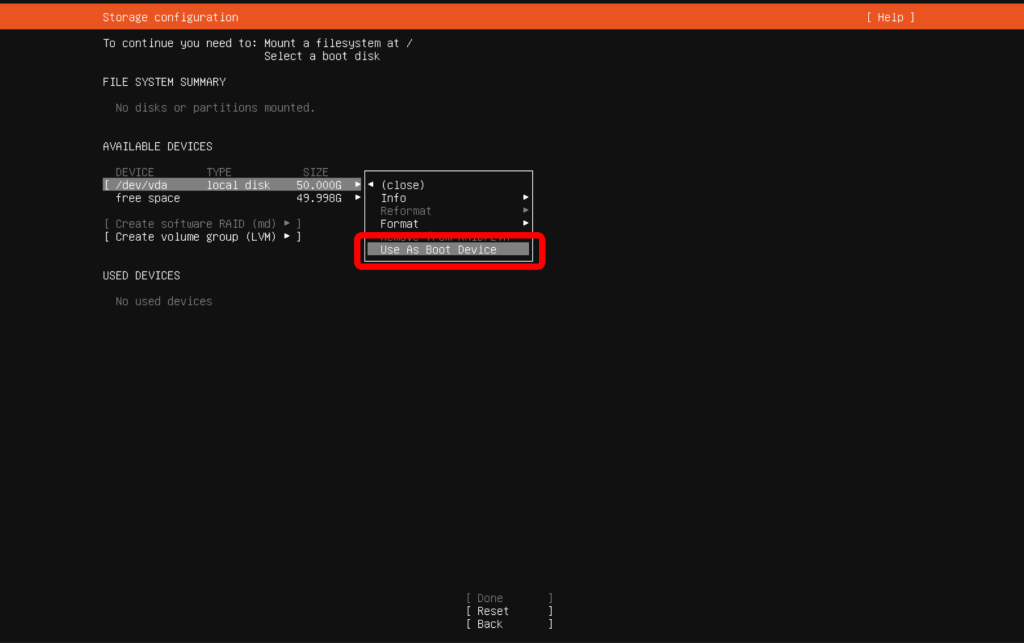
Ubuntuをインストールするデバイスを選択し「Use As Boot Device」を選択します。自動的に約1GBのEFI用のFAT32パーティションが作成されます。
第2パーティションを作成
続いて「free space」に「Add GPT Partition」を選択
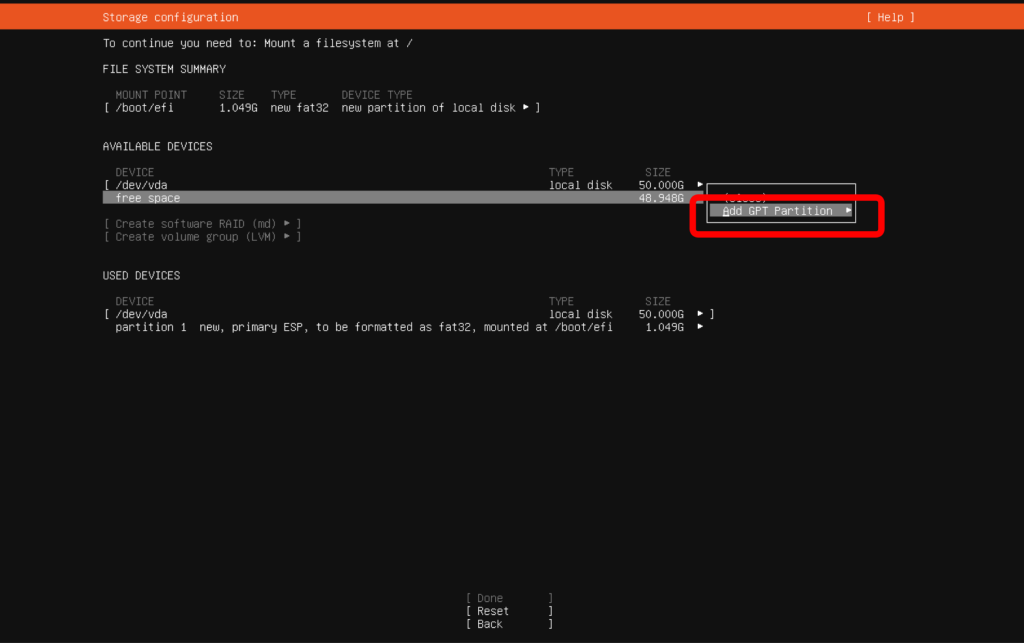
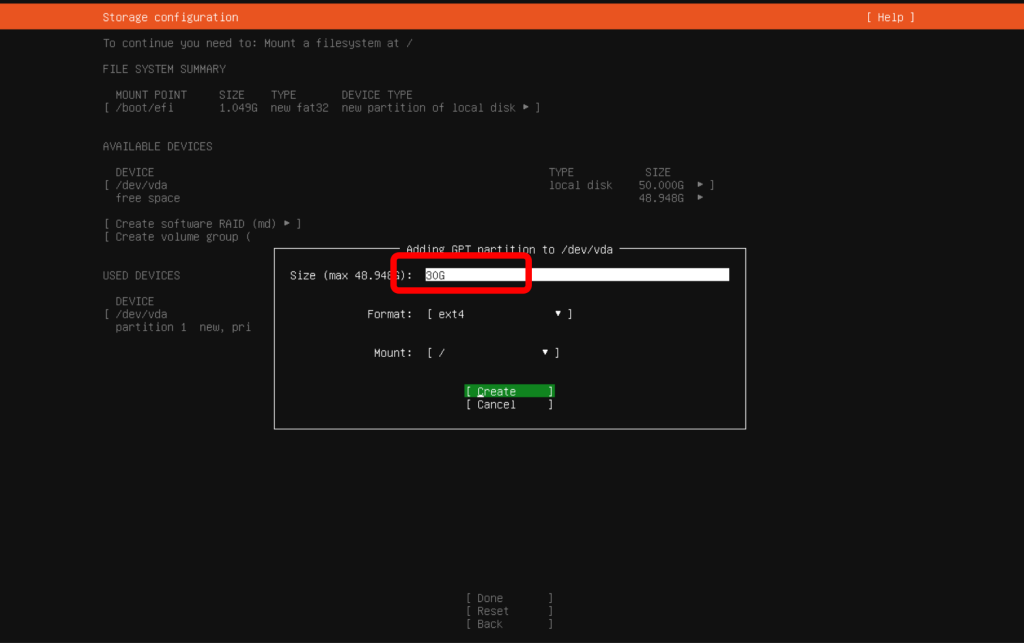
ここはUbuntuをインストールするメインのパーティションになります。後半に確保する容量を除いて指定します。
第3パーティションを作成
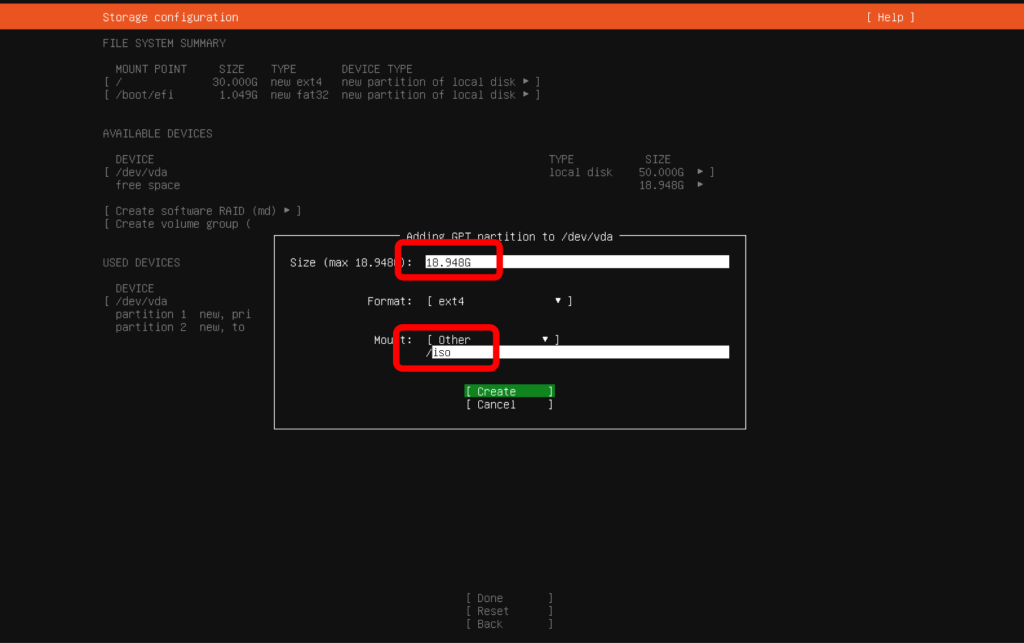
ISOイメージなどを保存する第3パーティションを作成します。「free space」-「Add GPT Partition」を選択。
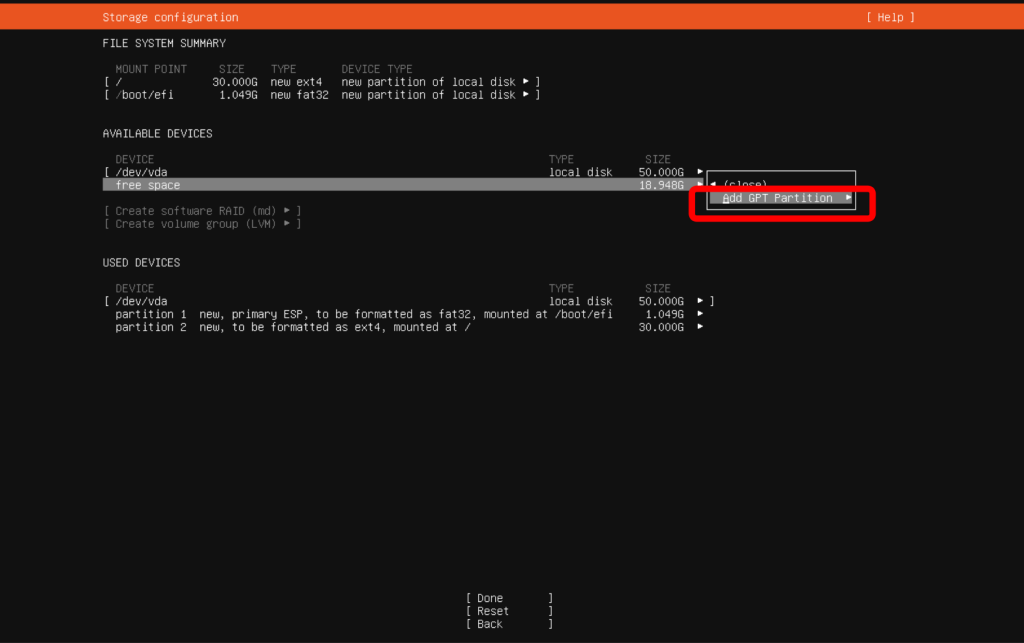
ISOイメージ保存用の容量を確保。Clonezillaを使用したイメージバックアップも行うならその分の容量も確保します。マウントポイントは/isoにします。
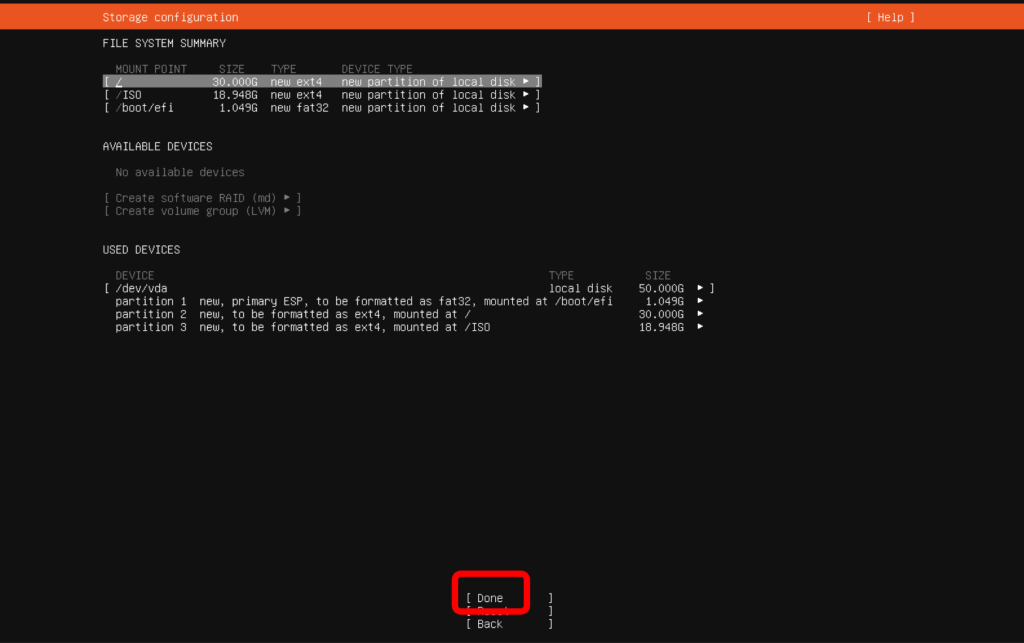
partition1がefi、partition2が/、partition3が/isoになったのを確認して「Done」で次に進みます。
Ubuntu Serverのインストール完了
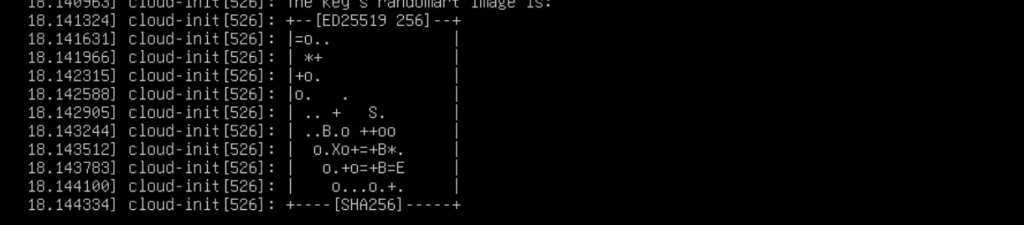
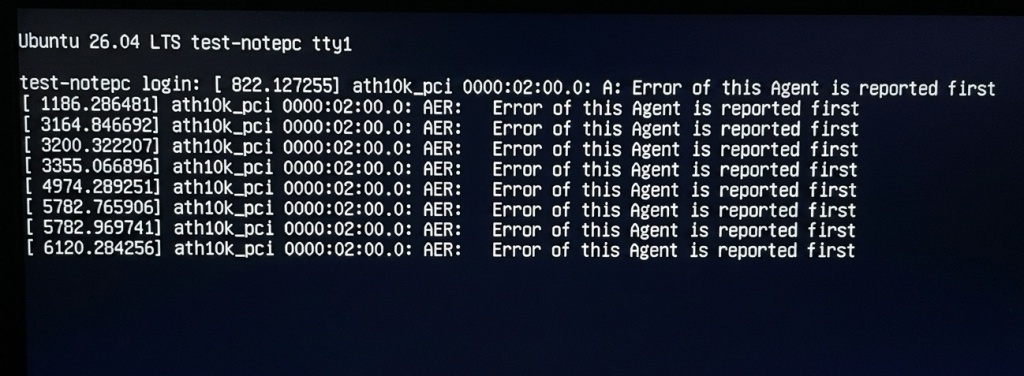
再起動したあと下記画面まで行けば何かキーを押せばログイン画面になります。
ログイン後にアップデートからアプリインストールまで
Ubuntu Serverにログインしたら下記コマンドを実行します。
# 1. スクリプトをダウンロード
wget https://raw.githubusercontent.com/hirogura/servui/main/ubsv.sh

# 2. 実行
bash ubsv.shこれでアップデートからTailscaleのインストール、認証、さらに「serv-UI」のインストールまで一気にやってくれます。
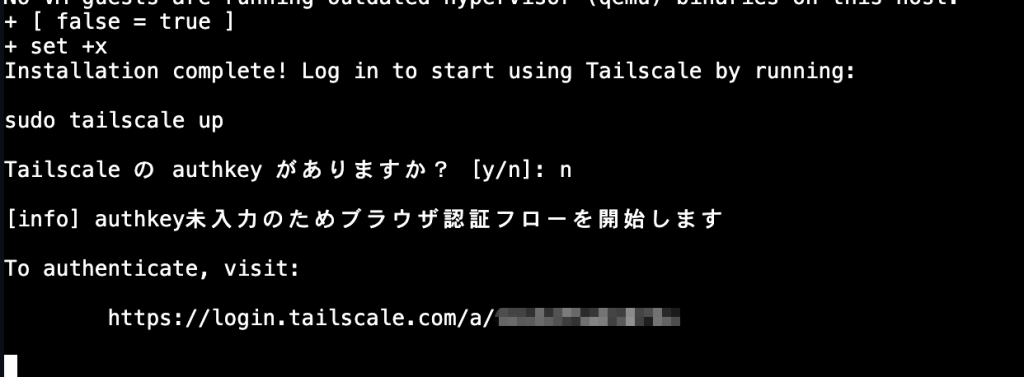
Tailscaleの認証では、authkeyがあればそれを貼り付けるだけでよいですし、なければ通常通りWebブラウザによる認証を行います。
serv-UIが起動したら、あとはここからWi-Fiの設定を行ったり、「selfcode」や「Easy LXD」、「VM Manager」のインストールなどが行えます。
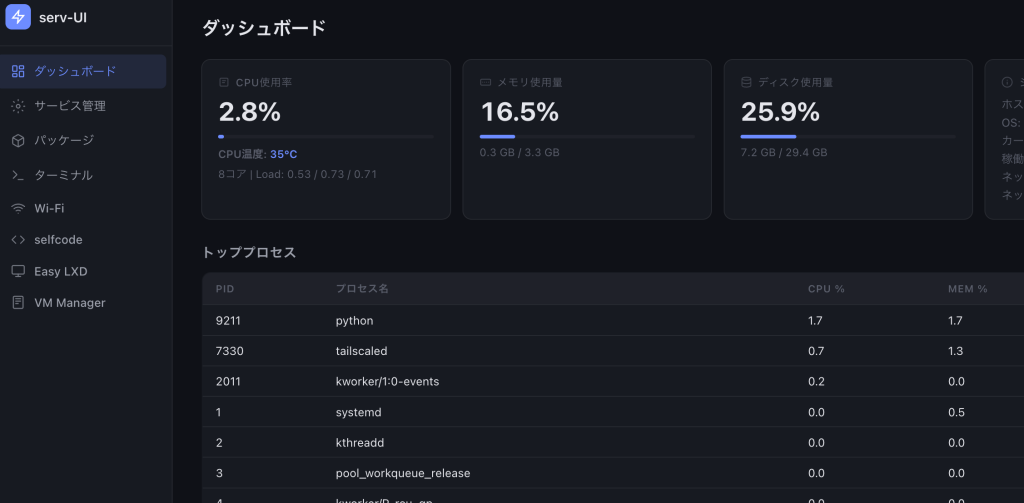
以降はこの「ターミナル」や「selfcode」で作業すればよいでしょう。
(追記)
色々機能を追加したので後述するISOブートなどもこの画面から行えるようになりました。


ノートPCで画面が閉じてもスリープしない設定
ノートPCにUbuntu Serverをインストールして使うなら下記を実行して一度再起動します。serv-UIのターミナルで実行すればOK。
sudo sed -i 's/#HandleLidSwitch=suspend/HandleLidSwitch=ignore/' /etc/systemd/logind.conf
sudo reboot
以降は不要、すべてserv-UI上で実行できます
これより後の部分は全てserv-UI上でマウスをぽちぽちすれば実現出来るようにしたので不要です。
(不要)GRUBメニューにISOブートを追加
インストール時にISOパーティションを作成していた場合は/isoにマウントされているのでそこにUbuntu26.04のISOイメージを保存。ダウンロードするなら下記。
# Ubuntu Server 26.04のISOイメージダウンロード
cd /iso
sudo wget https://releases.ubuntu.com/26.04/ubuntu-26.04-live-server-amd64.isogrubメニューに項目を追加(GitHub)。
sudo curl -fsSL -o /iso/grub-manage.sh https://raw.githubusercontent.com/hirogura/grub-manage/main/grub-manage.sh
sudo bash /iso/grub-manage.sh
(不要)Clonezilla
ISO用のパーティションを作成しており容量に余裕があるならClonezillaによるバックアップをとっておくと安心です(GitHub)。
(追記:この機能もserv-UIに追加したので、ほとんどがブラウザ上で済むようになりました)
cd ~    # ホームディレクトリで実行
wget https://github.com/hirogura/cloneauto/archive/refs/heads/main.tar.gz
tar xzf main.tar.gz
cd cloneauto-main
sudo ./install-clonezilla.sh
コマンドでバックアップ
デスクトップがないのでコマンドでバックアップを実行します。
sudo clonezilla-backupバックアップ先を指定したら自動で再起動してバックアップを実行し、終了すれば再起動してUbuntu Serverが起動します。
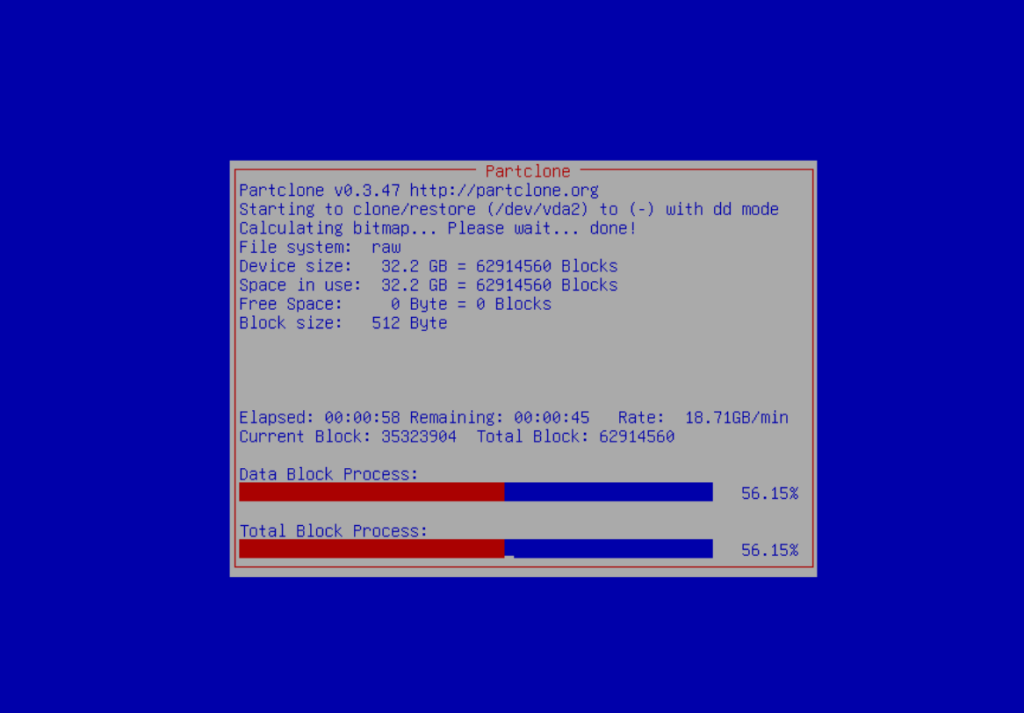
コマンドでリストア
リストアも同様です。
sudo clonezilla-restoreちなみに、このバックアップやリストアをserv-UIに組み込んでも良いのですが、頻繁には行わないし環境依存が大きそうなのでひとまずこのままで。LVMのスナップショットなどは組み込んでも良いのかなとは考えていますが。