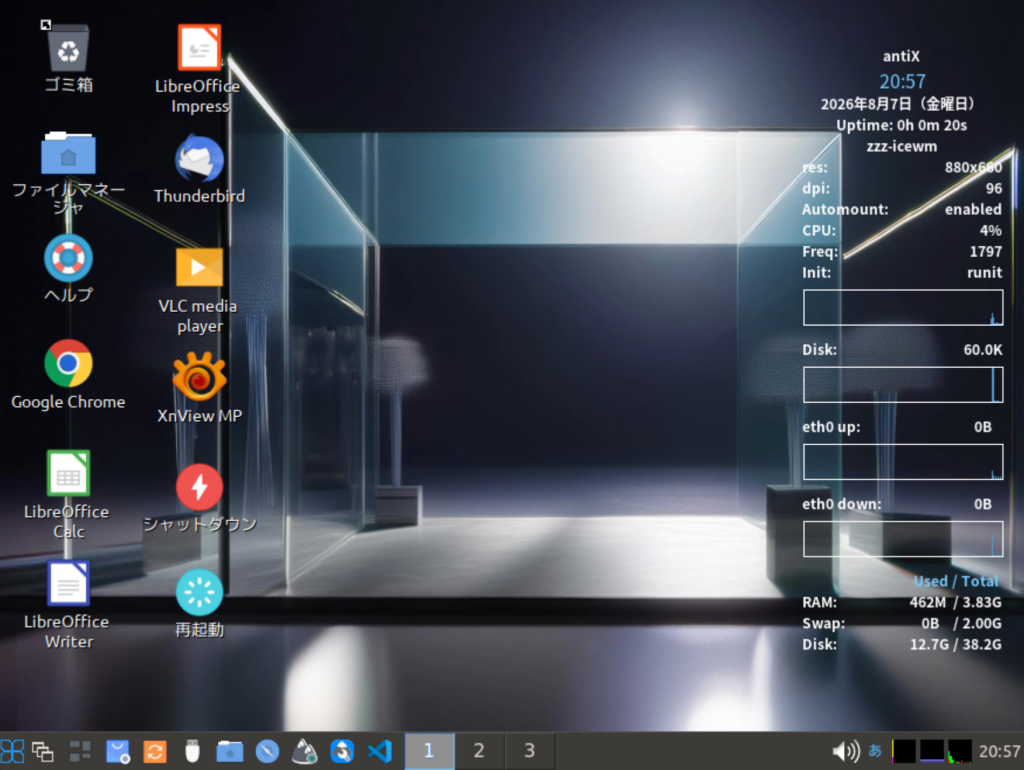
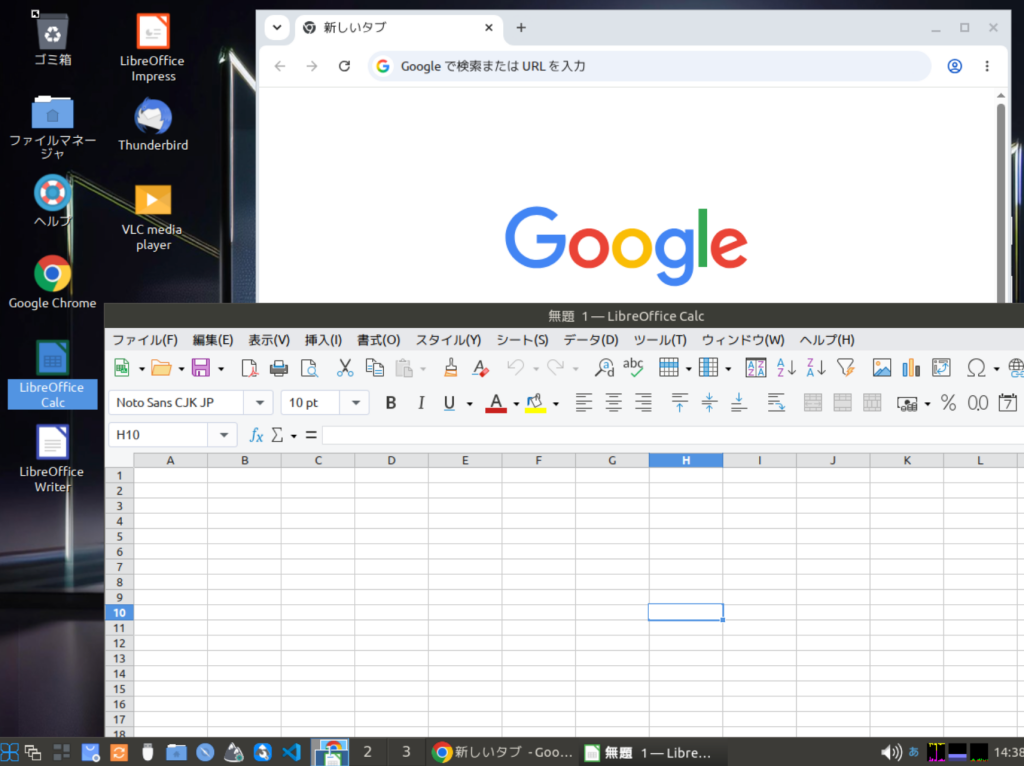
超軽量で爆速で起動する「antiX」(アンティクス)。色々試していて少しごちゃごちゃしてきたのでまとめました。
古いPCで使う軽量Linuxとしてはかなりお勧めできるのでは。メモリ1GB程度でHDD搭載のPCでも十分実用になります。
インストール
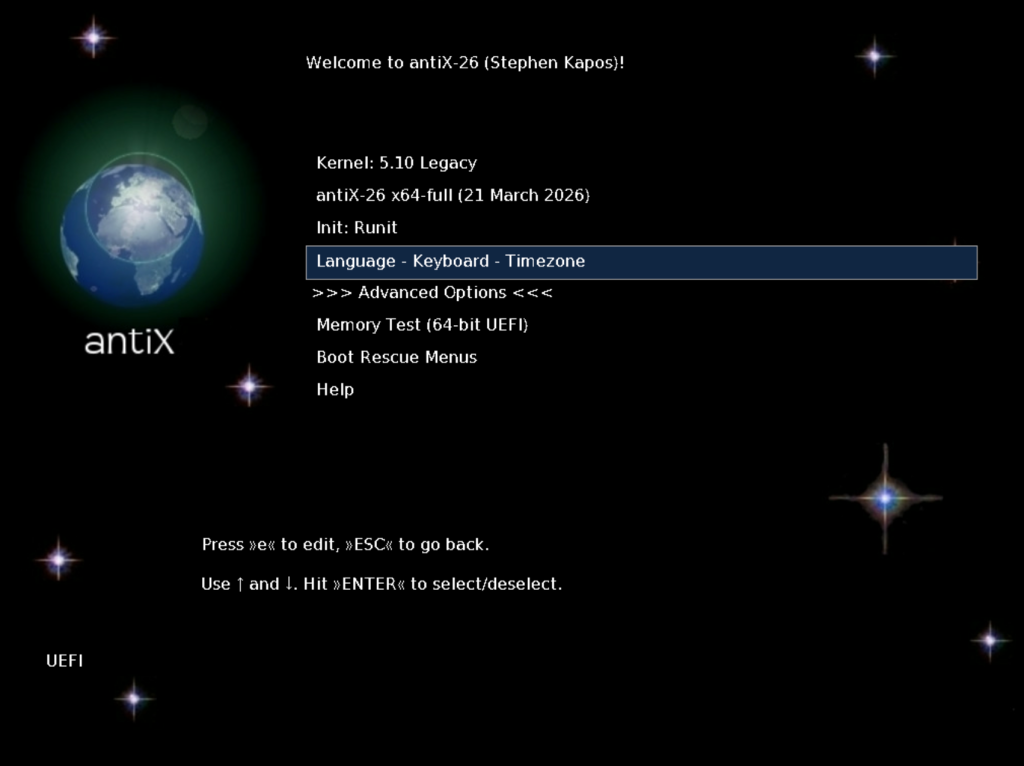
公式サイトからISOイメージをダウンロードして起動します。まずは日本語表示にします。ちなみにUEFIではなくBIOS環境の場合は少し違う画面になるのでF2キーを押して日本語表示にします。
インストール時にISOパーティションを用意
ドライブの後半にantiXのISOイメージを保存しておき、緊急時にISOブート出来るようにするなら、インストール時にパーティションを作成しておくほうが楽です。この手順が不要なら通常のインストールを実行してインストール完了後の設定へ。
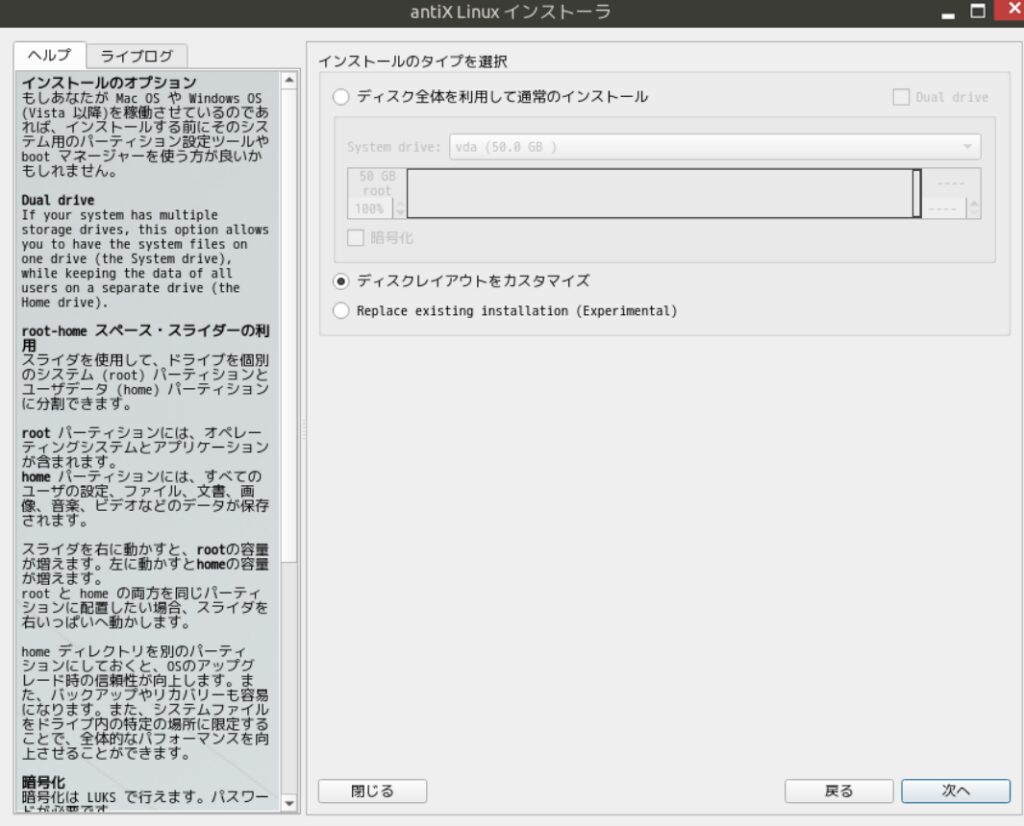
この画面で「ディスクレイアウトをカスタマイズ」を選びます。
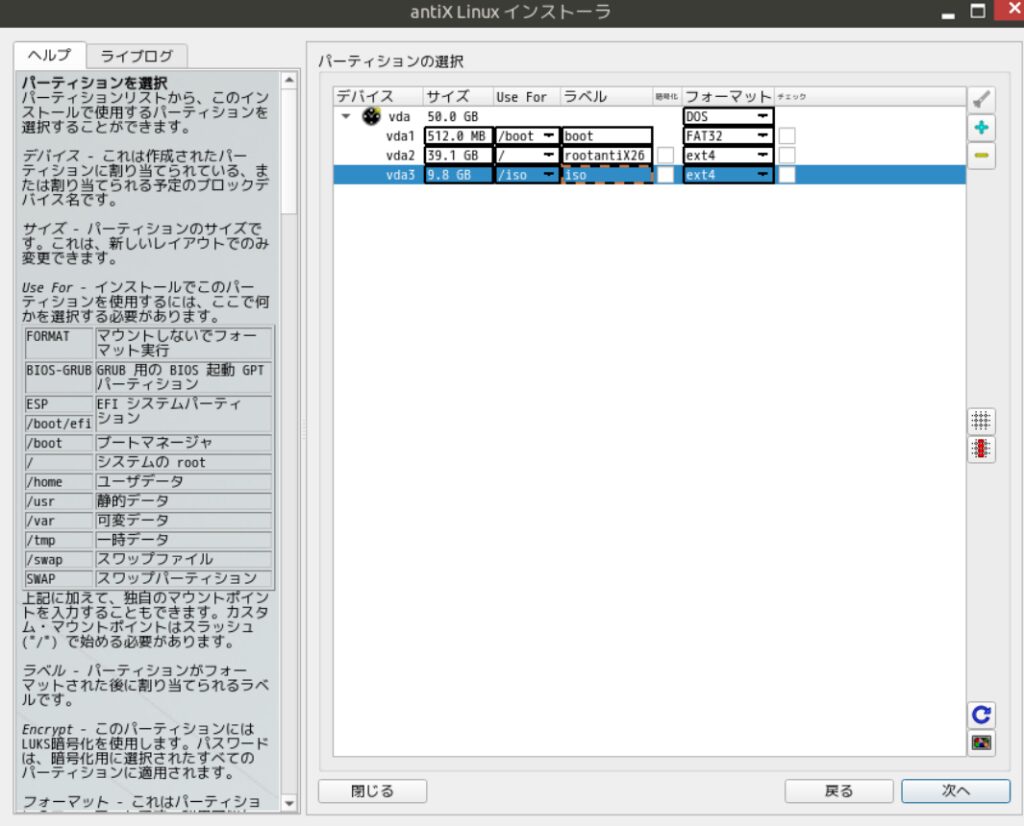
BIOSの場合
BIOSの場合はDOSフォーマットで/bootパーティションを用意、後半に/isoパーティションを用意します。
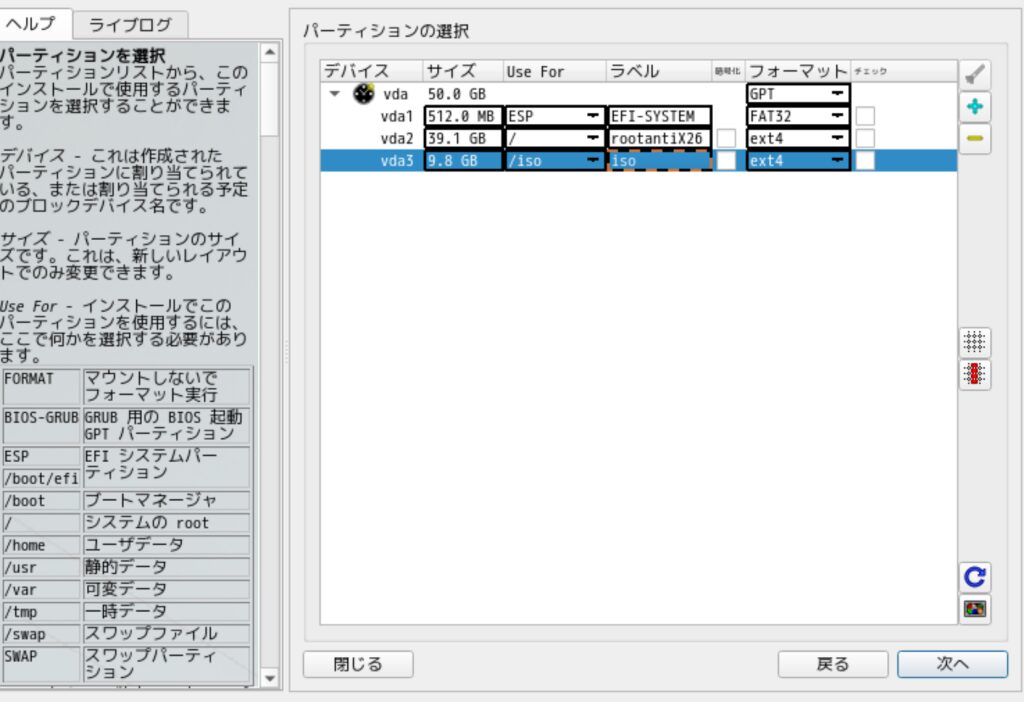
UEFIの場合
UEFIの場合はESPパーティションと後半に/isoパーティションを用意します。
grubメニューにISOブートを追加
ISOパーティションにantiXのISOイメージをコピーします。ダウンロードしても可。
cd /iso
sudo wget https://sourceforge.net/projects/antix-linux/files/Final/antiX-26/antiX-26_x64-full.isoISOを配置したら、GRUBメニューに追加します。スクリプト途中で、メニューの登録方式として2つ用意していますが、BIOS/UEFIともに推奨の1で構いません(BIOS環境では2だと起動エラーになると思います)。
cd /iso
sudo wget -q https://raw.githubusercontent.com/hirogura/antix-grub-manage/main/antix-grub-manage.sh
sudo bash antix-grub-manage.sh
起動後にまず日本語入力の設定
まずは日本語入力を可能にするためにターミナルを起動します。
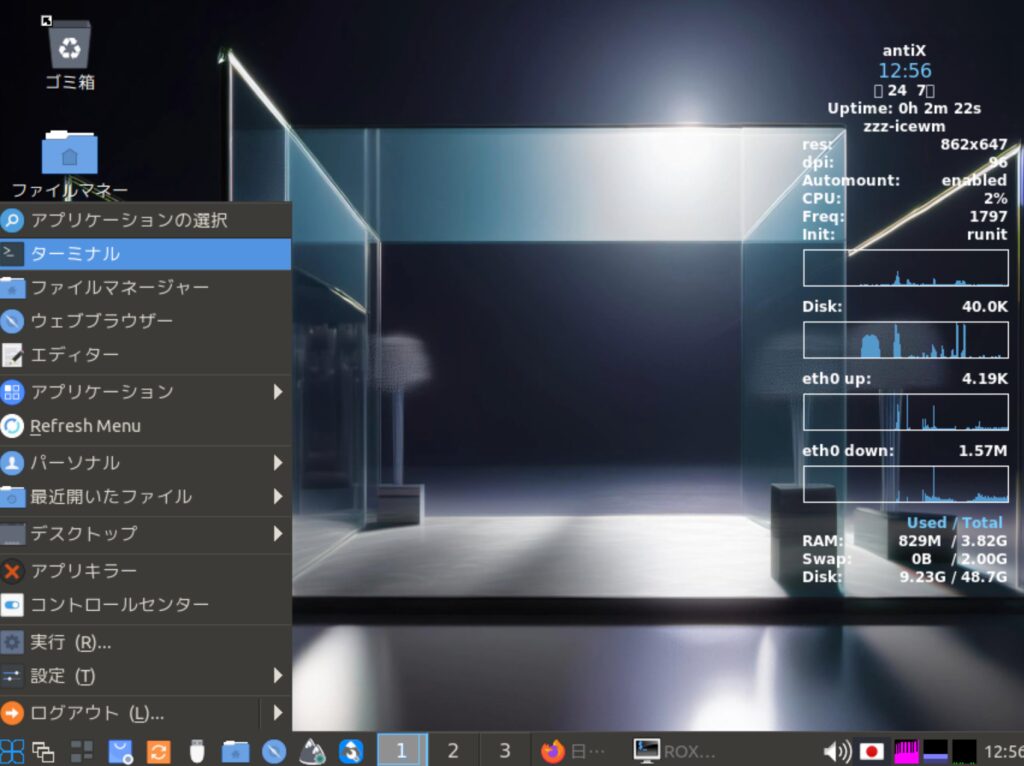
ターミナルに下記スクリプトを貼り付けて実行します。
curl -fsSL https://raw.githubusercontent.com/hirogura/scripts/main/antix-ibus-mozc.sh \
  | bash
再起動すれば反映されます。
ゴミ箱のエラーや日本語表示
# ゴミ箱のエラーを解消
sudo sed -i 's|^Exec=.*|Exec=sh -c "zzzfm $HOME/.local/share/Trash/files/"|' \
/usr/local/lib/antiX/antix26-desktop-files/reservoir/trash.desktop

# 日付日本語表示
cp ~/.conkyrc ~/.conkyrc.bak && \
sed -i '105s|.*|${alignc}${time %Y年%-m月%-d日(%A)}|' ~/.conkyrc && \
pkill -HUP conky 2>/dev/null || conky &

# Conky のフォントを変更
sed -i 's/DejaVu Sans/Noto Sans CJK JP/g' /home/user/.conkyrc

# LibreOfficeの日本語化
sudo apt install libreoffice-l10n-ja

# デスクトップにショートカット
curl -fsSL https://raw.githubusercontent.com/hirogura/scripts/main/antix-desktop-shortcut.sh \
  | bash
Google Chrome
Google Chromeを使いたい場合は下記を貼り付けて実行。
curl -fsSL https://raw.githubusercontent.com/hirogura/scripts/main/antix-install-chrome.sh \
  | sudo bash
Thunderbird
メールソフトとしてThunderbirdを使いたいなら下記を貼り付けて実行。
curl -fsSL https://raw.githubusercontent.com/hirogura/scripts/main/antix-install-thunderbird.sh \
  | sudo bash
VLC
マルチメディアプレーヤーとしてVLCを使うなら下記。
curl -fsSL https://raw.githubusercontent.com/hirogura/scripts/main/antix-install-vlc.sh \
  | sudo bash
XnView MP
画像ビューアのXnView MPを使うなら下記。「レイアウト3」くらいが使いやすい気がします。
curl -fsSL https://raw.githubusercontent.com/hirogura/scripts/main/antix-install-xnviewmp.sh \
  | sudo bash
AzPainter
軽量なペイントソフトです。
# スクリプトを取得
wget https://github.com/hirogura/antix-azpainter/raw/main/install-azpainter.sh

# 実行
chmod +x install-azpainter.sh
sudo ./install-azpainter.sh
Tailscale
Tailscaleを利用するなら下記を実行。
curl -fsSL https://raw.githubusercontent.com/hirogura/scripts/main/antix-install-tailscale \
  | sudo bash
VS code
curl -fsSL https://raw.githubusercontent.com/hirogura/scripts/main/antix-install-vscode.sh \
  | sudo bash
code-server
VS codeではなくcode-serverにするならこちら。
GitHubからインストールするなら下記。
curl -fsSL https://raw.githubusercontent.com/hirogura/scripts/main/antix-install-codeserver.sh \
  | sudo bash
日本語化
>Configure Display Languageopencode
curl -fsSL https://opencode.ai/install | bashIncus & EasyIncus
GitHubからインストール。
curl -fsSL -o /tmp/install-easyincus.sh \
  https://raw.githubusercontent.com/hirogura/antixeasyincus/main/install-easyincus.sh
chmod +x /tmp/install-easyincus.sh
sudo /tmp/install-easyincus.sh
一定時間後にセッションが終了する場合は
Core 2 Duo世代の古いIntelグラフィックスドライバでは、一定時間経過後にセッションが終了しログイン画面が表示されることがあります。xset -dpms(DPMS機能自体をOFFにするコマンド)を送った瞬間に、モニターへの信号がリセットされて「信号なし」と誤認識され、ブラックアウト→そこから復帰できずセッション終了、という流れです。対策はDPMS自体は有効のままタイムアウト値だけ全部0(無期限)にするという方法で解決する可能性があります。これなら信号リセットのコマンドを送らないので、古いドライバでも安全なことが多いです。
まず下記を試して問題ないようなら、
xset s off
xset s noblank
xset dpms 0 0 0
xset q
IceWMのstartupスクリプトに追記して、ログインのたびに自動適用されるように設定します。
cat >> ~/.icewm/startup << 'EOF'
xset dpms 0 0 0
EOF
起動時にNumLockを有効化
IceWMならnumlockxパッケージを使用。
# numlockxをインストール
sudo apt update
sudo apt install numlockx
まずOnになるか試し、
numlockx on問題ないようならIceWMのstartupスクリプトに追記。
cat >> ~/.icewm/startup << 'EOF'
numlockx on
EOF
これでキーボードのNumLockがオンになります。次回ログイン時にも自動で有効になります。ただし、ログイン画面(greeter)自体でもNumLockを有効にしたい場合は、ディスプレイマネージャ側(lightdm等)の設定が別途必要です。今回の設定はX/IceWMセッション開始後に効くものなので、「デスクトップに入った後」有効になります。もしログイン画面の時点から有効にしたい場合は使っているディスプレイマネージャを教えてください。
antiX LinuxのISOスナップショット機能
これについてはこちらの記事を。