サーバのデータを別マシンにバックアップするには、Syncthingを使って行うのが手軽です。
さらにクラウドへの保存まで考えているなら、別マシンはWindowsにしておくと設定がはるかに楽です。実マシンを用意しなくてもVMでバックアップ専用のWindowsを立ち上げておくと良いでしょう。
- Windows側にSyncthingをインストール
- Tailscaleの自動化
- 重要:Onedriveへのバックアップを検討しているなら
- Immiciのバックアップ設定(Immichコンテナ内で実行)
- Outlineのバックアップ設定(ホスト側で実行)
- Vaultwardenのバックアップ設定(ホスト側で実行)
- Linkwardenのバックアップ設定(ホスト側で実行)
- Nextcloudのバックアップ(公式クライアント使用)
- Nextcloudのバックアップ(同居したSyncthingを使用)
- nextExplorerで共有するフォルダを転送
- Googleフォト、Amazonフォトに保存
- Onedriveにバックアップ
Windows側にSyncthingをインストール
公式サイトからダウンロードして、解凍して実行すれば起動されます。C:¥syncthingなどで実行すると良いでしょう。
無事動作するようならシステム起動時に自動実行するようにタスクスケジューラに登録します。ターミナルを管理者として実行し、下記スクリプトを実行します(C:\syncthing\syncthing.exeの場合の例です)
--no-browser: 起動時にブラウザを開かない--no-restart: タスクスケジューラ側で再起動を管理ExecutionTimeLimit 0: タイムアウトなし(常駐プロセスのため)
# タスクスケジューラにSyncthingを登録するスクリプト
$Action = New-ScheduledTaskAction `
    -Execute "C:\syncthing\syncthing.exe" `
    -Argument "--no-browser --no-restart"

$Trigger = New-ScheduledTaskTrigger -AtLogOn

$Settings = New-ScheduledTaskSettingsSet `
    -ExecutionTimeLimit 0 `
    -RestartCount 3 `
    -RestartInterval (New-TimeSpan -Minutes 1)

$Principal = New-ScheduledTaskPrincipal `
    -UserId $env:USERNAME `
    -LogonType Interactive `
    -RunLevel Highest

Register-ScheduledTask `
    -TaskName "Syncthing" `
    -Action $Action `
    -Trigger $Trigger `
    -Settings $Settings `
    -Principal $Principal `
    -Description "Syncthing file synchronization"
コマンドプロンプトの画面も表示したくない場合(動作状況を確認のためあっても問題ないと思いますが)は、下記を実行。
まず、登録済みのタスクが残っていれば削除。
Unregister-ScheduledTask -TaskName "Syncthing" -Confirm:$false続いて登録するスクリプトを実行。直接syncthing.exeを指定するとウィンドウ制御が効かないため、PowerShell経由で起動する形にしています。これで起動時に画面が一切表示されません。
-WindowStyle Hidden:ウィンドウ非表示
# タスクスケジューラにSyncthingを登録するスクリプト
$Action = New-ScheduledTaskAction `
    -Execute "powershell.exe" `
    -Argument "-WindowStyle Hidden -Command `"Start-Process 'C:\syncthing\syncthing.exe' -ArgumentList '--no-browser --no-restart' -WindowStyle Hidden`""

$Trigger = New-ScheduledTaskTrigger -AtLogOn

$Settings = New-ScheduledTaskSettingsSet `
    -ExecutionTimeLimit 0 `
    -RestartCount 3 `
    -RestartInterval (New-TimeSpan -Minutes 1)

$Principal = New-ScheduledTaskPrincipal `
    -UserId $env:USERNAME `
    -LogonType Interactive `
    -RunLevel Highest

Register-ScheduledTask `
    -TaskName "Syncthing" `
    -Action $Action `
    -Trigger $Trigger `
    -Settings $Settings `
    -Principal $Principal `
    -Description "Syncthing file synchronization"
>> -Description "Syncthing file synchronization"まで表示されたらEnterを押せば登録完了です。タスクスケジューラで確認します。
taskschd.msc「別のSyncthingインスタンスがすでに起動中」というエラーが表示され、起動後にすぐ終了するようになった場合、タスクスケジューラ登録前から起動していたSyncthingが残っている状態が原因です。ターミナルを管理者で実行し、既存のSyncthingプロセスを全て終了します。
Stop-Process -Name "syncthing" -Forceその後タスクスケジューラから再起動するか、PCを再起動すれば解決します。
VM内のSyncthingを手元からアクセス
GUIの待受ポートを受付可能に変更
0.0.0.0:8384パスワードを設定した場合の自動ログイン設定
ターミナルを管理者で実行してレジストリに登録。
reg add "HKEY_LOCAL_MACHINE\SOFTWARE\Microsoft\Windows NT\CurrentVersion\PasswordLess\Device" /v DevicePasswordLessBuildVersion /t REG_DWORD /d 0 /f次に、設定画面で設定。
control userpasswords2余分なサービスを停止する
VMのWindowsは余計なサービスを停止してリソース消費を減らしておくと良いでしょう。
# 管理者権限のチェック
if (!([Security.Principal.WindowsPrincipal][Security.Principal.WindowsIdentity]::GetCurrent()).IsInRole([Security.Principal.WindowsBuiltInRole]::Administrator)) {
    Write-Host "エラー: 管理者権限で実行してください。" -ForegroundColor Red
    pause
    exit
}

# 無効化するサービス名のリスト
$services = @(
    "DoSvc",    # Delivery Optimization
    "icssvc",   # Windows Mobile Hotspot Service
    "SysMain",  # SysMain (旧 Superfetch)
    "WSearch"   # Windows Search
)

foreach ($service in $services) {
    if (Get-Service -Name $service -ErrorAction SilentlyContinue) {
        Write-Host "処理中: $service"
        # スタートアップの種類を「無効」に設定
        Set-Service -Name $service -StartupType Disabled
        # サービスを停止
        Stop-Service -Name $service -Force -ErrorAction SilentlyContinue
        Write-Host "$service を無効化して停止しました。" -ForegroundColor Green
    } else {
        Write-Host "警告: $service は見つかりませんでした。" -ForegroundColor Yellow
    }
}

Write-Host "`nすべての処理が完了しました。"
pause
Tailscaleの自動化
Windowsでユーザーがログインしていない状態やサインアウト後でも、Tailscaleをシステムサービスとしてバックグラウンドで稼働させ続けるように「Unattended Mode(無人モード)」を有効にします。システムトレイにあるTailscaleアイコンを右クリックして> [Preferences] > [Run unattended] にチェックします。
重要:Onedriveへのバックアップを検討しているなら
このあとの項目で、クラウドのバックアップも紹介していますが、Onedriveへのバックアップも予定しているなら、先にOnedriveを有効にしておきましょう。Onedrive項目でシンボリックリンク利用に触れていますが、やはり更新が即座に反映されないです。Onedriveの対象ディレクトリは変更出来ないので、先にOnedriveを有効にしてから、その中にSyncthingのコピー先を作ったほうが良いです。
Immiciのバックアップ設定(Immichコンテナ内で実行)
Immichのフォルダを追加します。そのほか送信のみの設定にしておきます。
/opt/docker/immich/library/library/admin受信側のフォルダも設定
~\Pictures\immich除外設定
*.tmp
*.part
.DS_Store
エラーが出る場合
Syncthingはフォルダを開く際に .stfolder というマーカーファイルが存在するか確認します。Send Onlyでも自分で作成しようとするのですが、ACLで読み取りしか付与していないため書き込めず下記のようなエラーになります。
folder marker missing (this indicates pote
スクリプトでは root が事前に .stfolder を touch で作成し、Syncthingユーザーには読み取りのみ付与する形にしていますが、すでにImmichを動かしている場合は、手動で以下を実行。
# 1. adminディレクトリに .stfolder を作成
touch /opt/docker/immich/library/library/admin/.stfolder

# 2. adminディレクトリへの読み取りACLを付与
setfacl -R -m u:syncthing:r-x /opt/docker/immich/library/library/admin
setfacl -R -d -m u:syncthing:r-x /opt/docker/immich/library/library/admin
setfacl -m u:syncthing:r-- /opt/docker/immich/library/library/admin/.stfolder
その後SyncthingのWeb UIで再スキャンすればエラーが消えます。
除外設定時にエラーが出る場合
原因
- ディレクトリオーナー:
www-data - Syncthingの実行ユーザー:
syncthing(syncthi+で表示) syncthingユーザーはwww-dataグループに属していないため書き込み不可
解決策:ACLで権限付与(推奨)
オーナー変更はNextcloudに影響するのでACLが安全です。immichコンテナ内で実行します。
# filesディレクトリにsyncthingユーザーの書き込み権限を付与
sudo setfacl -R -m u:syncthing:rwx /opt/docker/immich/library/library/admin/

# 今後作成されるファイルにも適用(デフォルトACL)
sudo setfacl -R -d -m u:syncthing:rwx /opt/docker/immich/library/library/admin/
Outlineのバックアップ設定(ホスト側で実行)
Outlineの場合は権限を設定していないのであらかじめ設定しておきます。
まずホストでsyncthingのUIDを確認します。
lxc exec <immichコンテナ名> -- id syncthing確認したUIDを指定してホストで実行。
# .stfolderを先に作成
sudo mkdir /opt/lxd-data/outline/.stfolder

# outlineディレクトリへの読み取りACLを付与
sudo setfacl -R -m u:999:rx /opt/lxd-data/outline
sudo setfacl -R -d -m u:999:rx /opt/lxd-data/outline
sudo setfacl -m u:999:rx /opt/lxd-data/outline/.stfolder
あとはSyncthingのWeb=UIで指定していけばOK
/opt/lxd-data/outline~\sync\outlineVaultwardenのバックアップ設定(ホスト側で実行)
Vaultwardenも同様で、ホスト側で実行します。
# .stfolderを先に作成
sudo mkdir /opt/lxd-data/vaultwarden/.stfolder

# Vaultwardenディレクトリへの読み取りACLを付与
sudo setfacl -R -m u:999:rx /opt/lxd-data/vaultwarden
sudo setfacl -R -d -m u:999:rx /opt/lxd-data/vaultwarden
sudo setfacl -m u:999:rx /opt/lxd-data/vaultwarden/.stfolder/opt/lxd-data/vaultwarden~\sync\vaultwardenLinkwardenのバックアップ設定(ホスト側で実行)
Linkwardenも同様で、ホスト側で実行します。
# .stfolderを先に作成
sudo mkdir /opt/lxd-data/linkwarden/.stfolder

# Vaultwardenディレクトリへの読み取りACLを付与
sudo setfacl -R -m u:999:rx /opt/lxd-data/linkwarden
sudo setfacl -R -d -m u:999:rx /opt/lxd-data/linkwarden
sudo setfacl -m u:999:rx /opt/lxd-data/linkwarden/.stfolder/opt/lxd-data/linkwarden~\sync\linkwarden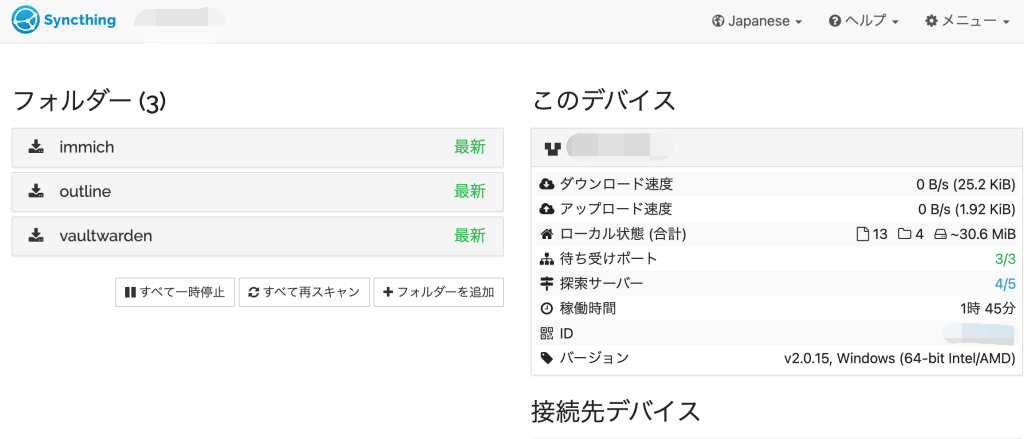
Nextcloudのバックアップ(公式クライアント使用)
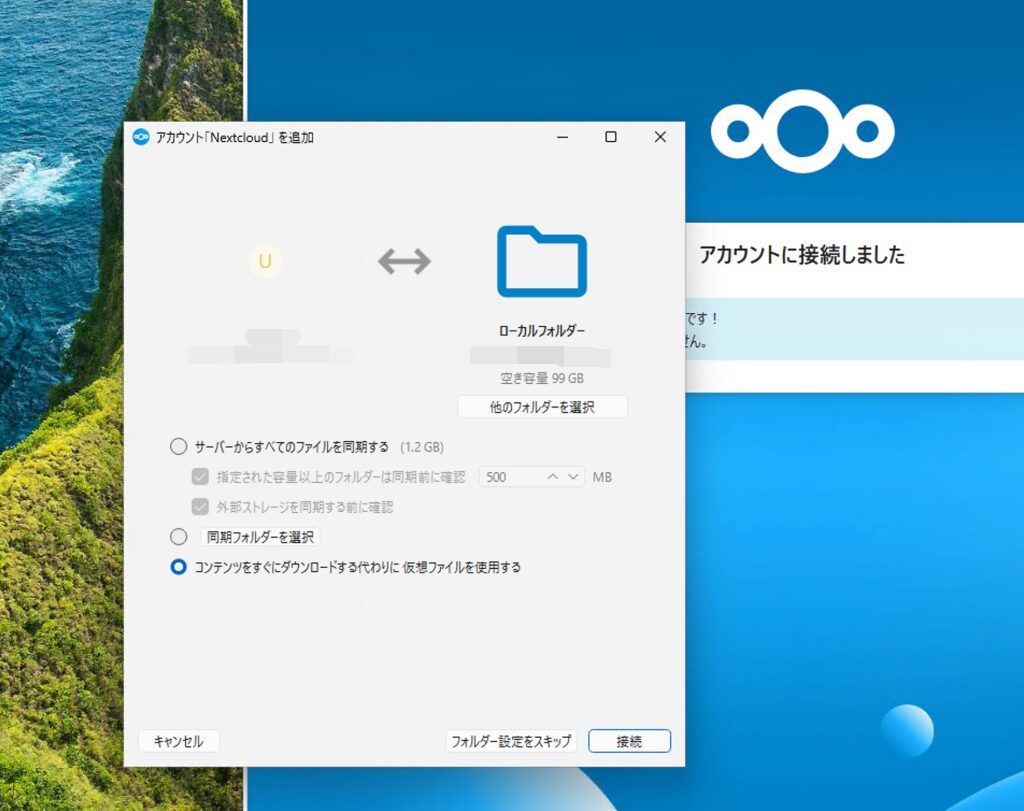
Nextcloudは公式クライアントがあるので簡単です。インストールしたら起動してサーバアドレスを入力し、ログインすれば同期が開始されます。バックアップ用途として使うなら「サーバからすべてのファイルを同期する」を選択すると良いでしょう。
Nextcloudのバックアップ(同居したSyncthingを使用)
/opt/docker/nextcloud/userdata/user/files~\sync\nextcloud除外設定
.ocdata
.htaccess
.ncdata
*.tmp
*.part
uploads.ini
(?d).trash
.DS_Store
*.lock
除外設定時にエラーが出る場合
# filesディレクトリにsyncthingユーザーの書き込み権限を付与
sudo setfacl -R -m u:syncthing:rwx /opt/docker/nextcloud/userdata/user/files/

# 今後作成されるファイルにも適用(デフォルトACL)
sudo setfacl -R -d -m u:syncthing:rwx /opt/docker/nextcloud/userdata/user/files/
nextExplorerで共有するフォルダを転送
/opt/lxd-data/filesを転送する場合。
# Syncthingが必要とするマーカーファイルを作成
touch /opt/lxd-data/files/.stfolder

# マーカーファイルをsyncthing(およびother)が読めるようにパーミッション設定
chmod 644 /opt/lxd-data/files/.stfolder

# マーカーファイルのオーナーをrootに設定
chown root:root /opt/lxd-data/files/.stfolder

# ルートディレクトリへの実行権限を明示的に再付与(中に入れるようにする)
setfacl -m u:syncthing:r-x /opt/lxd-data/files

# 既存ファイル・ディレクトリに再帰的にsyncthing用読み取り+実行ACLを付与
setfacl -R -m u:syncthing:r-x /opt/lxd-data/files

# 今後作成されるファイル・ディレクトリにも同じACLをデフォルトで継承
setfacl -R -d -m u:syncthing:r-x /opt/lxd-data/files
Googleフォト、Amazonフォトに保存
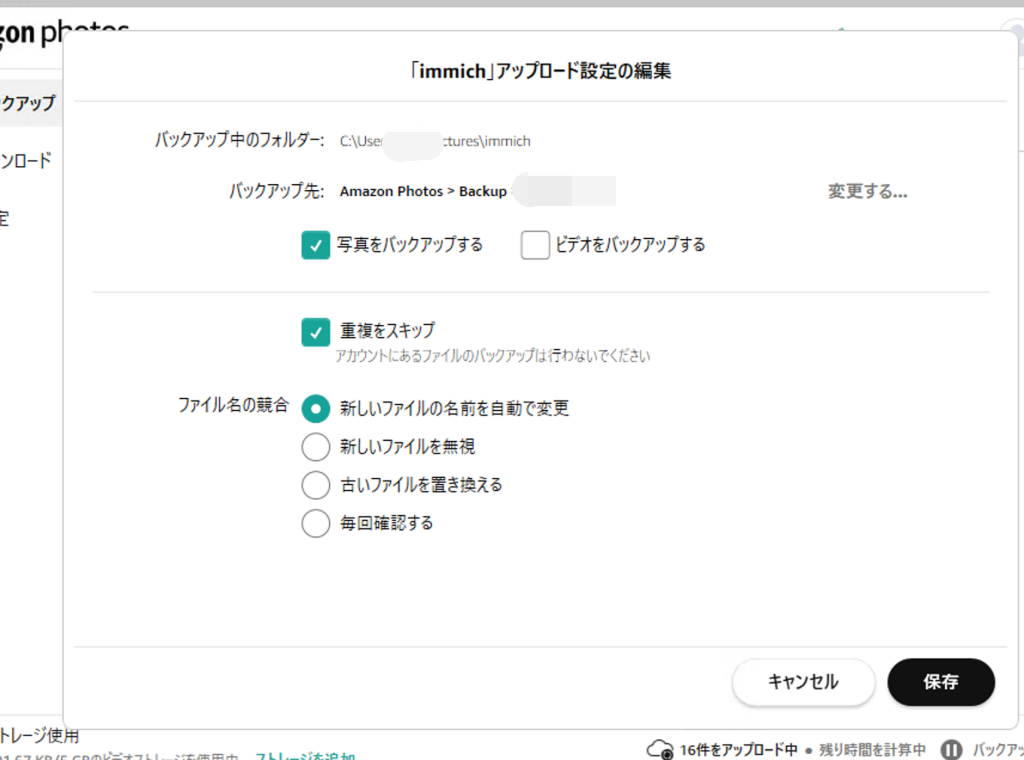
面倒だったクラウドサービスへのバックアップも、Windows上なら公式クライアントがあるので手軽です。Googleフォトは低画質設定など、Amazonフォトは写真フォルダのみ、など。
Onedriveにバックアップ
C:\Users\ユーザー名\OneDrive\は変更出来ないので、シンボリックリンクを作成。
これは、コマンドプロンプトで作成します(ターミナルではありません)。また、リンク先のフォルダは自動で作られます(作成してあるとエラーになります)。
mklink /D "C:\Users\user\OneDrive\Nextcloud" "C:\Users\user\Nextcloud"
mklink /D "C:\Users\user\OneDrive\sync" "C:\Users\user\sync"
mklink /D "C:\Users\user\OneDrive\immich" "C:\Users\user\Pictures\immich"
シンボリックリンクを削除するには
エクスプローラーなら、そのまま削除(右クリック → 削除)でOK。消えるのはリンクだけで元のフォルダは消えません。
コマンドで削除するなら次のように指定します。
rmdir "C:\Users\ユーザー名\OneDrive\MyData"