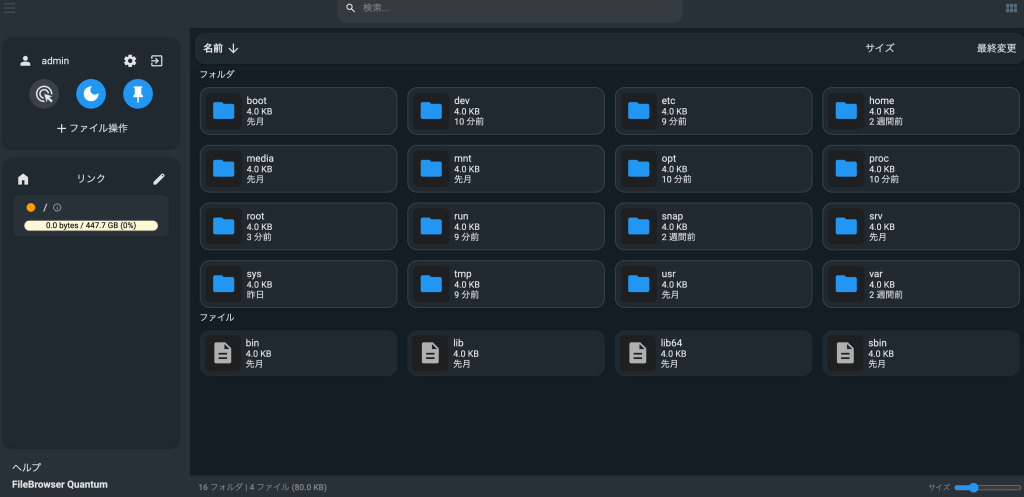
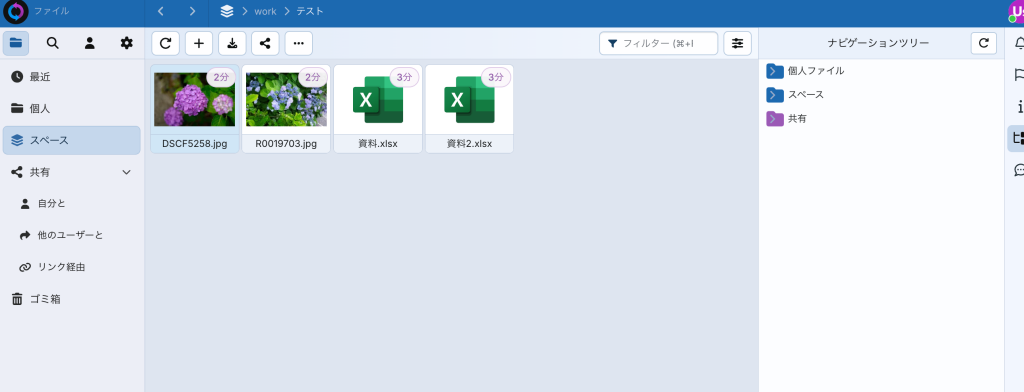
「Filebrowser」や「FileBrowser Quantum」、「OxiCloud」、「nextExplorer」と紹介してきましたが、「Filestash」も良さそうです。GitHubで公開されています。
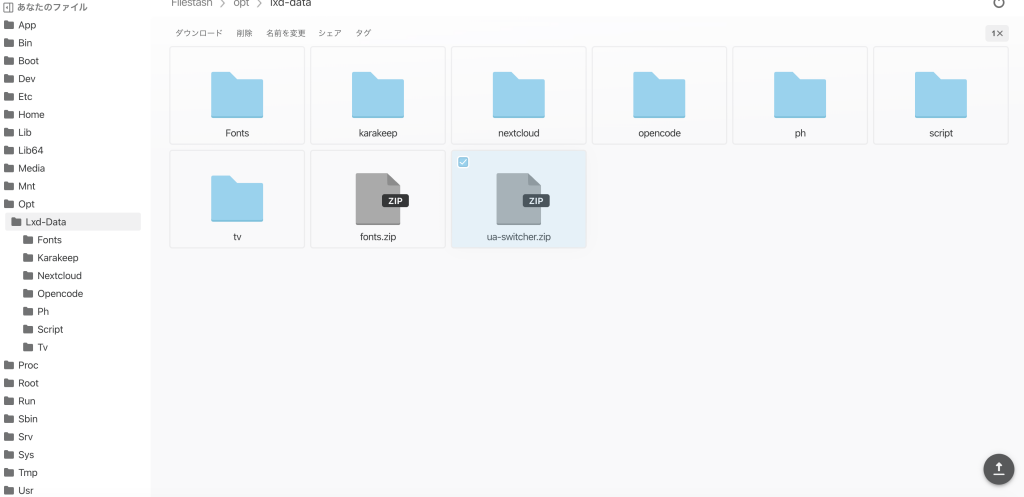
結論から言えば、画面はシンプルで軽快、すぐに使い始められるほか、機能も豊富で実用性はかなり高いのではないでしょうか。
LXDコンテナにDockerでインストール
#!/bin/bash
set -e

# ── 設定変数 ──────────────────────────────────────────
INSTALL_DIR=/opt/filestash
HOST_PORT=3318
DATA_MOUNT=/opt/lxd-data   # FilestashからアクセスしたいホストのパスはLXDコンテナにマウントされているパスを指定
# ──────────────────────────────────────────────────────

# 1. docker-compose.yml 作成
mkdir -p "$INSTALL_DIR"
cat > "$INSTALL_DIR/docker-compose.yml" <<EOF
services:
  filestash:
    image: machines/filestash
    container_name: filestash
    restart: unless-stopped
    user: root
    ports:
      - "127.0.0.1:${HOST_PORT}:8334"
    volumes:
      - filestash_data:/app/data/state
      - ${DATA_MOUNT}:${DATA_MOUNT}

volumes:
  filestash_data:
EOF

# 2. 起動
cd "$INSTALL_DIR"
docker compose pull
docker compose up -d

# 3. 起動確認(最大30秒)
echo "Waiting for Filestash..."
for i in $(seq 1 30); do
  if curl -sf http://127.0.0.1:${HOST_PORT} > /dev/null 2>&1; then
    echo "Filestash is up."
    break
  fi
  sleep 1
done

# 4. Tailscale Serve に追加(既存設定を壊さない)
tailscale serve --bg --https=${HOST_PORT} http://127.0.0.1:${HOST_PORT}

echo ""
echo "✅ Done!"
echo "  URL  : $(tailscale serve status | grep ${HOST_PORT} | awk '{print $1}' | head -1)"
echo "  Path : ${DATA_MOUNT} をFilestashのLogin画面のPathに入力"
多数の接続方法
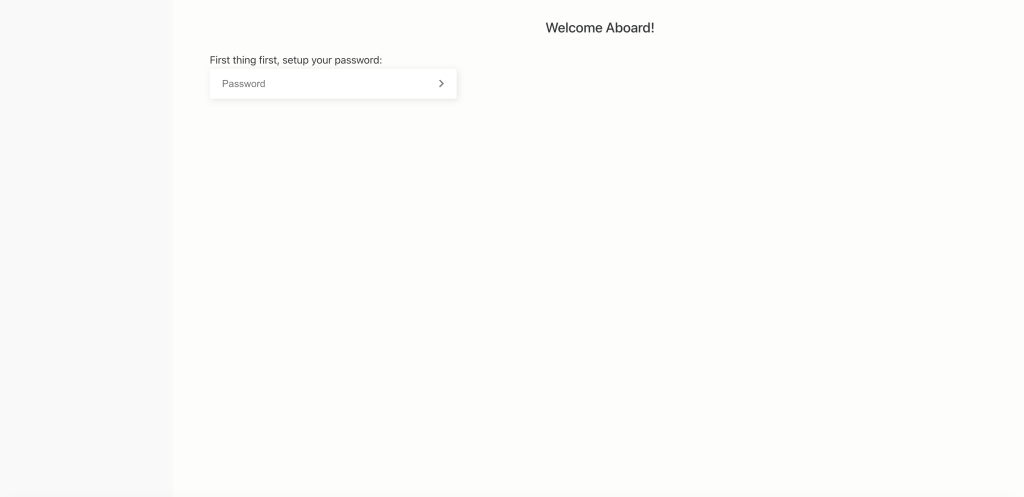
インストール後にアクセスすると、まずパスワードを設定します。
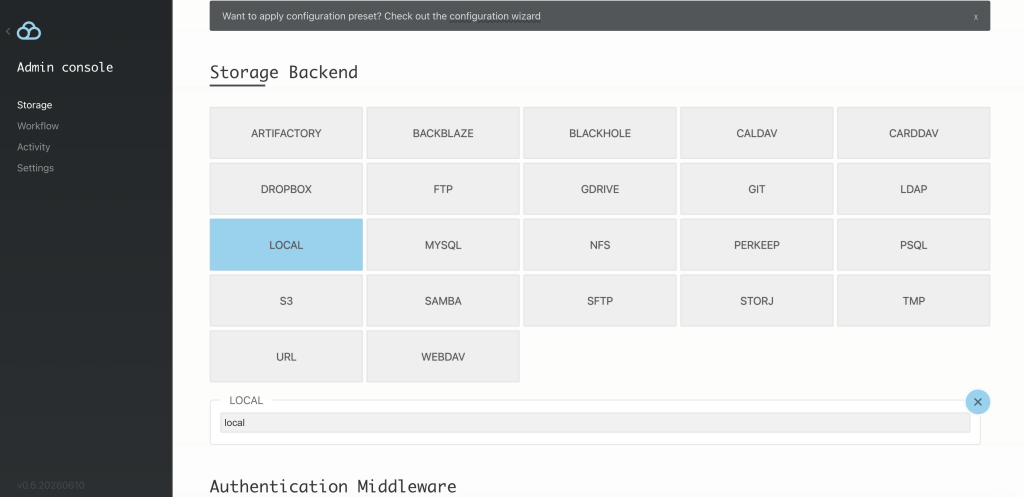
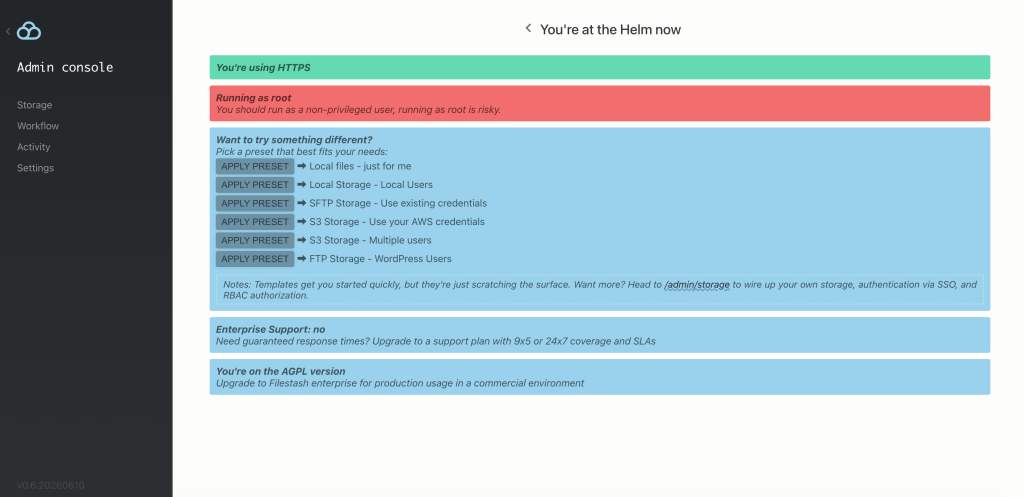
続いて接続方法を選択します。ひとまず「Local files」を選びます。
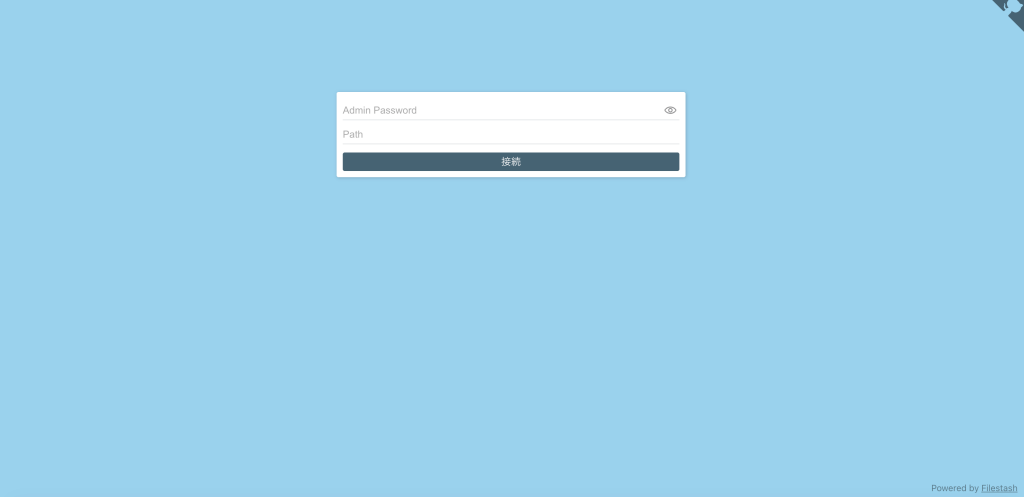
画面左上のアイコンをクリックすればトップページが表示されるので、設定したパスワードを入力して接続すれば、冒頭のような一覧画面が表示されます。
URLの後ろに/adminをつけてアクセスすれば再度設定画面が表示されます。Storageでさまざまな接続方法を選択可能です。