サーバ用途ならUbuntuもしくはDebianを使っておけば安心という感じですが、デスクトップ用途で使用する場合は最適かどうかはまだ何とも言えないところです。試しに、CachyOS(キャシーオーエス)をインストールしてみました。CachyOSは、Arch Linuxをベースにし、パフォーマンスと高速性、そして使いやすさを追求したドイツ発のLinuxディストリビューションです。
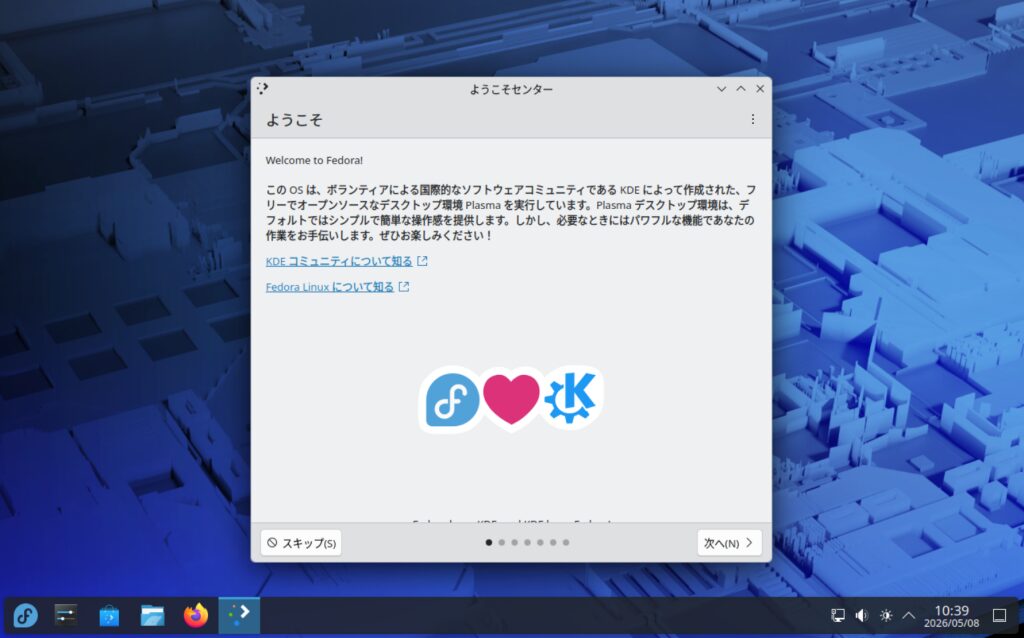
まず少し触った感触ですが、動作はキビキビしていますし、デフォルトのKDE Plasmaによるデスクトップ環境も使いやすく、btrfsによるスナップショットが有効になっているので、デスクトップ用途としてはかなり良いのではないでしょうか。長期触ってみないと何とも言えませんが。
VM環境にインストール
まずはVM環境で。QEMU用の構成ファイルは下記。
#!/bin/bash
VM_NAME="CachyOS"
ISO_PATH="/opt/vm/cachyos-desktop-linux-260426.iso"
DISK_PATH="/opt/vm/CachyOS.qcow2"
DISK_SIZE="60"
RAM="6144"
VCPUS="4"

qemu-img create -f qcow2 "$DISK_PATH" "${DISK_SIZE}G"

virt-install \
  --name "$VM_NAME" \
  --ram "$RAM" \
  --vcpus "$VCPUS" \
  --cpu host-passthrough \
  --os-variant archlinux \
  --disk path="$DISK_PATH",format=qcow2,bus=virtio \
  --disk path="$ISO_PATH",device=cdrom,bus=sata \
  --network network=default,model=virtio \
  --graphics spice,listen=127.0.0.1,gl.enable=no \
  --graphics vnc,listen=127.0.0.1 \
  --video virtio \
  --boot uefi,loader.secure=no,bootmenu.enable=yes,cdrom,hd \
  --noautoconsole

echo "VM '$VM_NAME' を作成しました。"
インストール手順
今どきのインストーラはどれも難しくないですね。まずはISOから起動します。
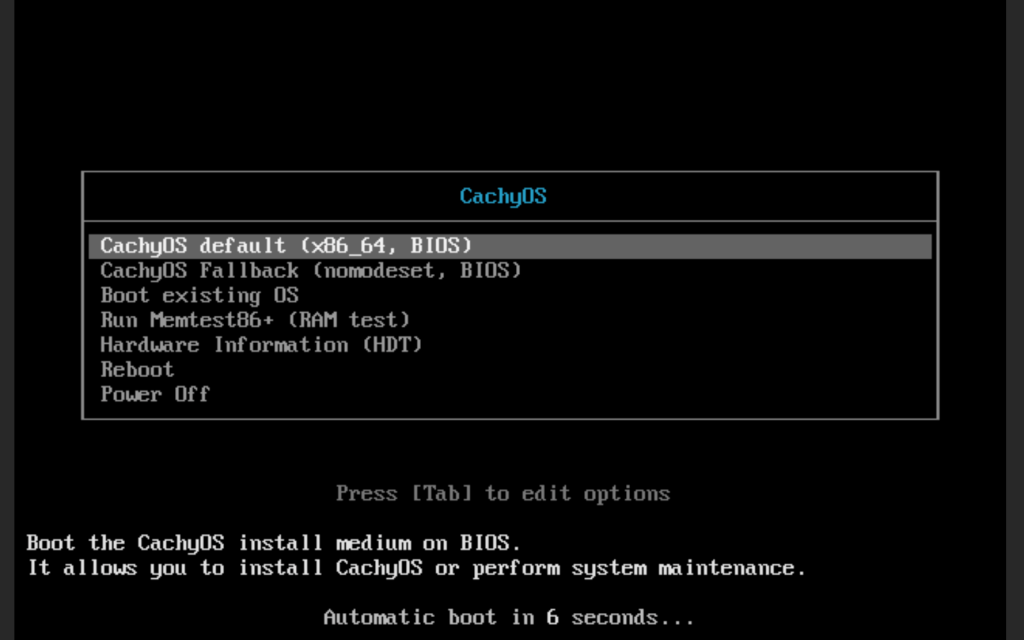
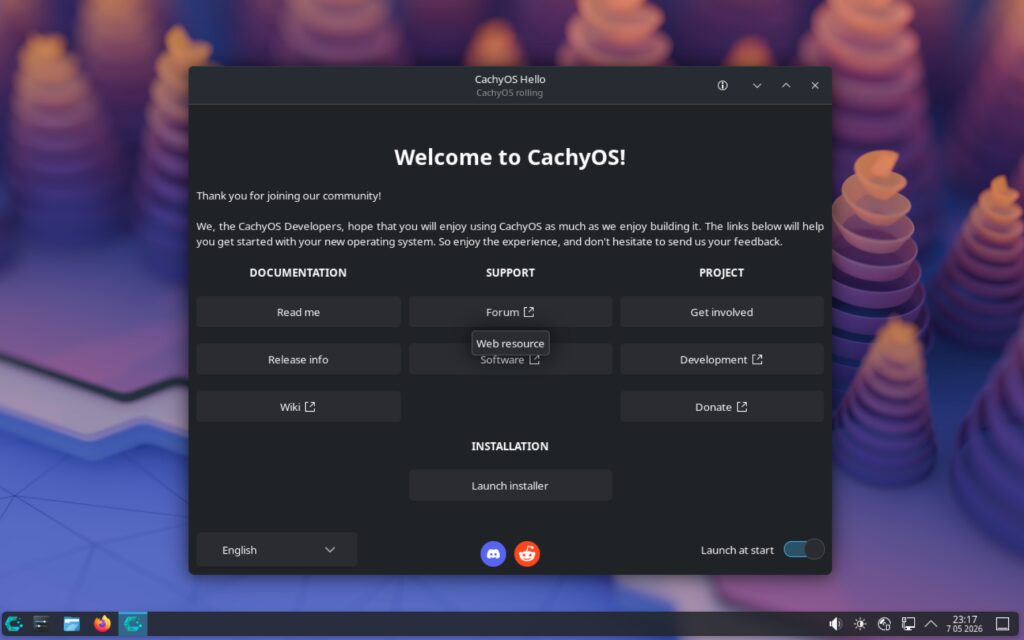
ウェルカムウィンドウが表示されるので「Launch installer」をクリック。
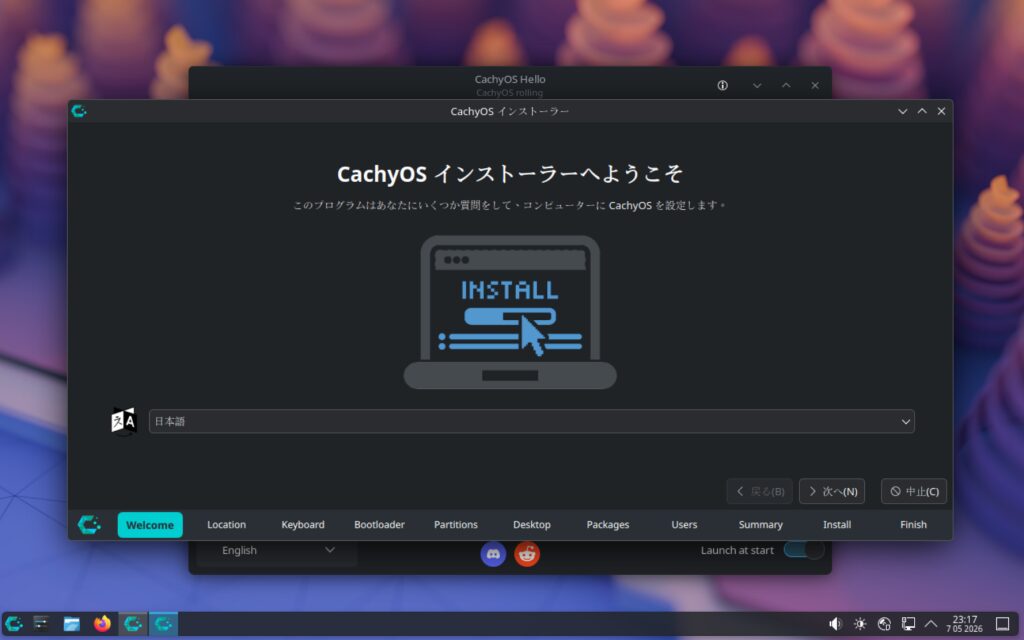
自動的に日本語が選択されるはずです。
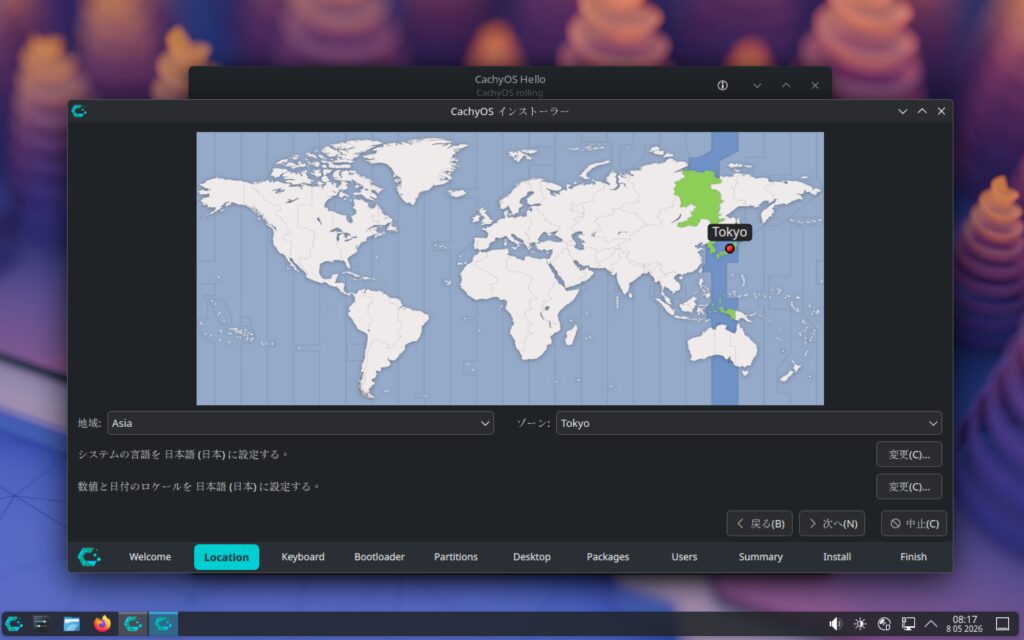
ここも自動選択されるので次へ。
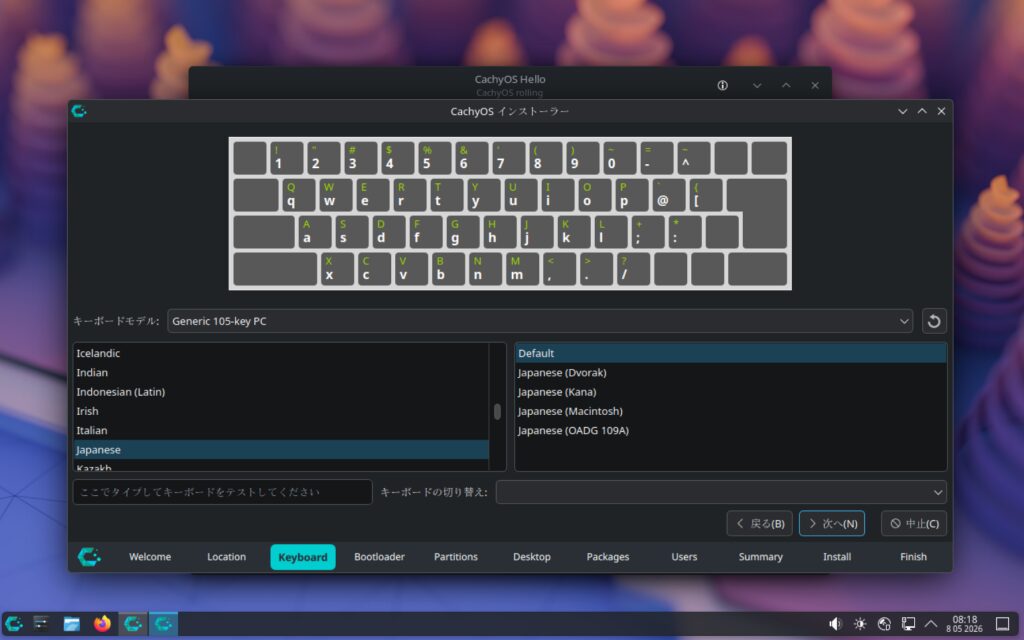
キーボードレイアウトを選択し次へ。
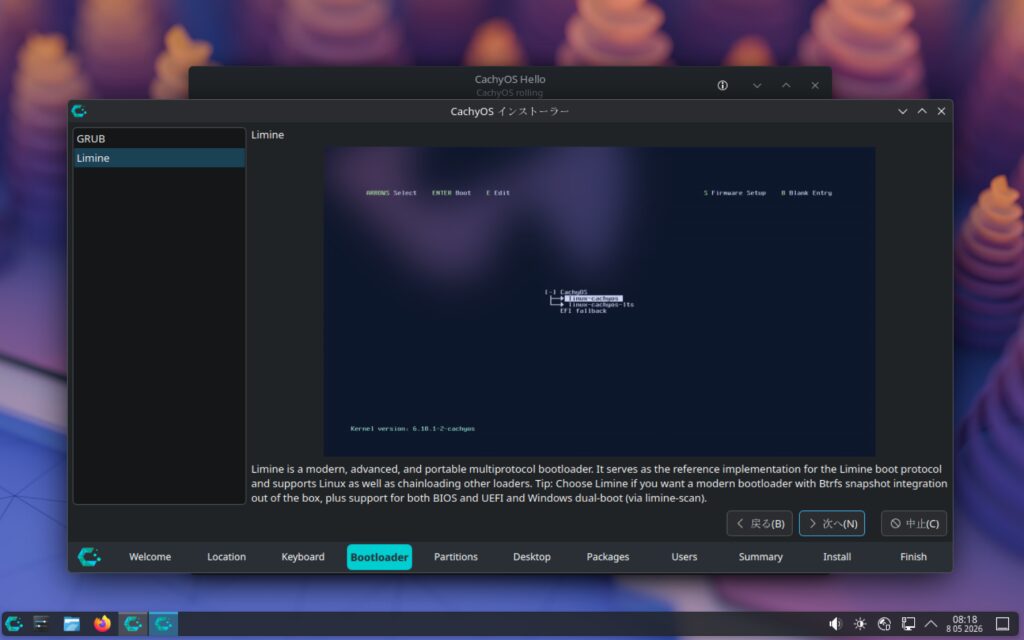
ブートマネージャを選択。GRUBでも構いませんが、デフォルトで今後有望そうなLimineのまま。
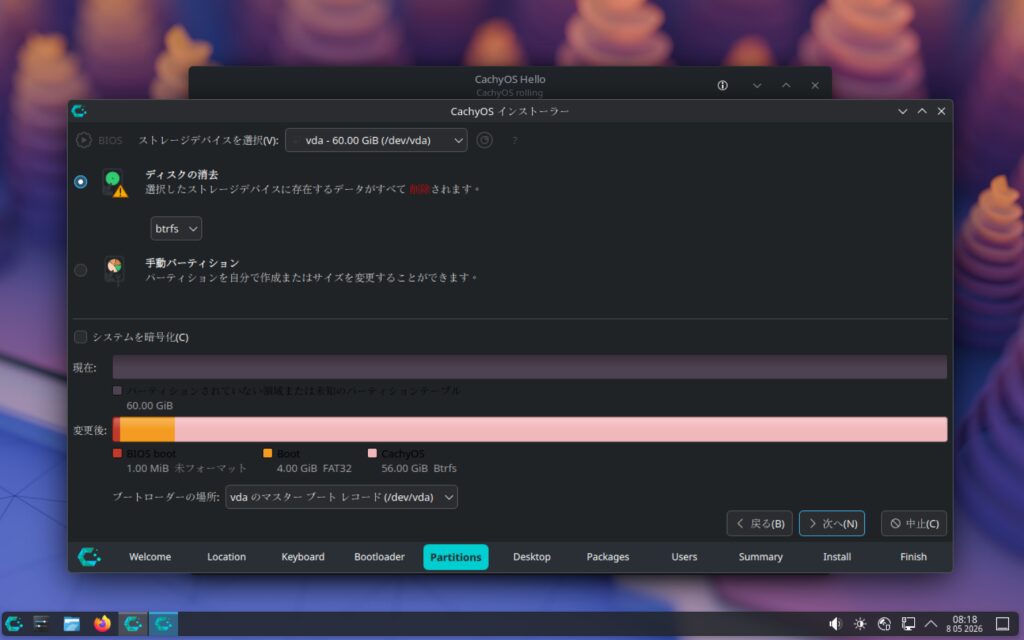
ディスク構成を選択。ファイルシステムはデフォルトでbtrfsになっています。
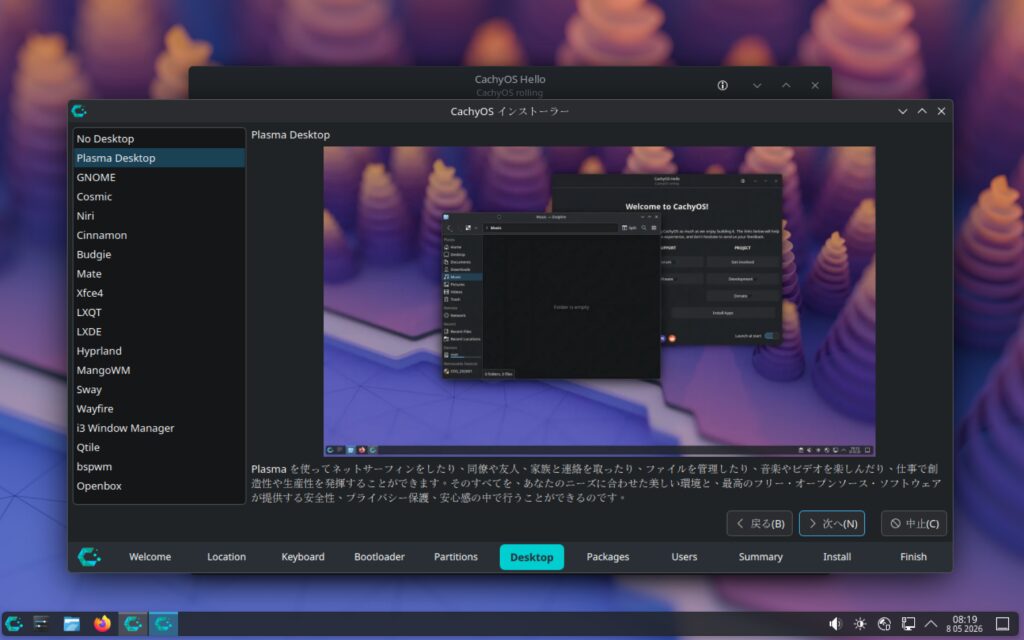
デスクトップ環境を選択。デフォルトの「Plasma Desktop」で。
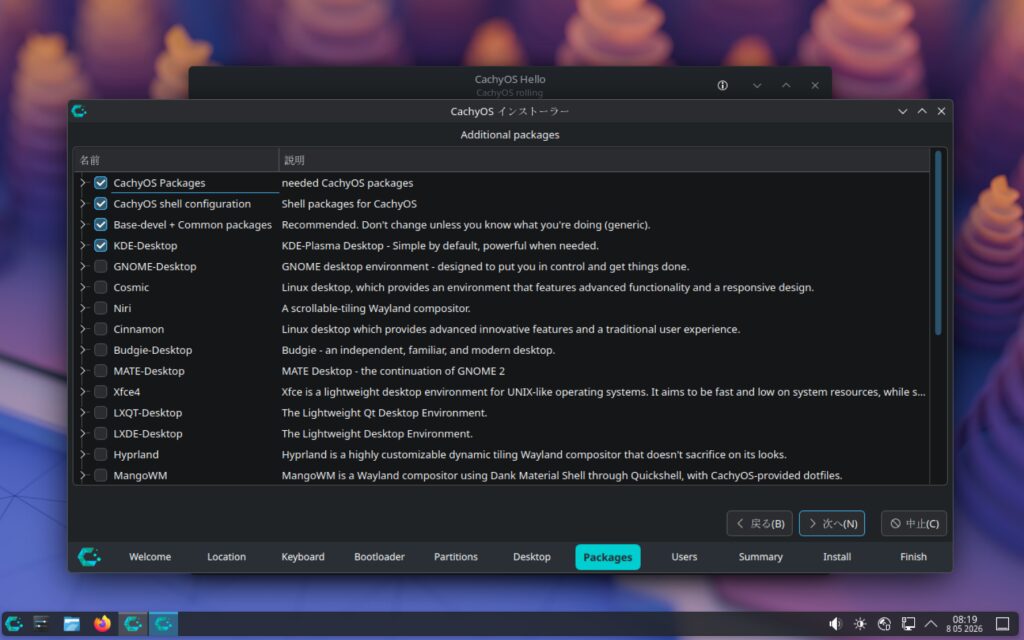
必要なパッケージを選択。
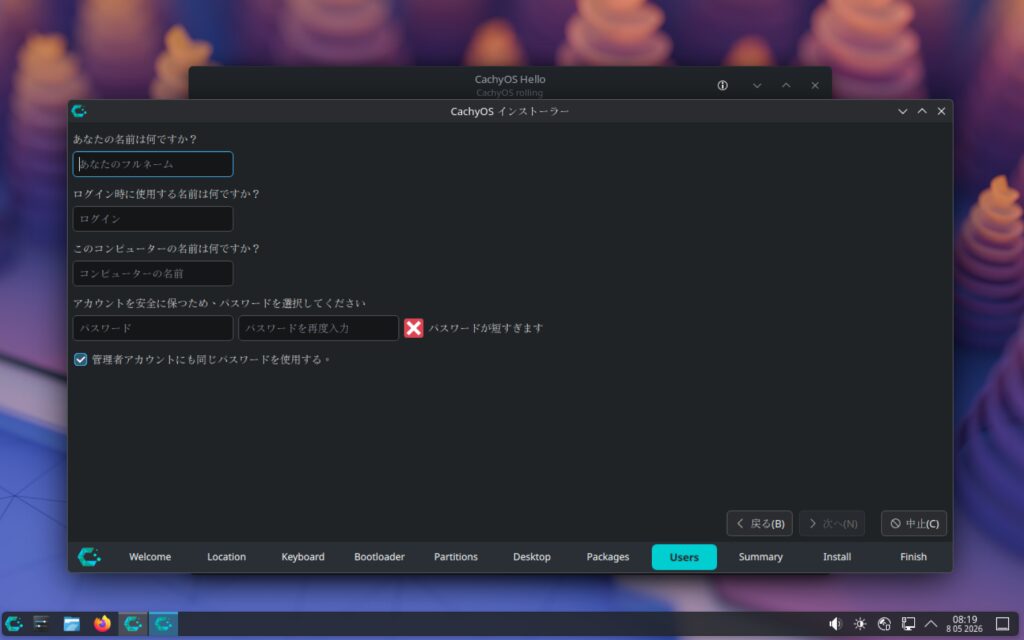
ユーザーアカウントの作成。
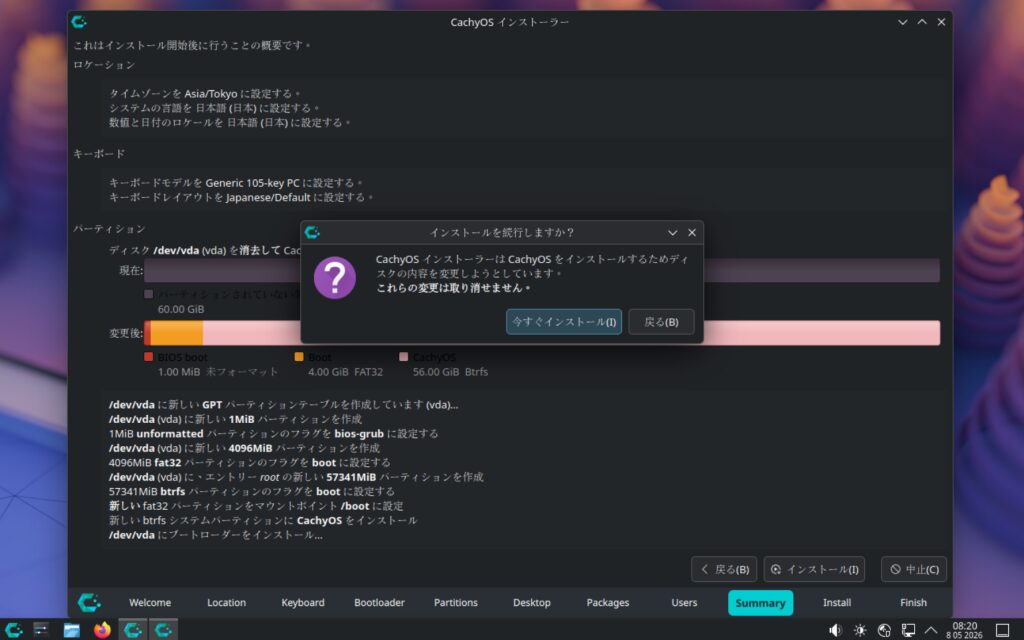
最終確認が表示され、「今すぐインストール」でインストールが開始。
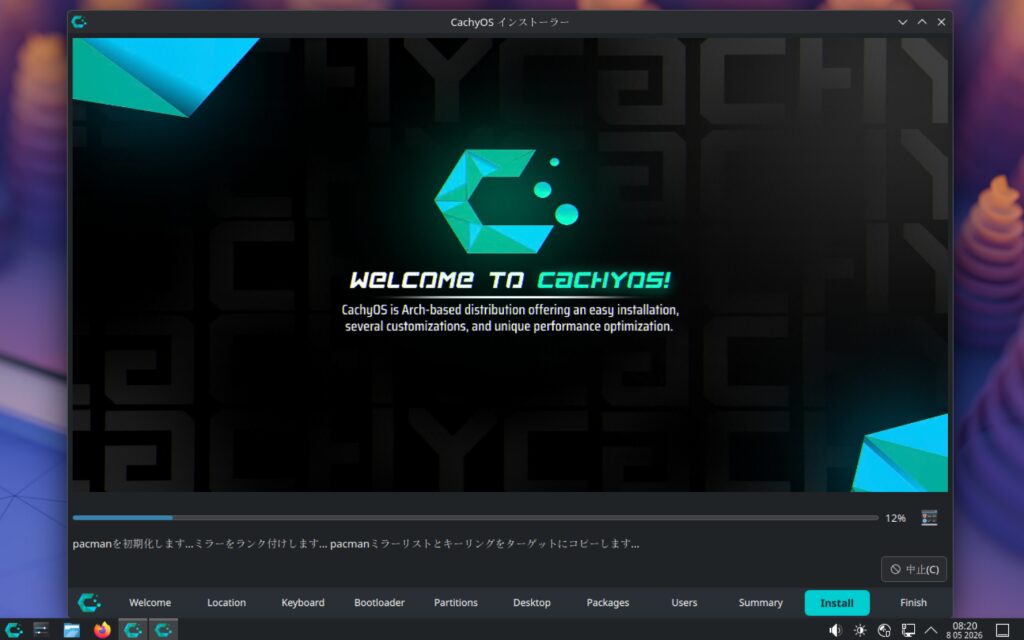
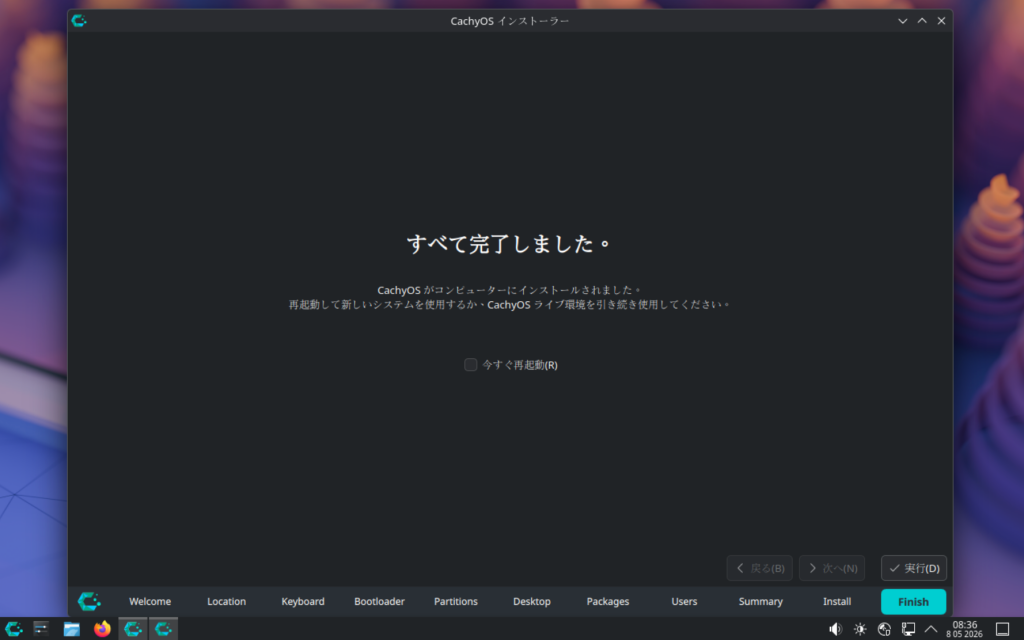
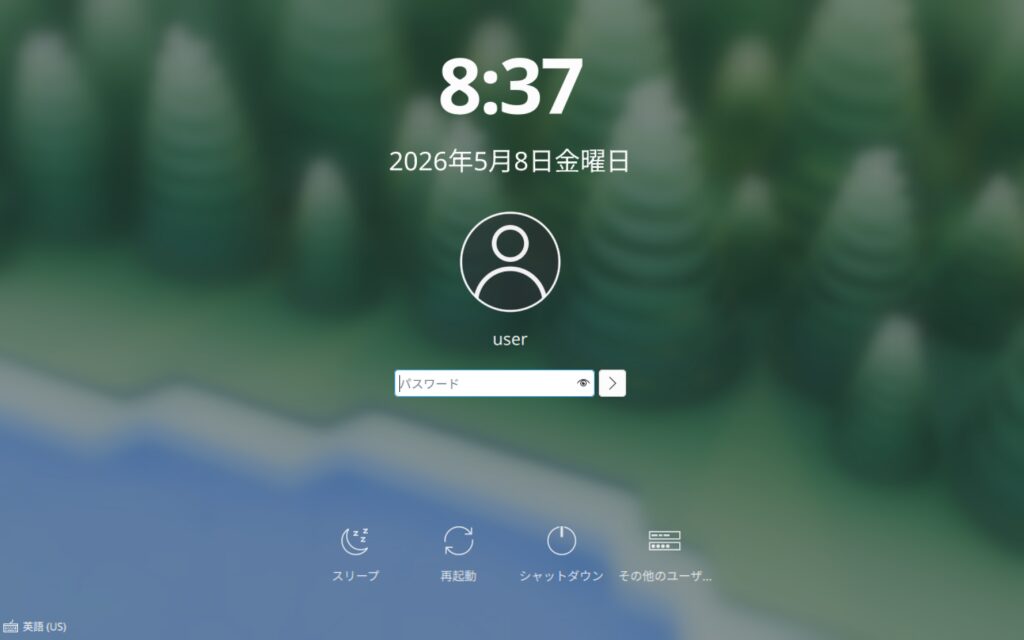
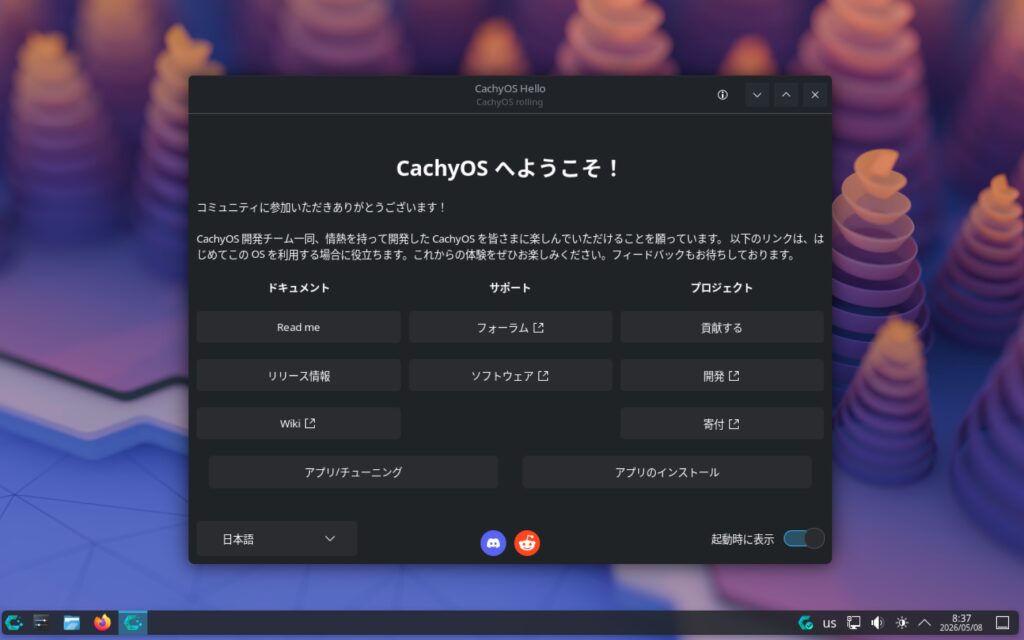
完了し、再起動すればログイン画面が表示されます。
Chromeインストールやリモートデスクトップ有効に
まずはアップデート。
sudo pacman -Syu --noconfirmmozc-fcitx5
mozcによる日本語入力を有効化するにはターミナルで下記を実行したあと、システム設定画面で「キーボード」-「仮想キーボード」と開き、右側の画面で「Fcitx 5 Wayland ランチャー」を選択して右下の「適用」をクリック。「キーボード」で日本語が入っているか確認。これで日本語入力出来るはず。
sudo pacman -S --noconfirm --needed fcitx5-im fcitx5-mozcChrome
Chromeをインストールするにはターミナルで。基本的に「Enter」かqキーだけです。
sudo pacman -S --noconfirm paru
paru -S --noconfirm --needed google-chrome
Tailscale
sudo pacman -S --noconfirm --needed tailscale
sudo systemctl enable --now tailscaled
sudo tailscale up
リモートデスクトップ
リモートデスクトップはKRDPで。
sudo pacman -S --noconfirm --needed krdp上記でインストールしたあとはKDEの設定画面に「リモートデスクトップ」項目が追加されているのでそこから設定。まずユーザーを有効にし、最後にRDP自体を有効にすれば完了。
gnome環境の場合
gnomeを利用しているならリモートデスクトップは下記。
sudo pacman -S gnome-remote-desktop
sudo systemctl enable --now gnome-remote-desktop.service
ちなみにgnomeの場合、拡張機能をインストールしてダッシュボード有効化なども。
sudo pacman -S gnome-browser-connectorGNOME Extensionsサイトにアクセスし、Dash to Dockを検索してインストール。
qemuゲストエージェント
sudo pacman -S --noconfirm --needed qemu-guest-agent
sudo systemctl enable --now qemu-guest-agent
spiceゲストエージェント
sudo pacman -S --noconfirm --needed spice-vdagent
sudo systemctl enable --now spice-vdagentd
Incus
# Incus本体とWeb UIパッケージをインストール
sudo pacman -S incus incus-ui

# 現在のユーザーを管理者グループに追加
sudo usermod -aG incus-admin $USER

# グループ設定を反映(または一度ログアウトして再ログイン)
newgrp incus-admin
# サービスの起動と自動起動設定
sudo systemctl enable --now incus
# Incusの初期化(対話形式でストレージやネットワークを設定)
# 基本的にすべてデフォルト(Enterキー)でOKです
incus admin init
# HTTPS接続を有効化(例としてポート8443を使用)
incus config set core.https_address :8443https://localhost:8443Cockpit
sudo pacman -S cockpit cockpit-machines libvirt virt-install qemu-full openbsd-netcat

# libvirtdの起動と有効化
sudo systemctl enable --now libvirtd

# Cockpitの起動と有効化
sudo systemctl enable --now cockpit.socket

sudo usermod -aG libvirt $USERhttps://localhost:9090openssh
sudo systemctl enable --now sshd
sudo ufw allow ssh
LibreOffice
sudo pacman -S --noconfirm --needed libreoffice-fresh-jaopencode
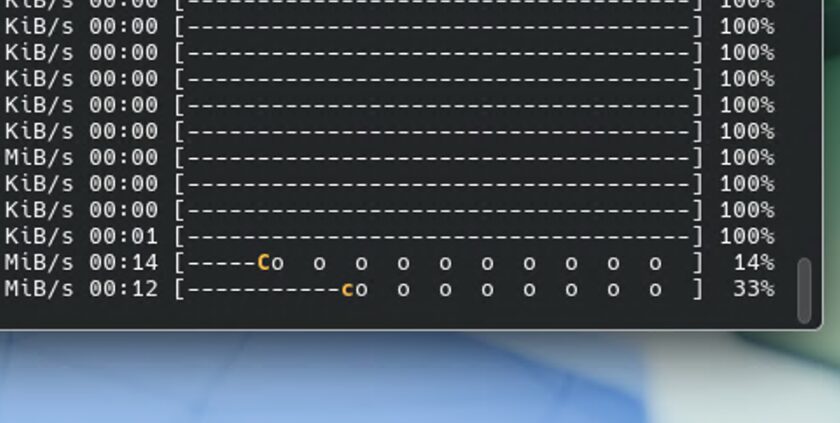
sudo pacman -S --noconfirm --needed opencodeちなみにインストール時に進行度を示す方式がパックマンのようになっているのはユニーク。