Windows 11の26H2がもうすぐ登場しそうですし、クリーンインストールしたい人のために、現在のドライバを手軽にバックアップ・復元する方法を。
昔はオンラインソフトなどを利用していましたが、現在は標準のPowerShellを使って簡単にバックアップ出来ます。
バックアップ
スタートメニューを右クリックして「ターミナル(管理者)」を選択し、次のコマンドを実行します。
# ※ PowerShellを「管理者として実行」する必要があります

# デスクトップに drivers フォルダを作成
$driverBackupPath = "$env:USERPROFILE\Desktop\drivers"
if (-not (Test-Path $driverBackupPath)) {
    New-Item -Path $driverBackupPath -ItemType Directory -Force | Out-Null
}

Write-Host "ドライバーのバックアップを開始します..." -ForegroundColor Cyan
Write-Host "保存先: $driverBackupPath" -ForegroundColor Cyan

# 現在使用中のサードパーティドライバをエクスポート(標準ドライバは自動除外)
Export-WindowsDriver -Online -Destination $driverBackupPath

Write-Host "バックアップが完了しました。件数を確認します..." -ForegroundColor Green
$count = (Get-ChildItem -Path $driverBackupPath -Directory).Count
Write-Host "エクスポートされたドライバフォルダ数: $count" -ForegroundColor Green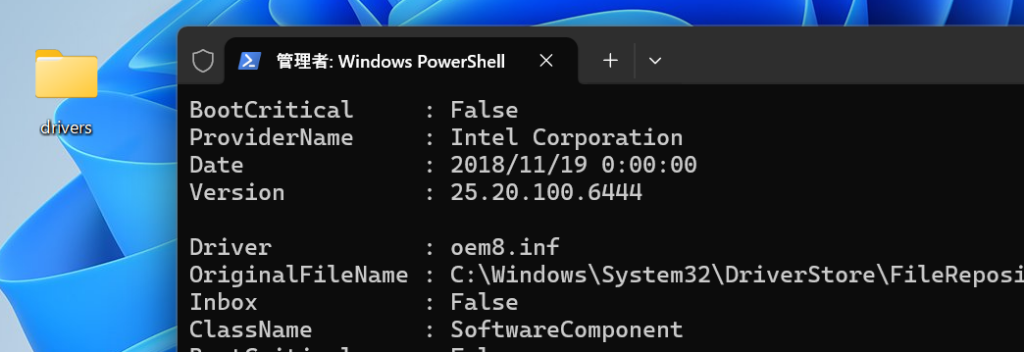
するとデスクトップに「drivers」フォルダが作成されるのでこれを保存しておきます。
復元
復元時は、不明なデバイスを選択してdriversフォルダを指定したり、対象のinfファイルを右クリックして「インストール」でもよいのですが、次のコマンドで一括インストールしても良いでしょう。
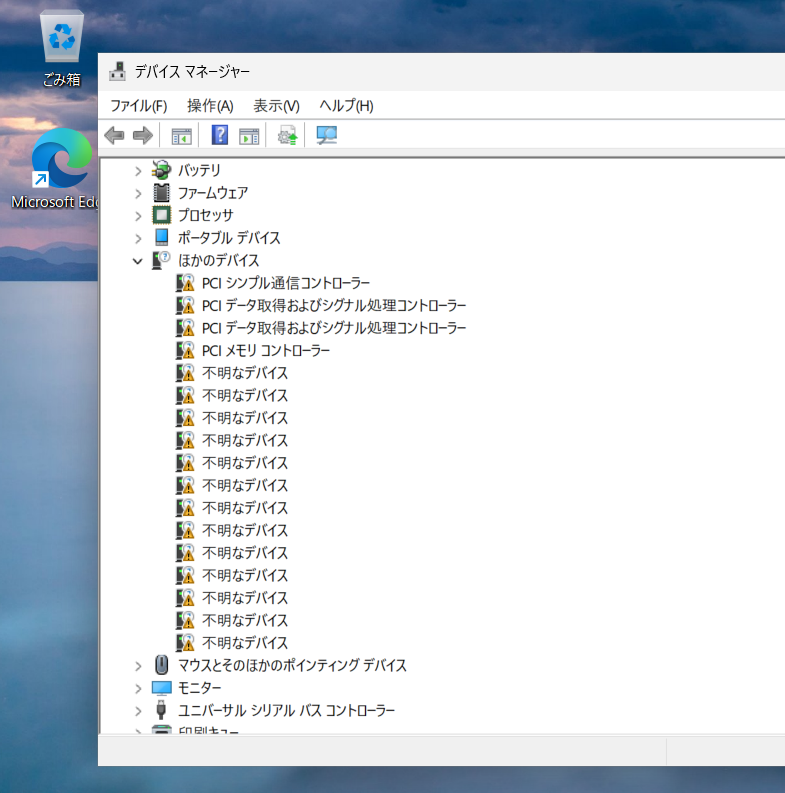
バックアップしておいた「drivers」フォルダをデスクトップに保存したあと、バックアップ時と同様に、「ターミナル(管理者)」を選択し、下記コマンドを実行します。
pnputil /add-driver "$env:USERPROFILE\Desktop\drivers\*.inf" /subdirs /installこれで一気に適用されます。
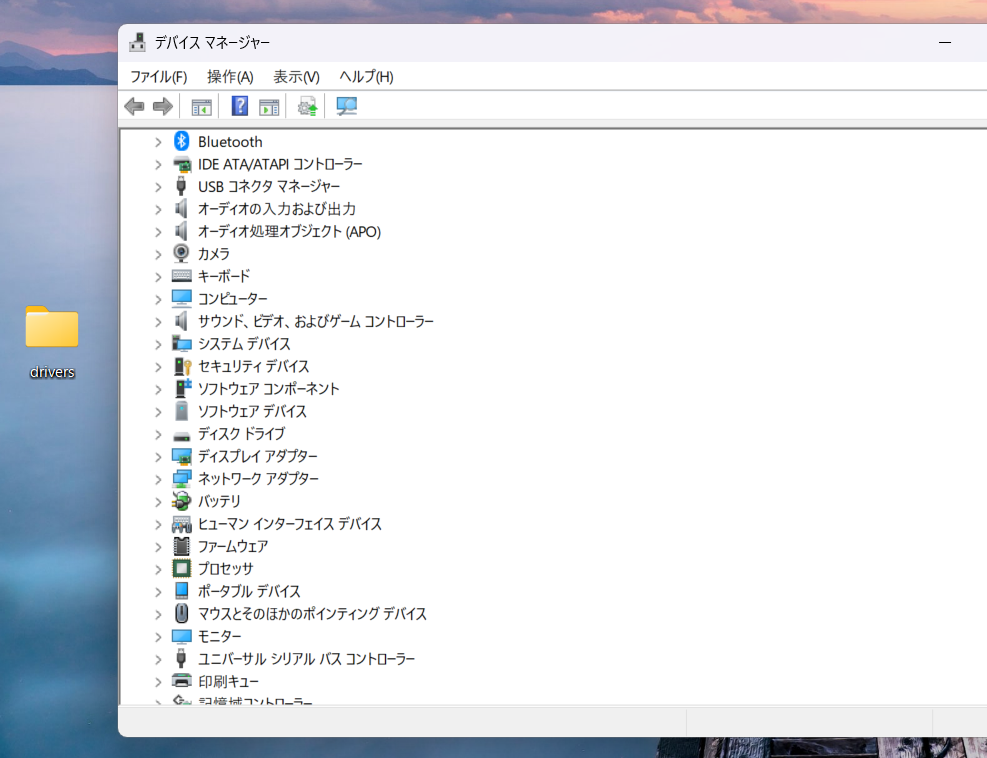
ちなみに、コマンドプロンプト(管理者)の場合は下記を実行します。
pnputil /add-driver "%USERPROFILE%\Desktop\drivers\*.inf" /subdirs /install