Ubuntu Severセットアップ直後にコマンド入力すれば、あとは全部マウスでポチポチするだけでセットアップ出来るようにしました。
OS:Ubuntu Server 26.04
TVチューナー:DTV02A-1T1S-U
Ubuntu Serverセットアップ
Ubuntu Serveセットアップについて詳細はこちらを見て頂くとして、基本的には全てデフォルトでも構いません。
ベースインストールはminimizedで十分だと思います。

パーティションもよく分からなければデフォルトで良いですが、このように/isoパーティションを用意しておくと、バックアップなどが便利になるのでおすすめです。

serv-UIセットアップ
Ubuntu Serverのセットアップが完了したら以下のコマンドだけ実行します。これでアップデートからTailscaleの認証、serv-UIセットアップまで一気にやってくれます。
# 1. スクリプトをダウンロード
wget https://raw.githubusercontent.com/hirogura/servui/main/ubsv.sh

# 2. 実行
bash ubsv.sh自動で実行されるsudo apt upgrade -yの途中で下記のような画面(コンソールで使う文字セットについての質問)が表示されたら23を選び、そのあとは日本語の56などを入力します(このDebconf質問についても日本語で自動セットするようにしたのでもう出ないとは思いますが)。


serv-UIのセットアップが完了したら表示されているURLへWebブラウザでアクセスします。以降はWebブラウザ上で作業出来ます。
左のメニューから「Easy LXD」を選択すると、初回はインストールが行われ、もう一度クリックするとEasyLXDの画面が表示されます。

EasyLXDでチューナードライバからKonomiTVまで
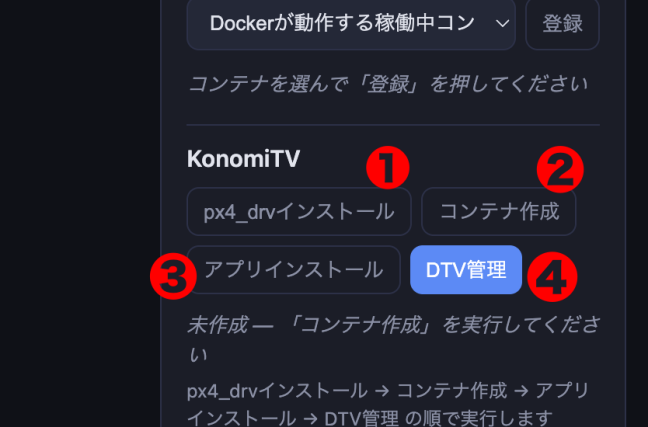
EasyLXDの画面では右側にアプリ一覧が表示されているので一番下にスクロールします。「KonomiTV」項目があるので、1番から順番に実行していきます。3番のインストールでは初回はビルドなども行われるのでインストール完了まで30分前後、そのあとEPG受信が終わるまで待つならさらに20分くらい放置になります。なおKonomiTVインストール直後のURLなどは特にメモしなくても大丈夫です。インストールが終了した時点で4番の「DTV管理」を押して管理ページをインストールし、再度「DTV管理」ボタンを押して管理ページを開きます。

管理ページで「EPG取得状況チェック」を押してEPGの受信状況を確認し、.tmpが無くなれば完了です。EDCB再起動やKonomiTV再起動を行なって、KonomiTVのURLにアクセスすればメイン画面が表示されるはずです。

メイン画面で視聴出来るか確認しましょう。

GPUパススルーの設定
デフォルトではFFmpegで再生するようにしていますが、GPUによってはハードウェアエンコードが行えます。EasyLXDを開き、コンテナ名をクリックすると詳細情報が表示されるのでGPUパススルーのところをクリックしてGPUをコンテナにパススルーします。

次はKonomiTVの設定ページで対応するハードウェアエンコーダを選択して、KonomiTVの設定を保存・再起動して視聴できるようなら完了です。