以前、GRUBの機能を利用してISOブートする方法を紹介しました。メインで使用する環境に有効だと思いますが、ISOを入れるだけでは駄目で、GRUBメニューに適切な設定を施す必要があり、やや面倒です。そこで、Ventoyをローカルディスクにインストールして、マルチISOブート出来る環境を試してみました。
先に結論から言えば、ISOを入れるだけで何のブート設定をしなくても大半はブート出来る点、OSを入れ直してもブート設定が不要な点がメリットですね。実機で、何度もOSを入れ直すようなテスト環境にぴったりです。
もちろん、Ventoy自体の安全性も議論になったりしますし、完全にコードがオープンなツールではないので、メイン環境ではなく、あくまでもテスト環境で使用するのが望ましいとは思いますが。メイン環境はやはりGRUBメニューに登録するほうが安全でしょう。
UbuntuのCDからブートしてVentoyをインストール
構築するには、まずUbuntuのライブCDやライブUSBから起動し、Ventoyをダウンロードして起動します。
起動したら日本語化、パーティションのスタイルをGPTに設定し、「すべてのデバイスを表示」にチェックを入れ、デバイスとしてローカルディスクを選択。そして「パーティションの設定」を選択します。
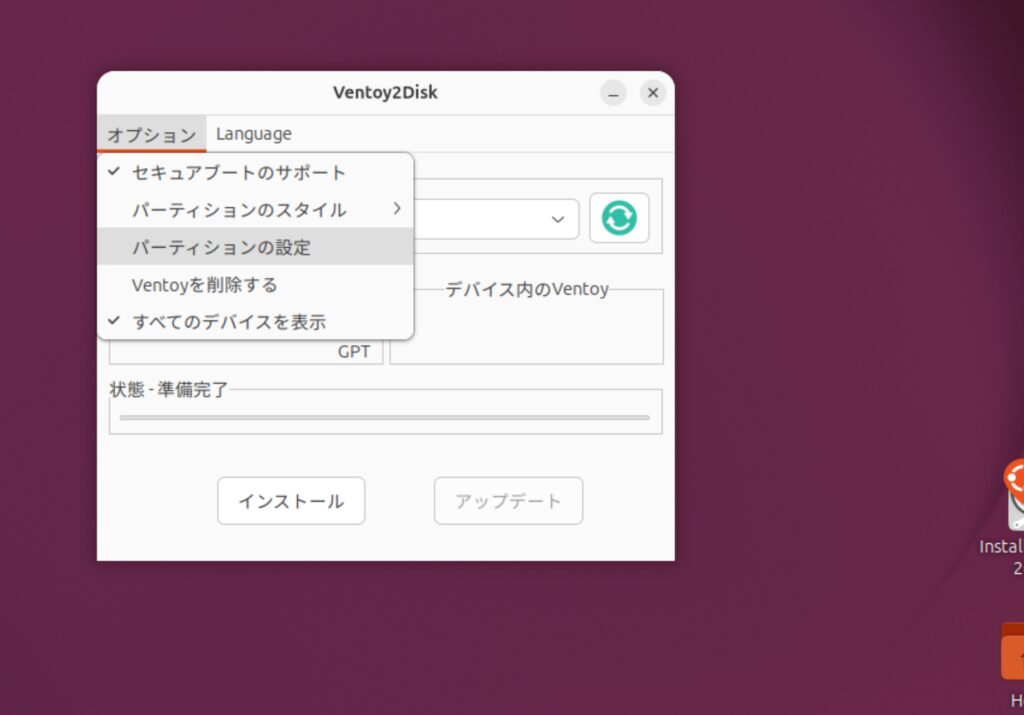
ここでディスクの後半に、メインの容量を指定します。
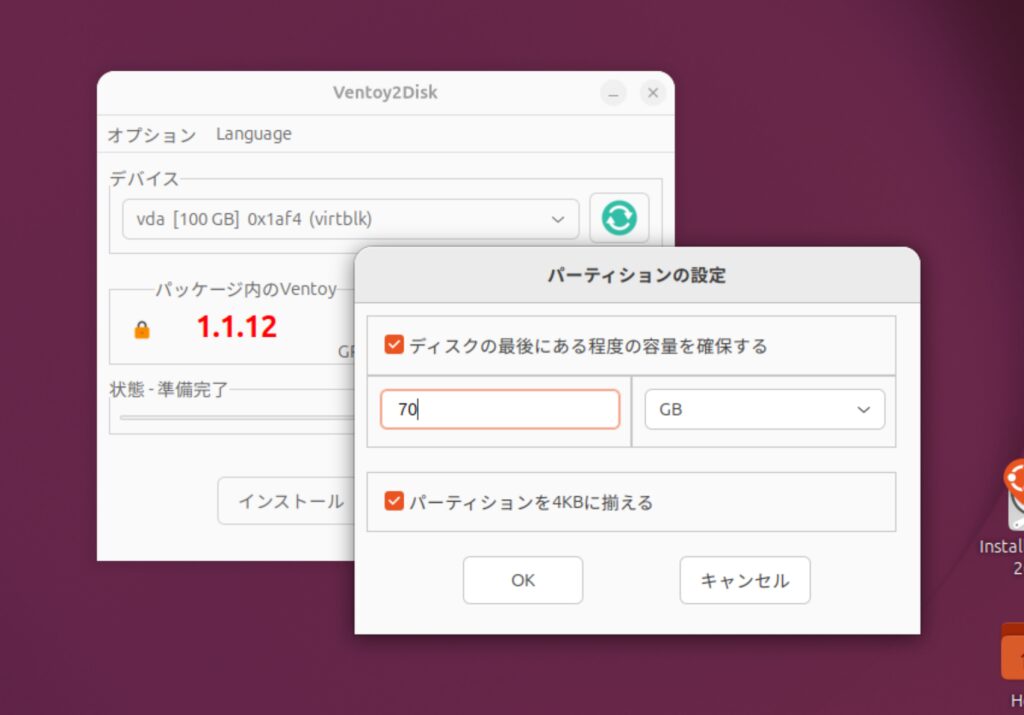
ISOを入れるのはあとにして、このままインストールを進めても良いのですが、ちゃんとISOブート出来るかの確認も含めて、ここではISOを設置してISOブートしてインストールしてみます。
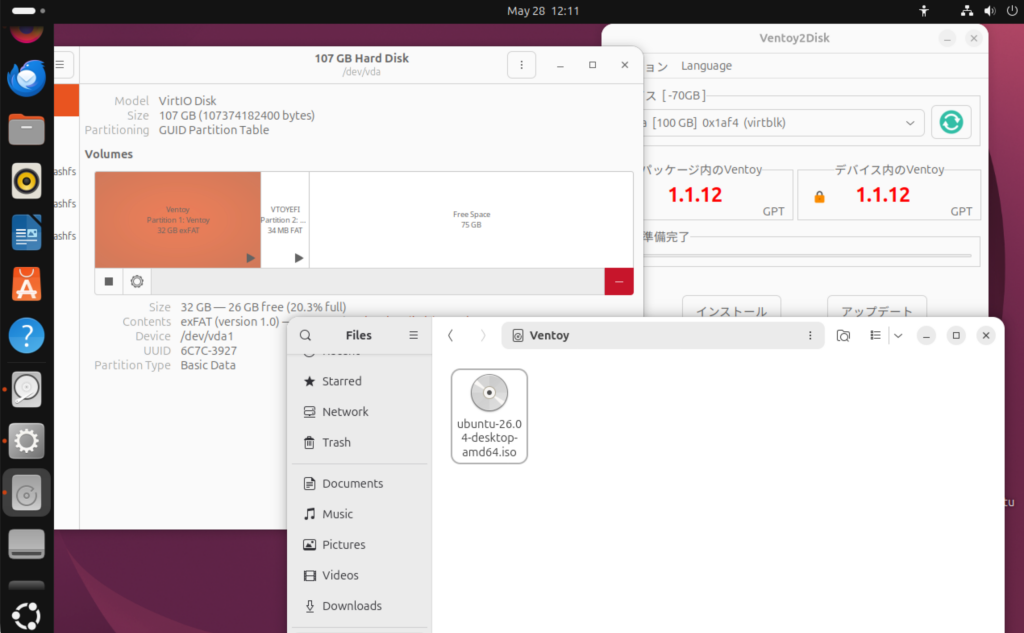
VentoyでISOブートしてセットアップ
再起動するとVentoyが起動するのでISOを指定してブートします。セキュアブート環境で、青い画面の警告が出るようなら、まずはこちらの設定を。
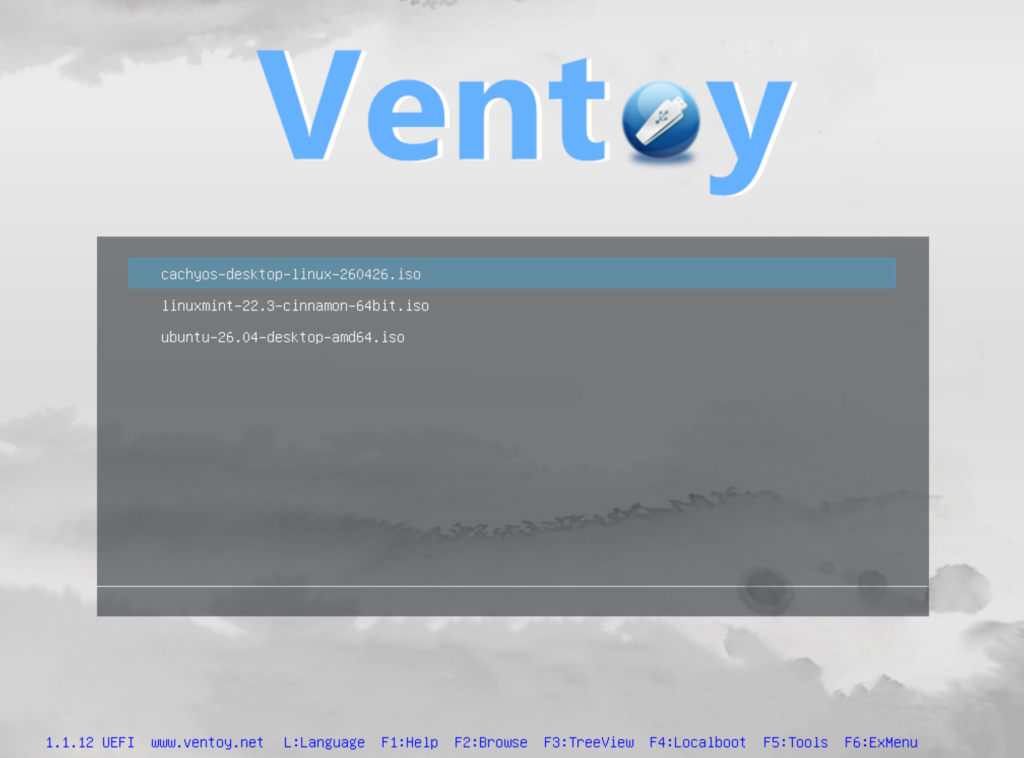
Ventoyのメニューが出たらISOを指定してブート。
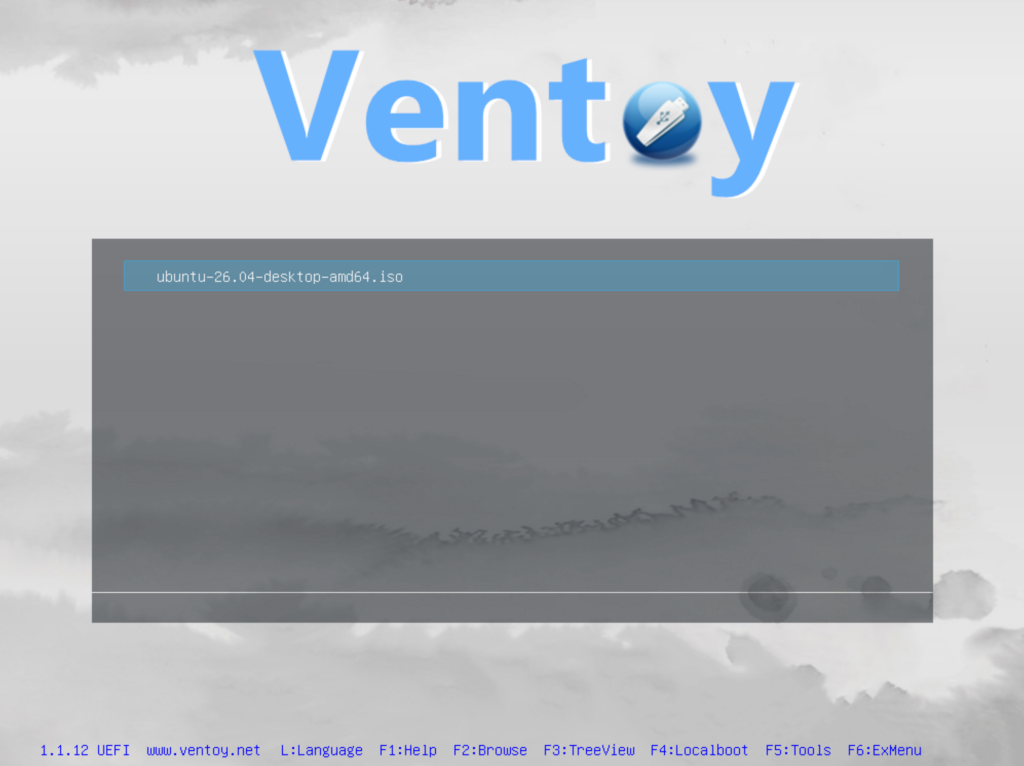
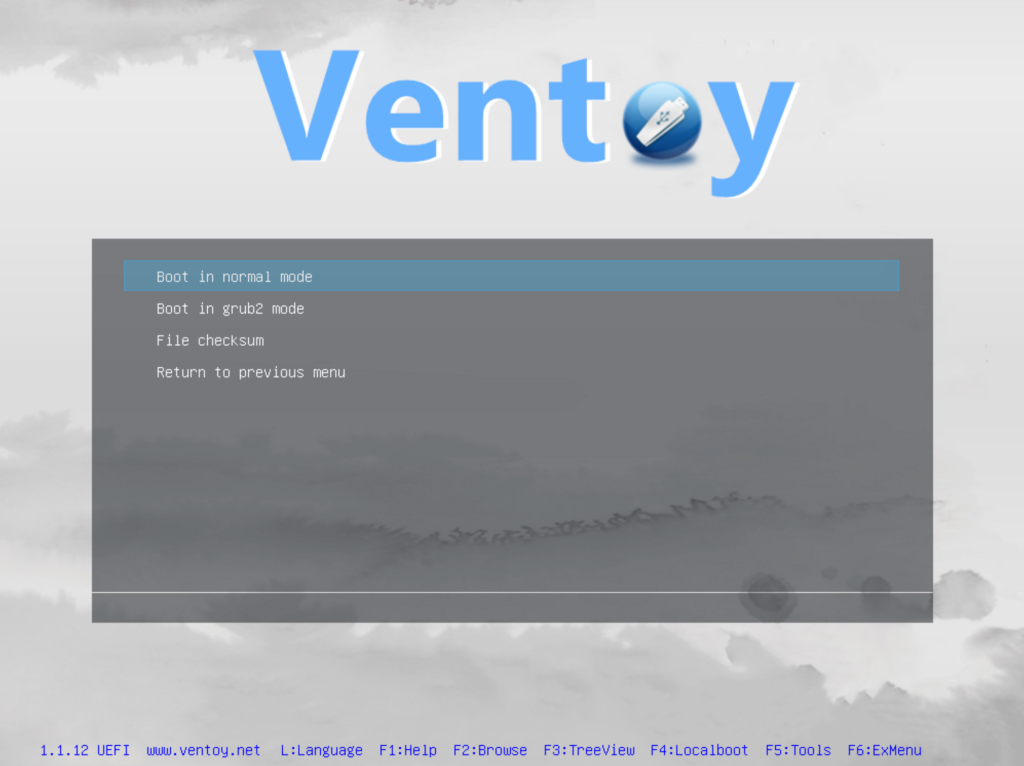
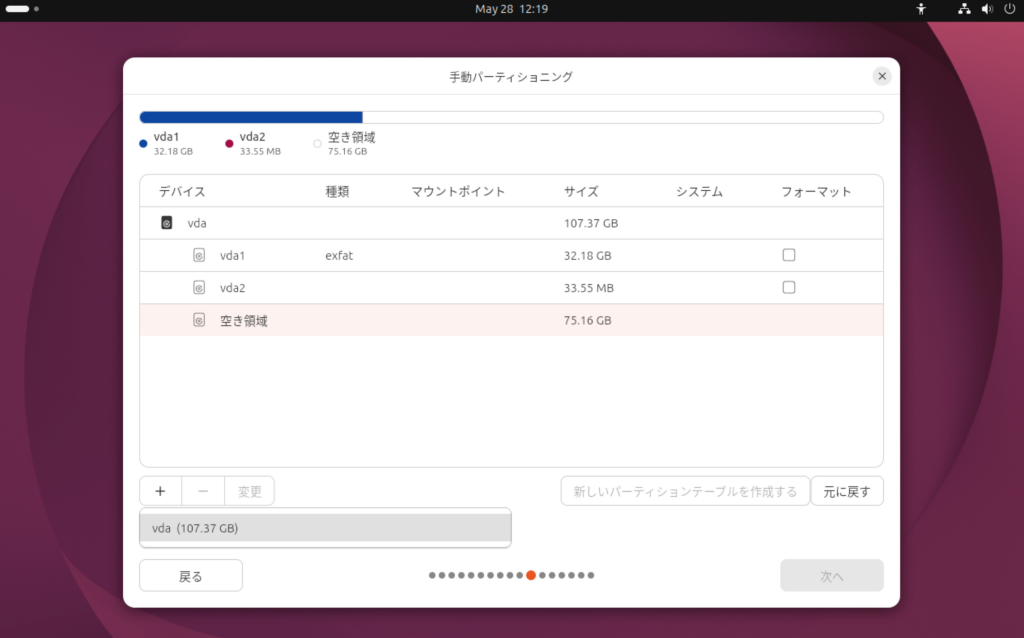
インストール時はパーティションの指定だけ手動で行うようにします。
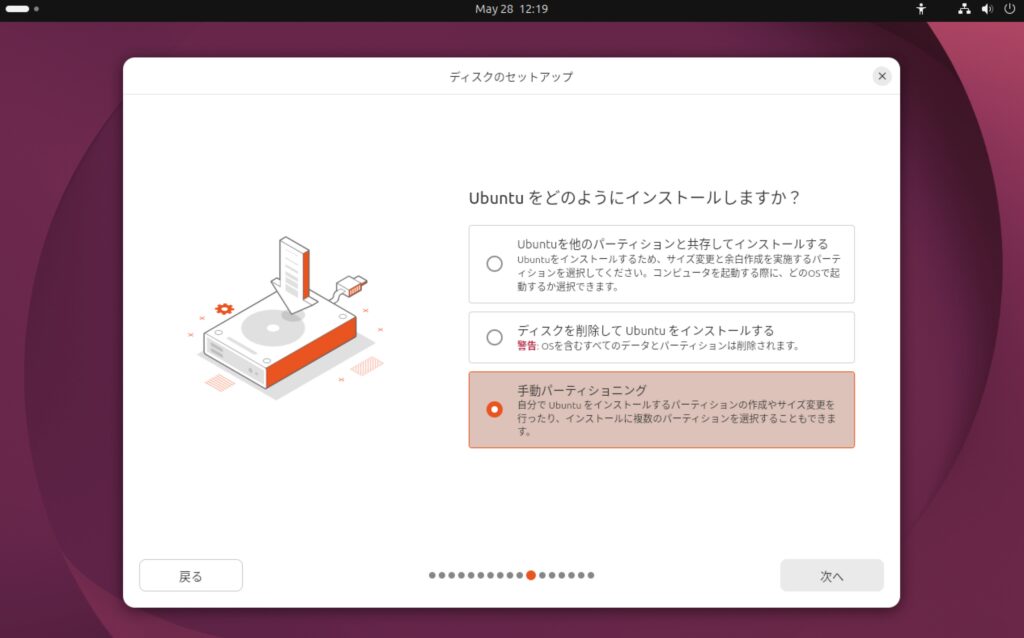
後半の空き領域部分にブートローダーをインストールし、
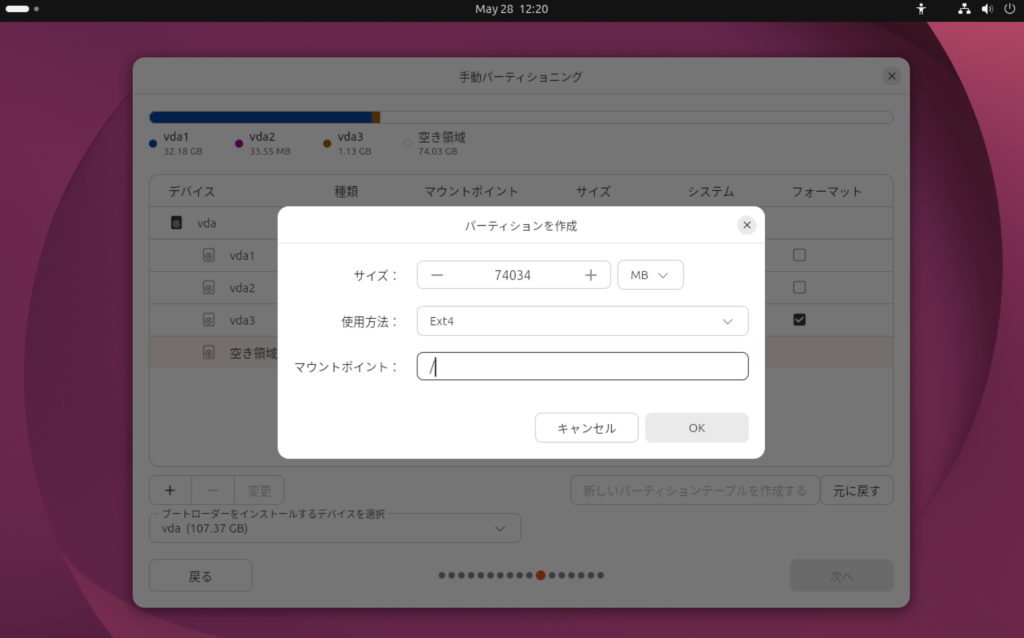
さらにその後ろにExt4などでパーティションを作成、/(ルート)にマウントします。
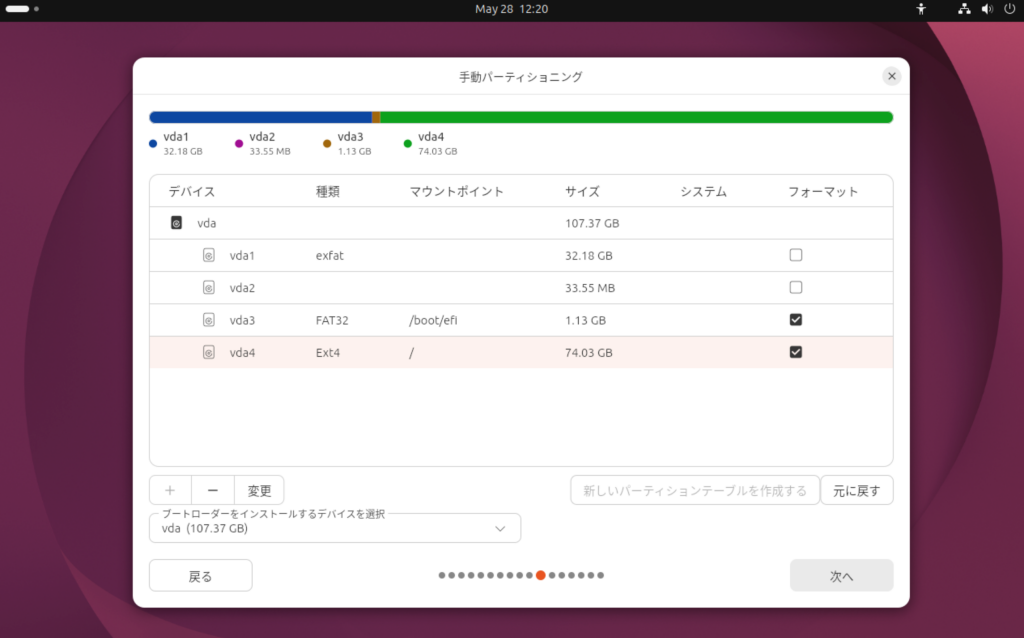
あとはいつも通りインストールを進めていきます。
Ventoy起動時にセキュアブートの警告が表示された場合
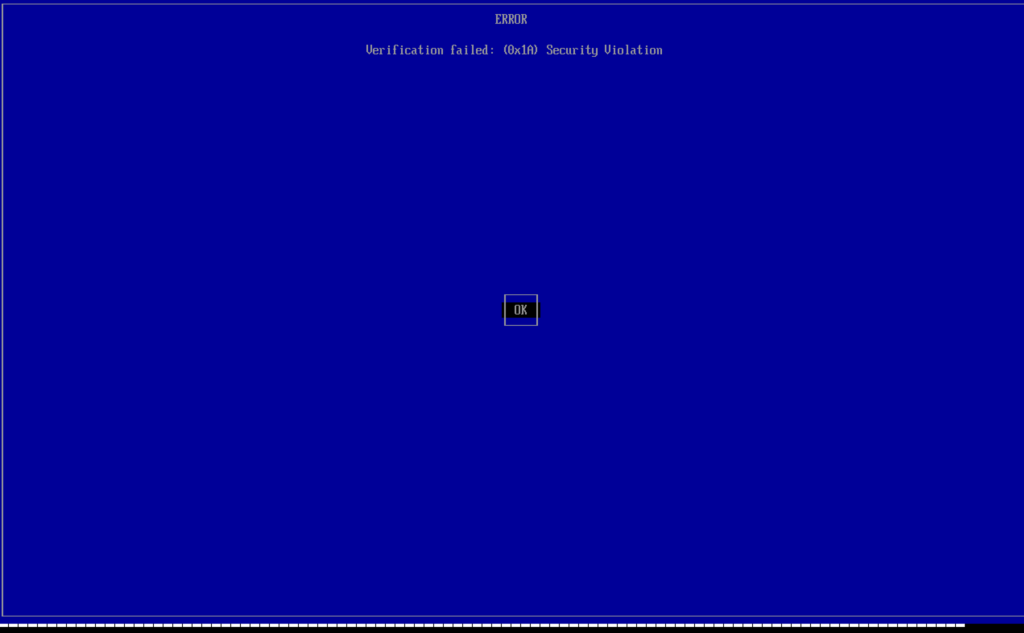
Ventoyから起動したときに、下記のようなセキュアブートのエラーメッセージが表示された場合は、セキュアブートを無効にするか、キーを読み込ませます。具体的な手順はSecure Bootモードに書かれている通りですが、まずこの画面で「OK」を押します。
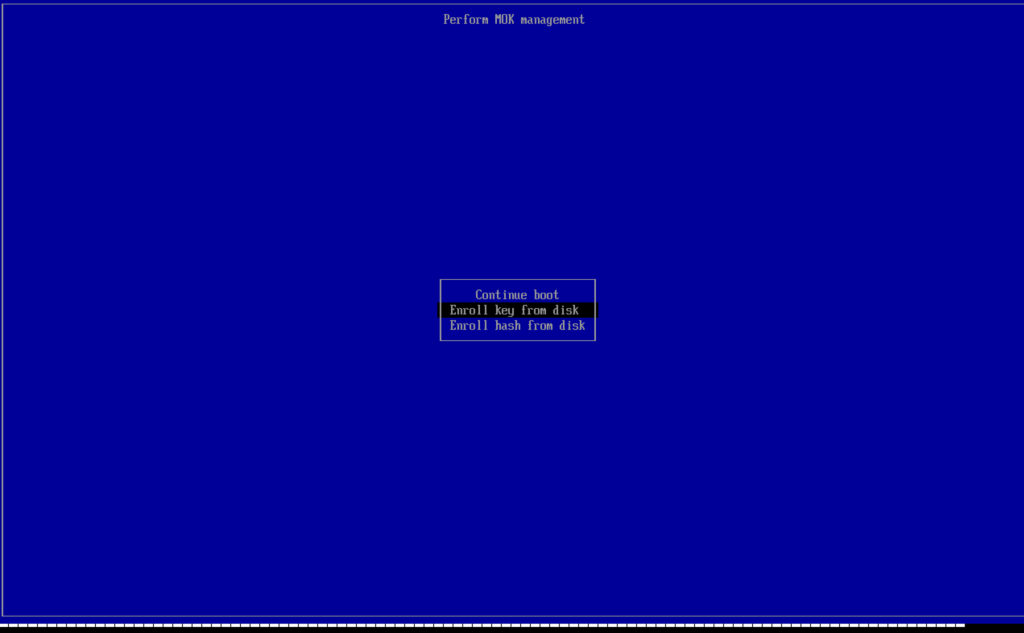
「Enroll key from disk」を選択。
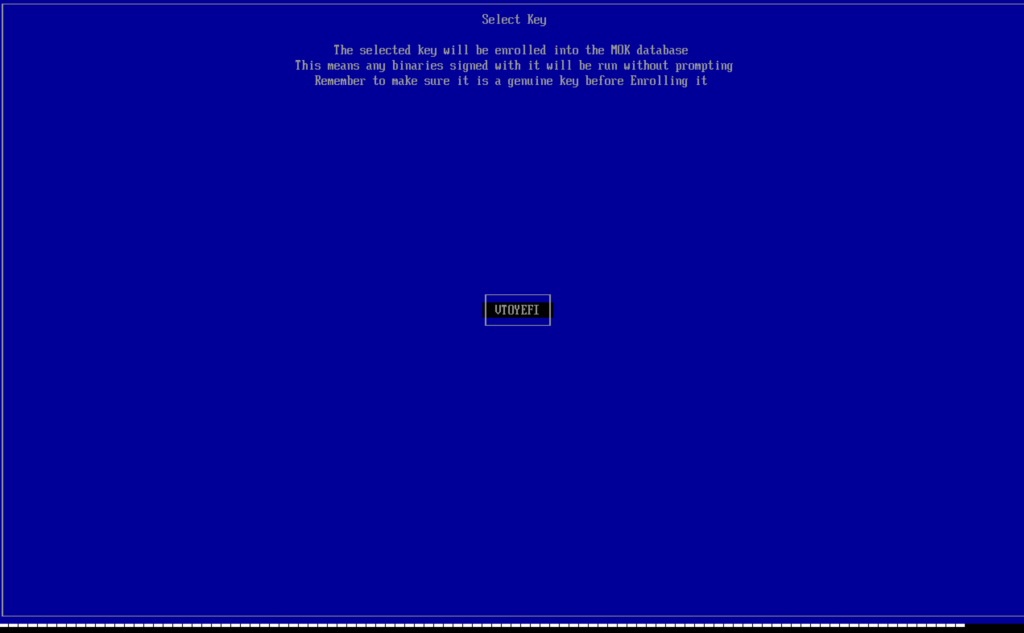
「VTOYEFI」でそのままEnter。
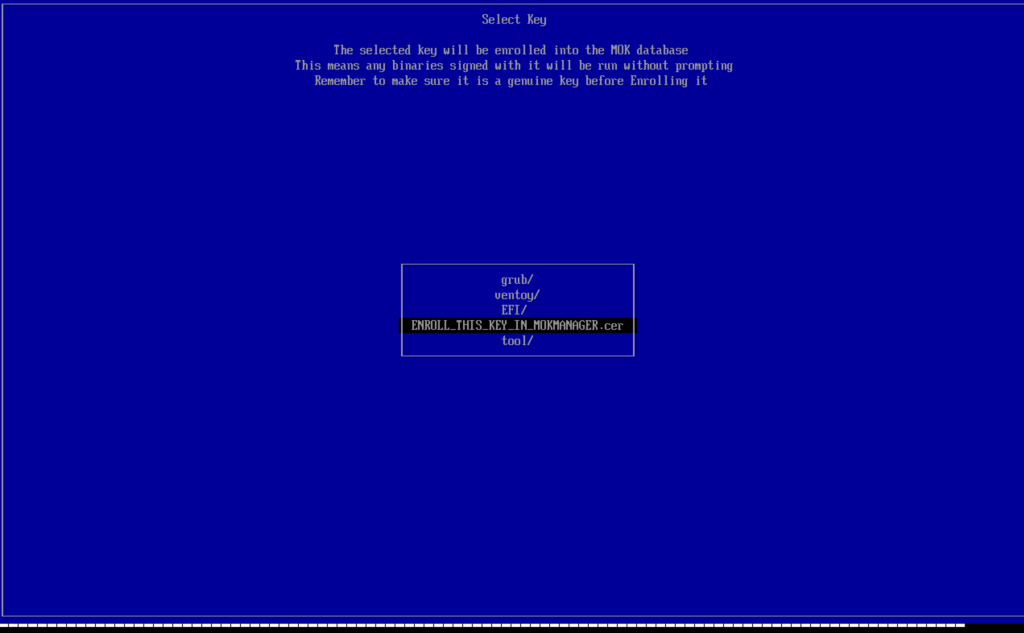
「ENROLL_THIS_KEY_IN_MOKMANAGER.cer」を選択して証明書を追加。
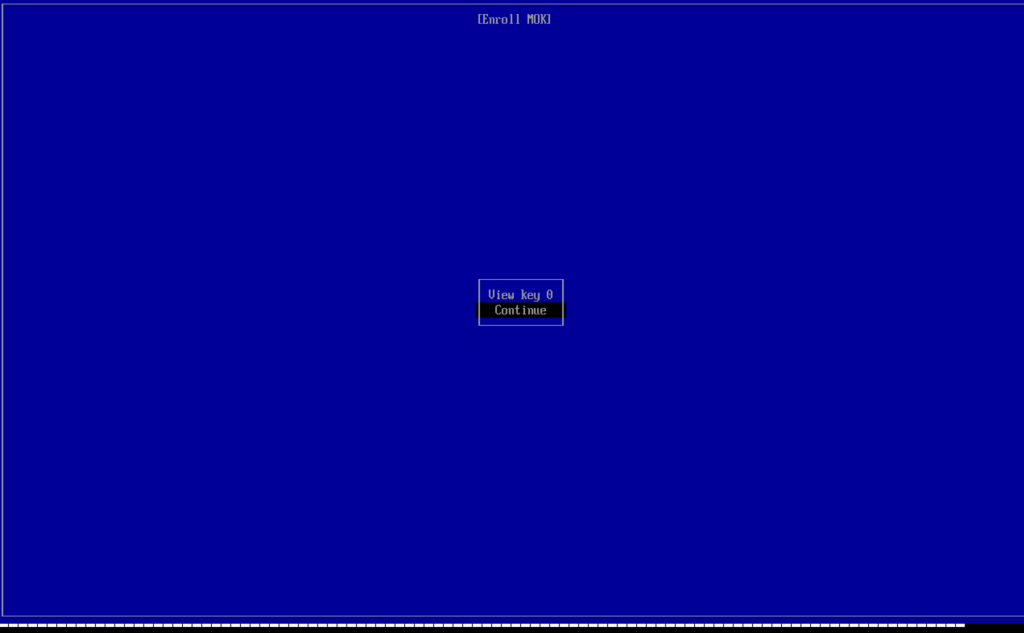
「Continue」を選択。
確認が表示されるので「Yes」を選択。
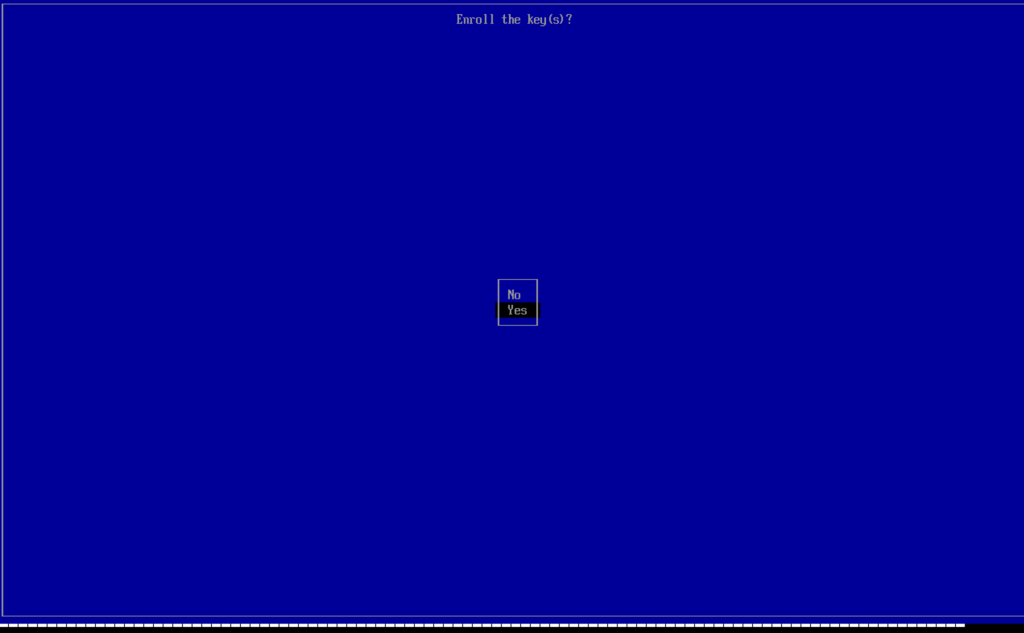
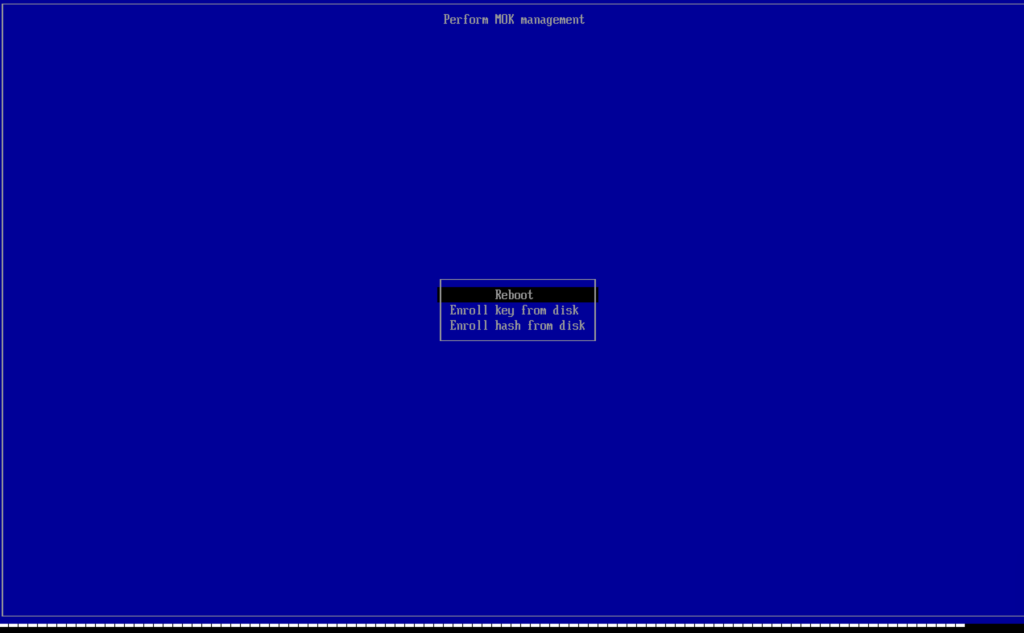
「Reboot」を選択します。これで問題なければVentoyのメニューが表示されるはずです。
Ubuntuの起動とVentoyの起動使い分け
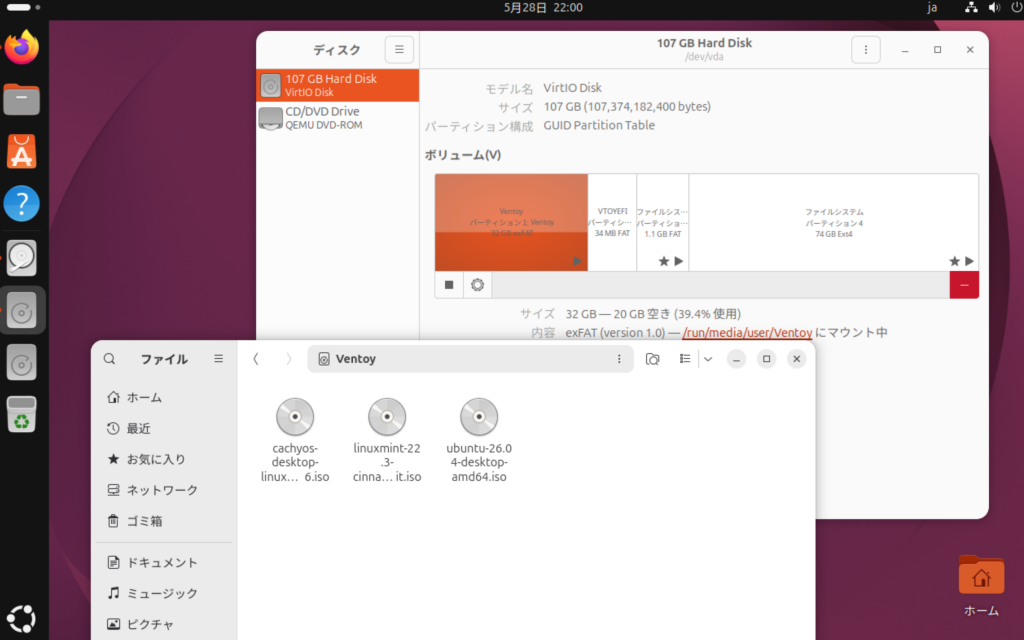
Ubuntuのインストールが完了したら、前半のVentoyパーティションにISOイメージを入れてみます。
普通に起動するとUbuntu側が起動するので、ブートメニューやBIOS画面を表示し、Ventoy側のパーティションから起動します。
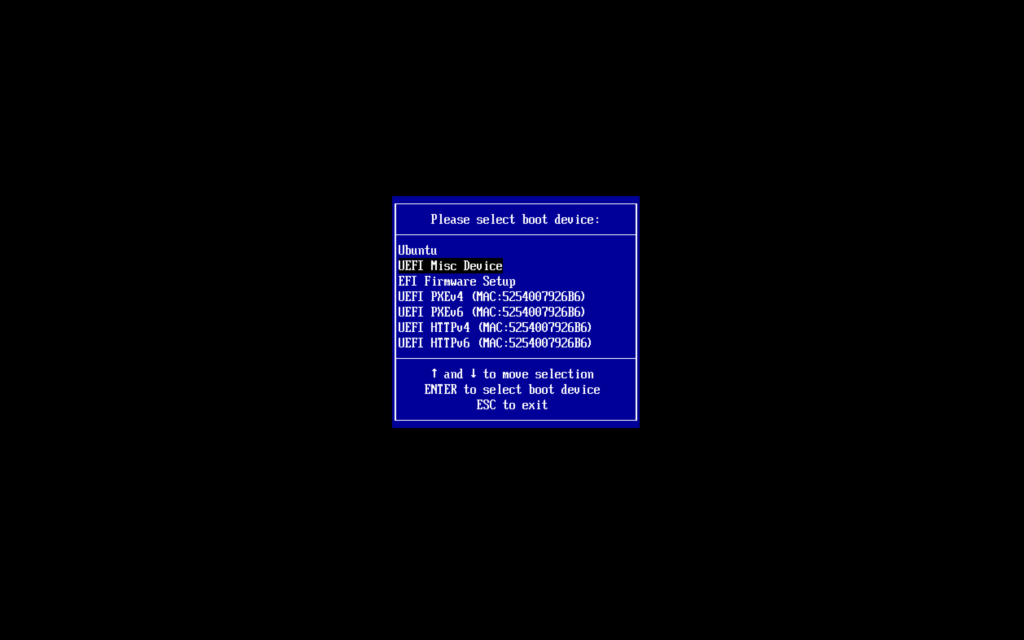
するとVentoyが起動するはずです。
この方式を利用して、Linux MintやCachyOSをインストールする方法は下記で。