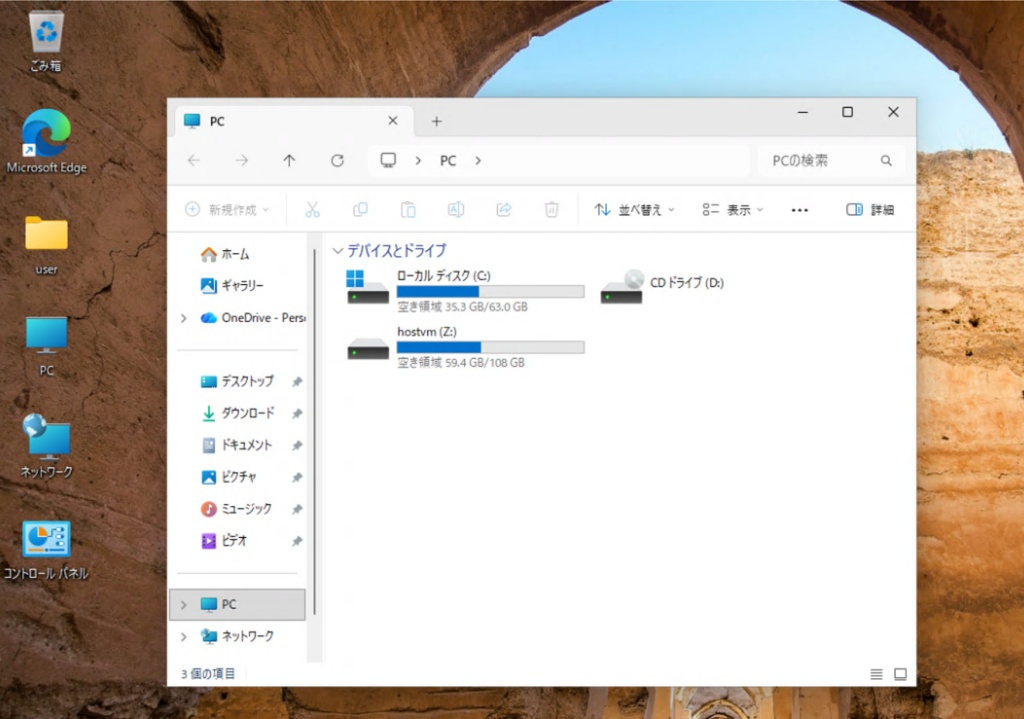
VMのWindowsとホスト側でフォルダを共有するには、一番手軽なのはVirtio-FSを使用する方法です。
ゲストWindows側にWinFspをインストール
まずは、ゲストのWindows側にWinFspを導入します。WinFspの公式サイトwinfsp.dev からインストーラーをダウンロードしてインストールします。
もし、WIndows側でゲストエージェント(virtio-winドライバ)をまだインストールしていない場合はvirtio-win-guest-tools.exeをダウンロードしてインストールします。
インストールが終了したら、一旦シャットダウンします。
ホストUbuntu側でVirtio-FSの設定
次はホストのUbuntu側でvirtiofsdをインストールします。
sudo apt update
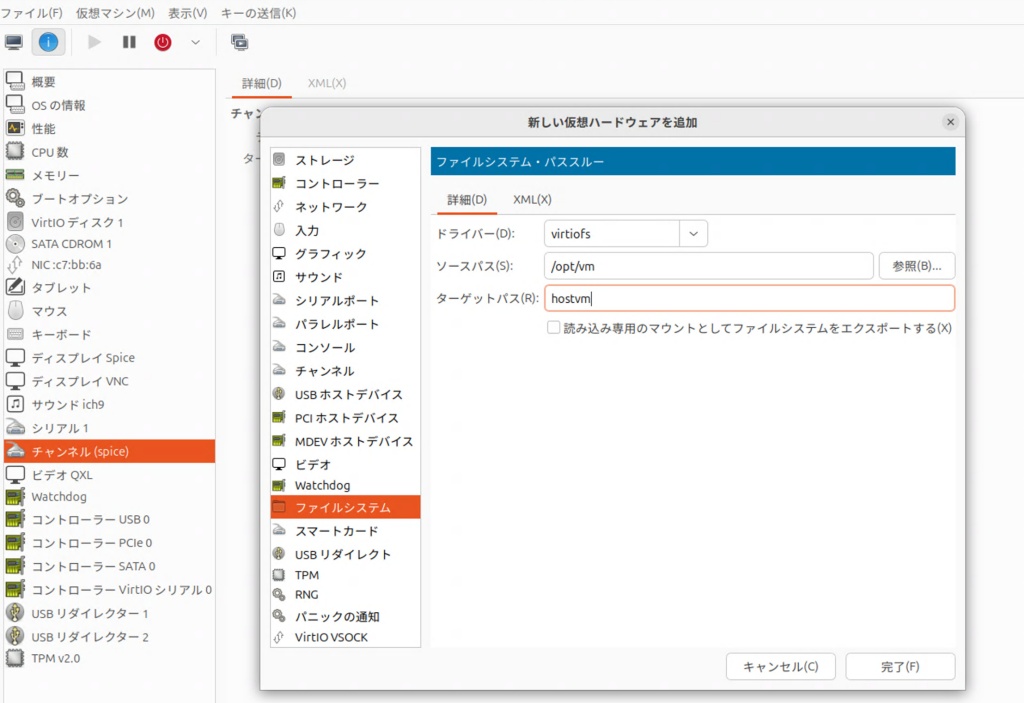
sudo apt install -y virtiofsdVirtio-FSを使用するには、仮想マシンの「メモリ」設定で「共有メモリを有効にする」にチェックを入れる必要があります。
さらに、新しく「ファイルシステム」を追加します。ドライバーは「virtofs」、ソースパスにホスト側の共有パス、ターゲットパスに共有名を指定します。
設定が完了したらVMを起動します。
ゲストWindows側でVirtIO-FS Serviceを有効化
ゲストのWindowsが起動したら、スタートボタンを右クリックして「コンピュータの管理」を選択し、「サービス」項目を表示します。サービス一覧から「VirtIO-FS Service」をダブルクリックし、「スタートアップの種類」を「自動」にして、「開始」ボタンを押します。
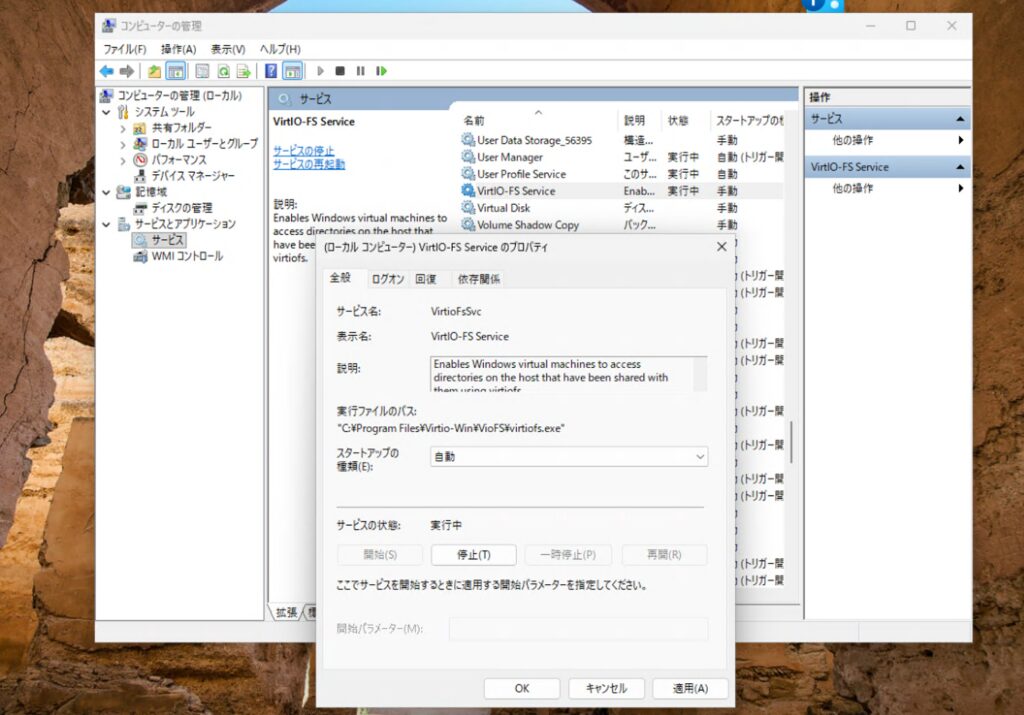
これで指定した名前で共有フォルダがマウントされます。