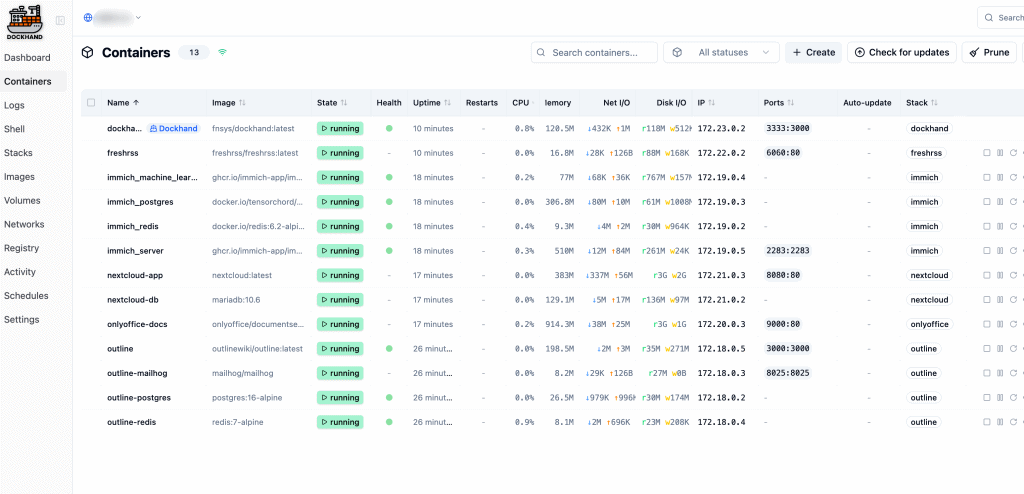
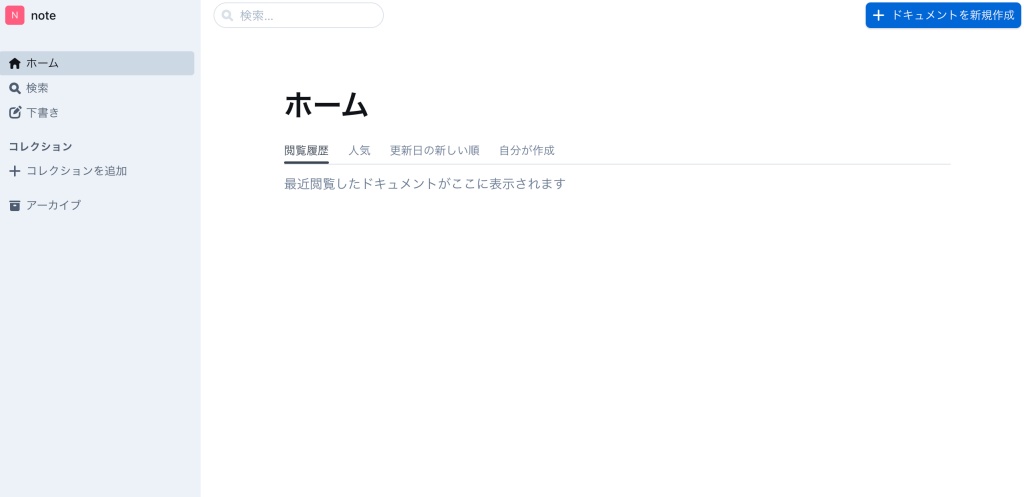
いったんこのあたりで整理。Ubuntu 25.10 Serverに一からセットアップを想定しています。
Dockerでインストールするファイルは/opt/docker以下に各フォルダを作成しています。
目次
Tailscale
# アップデート
sudo apt update
sudo apt upgrade -y

# Tailscale
sudo apt install curl
curl -fsSL https://tailscale.com/install.sh | sh
sudo tailscale up
SSH
sudo apt install -y openssh-server以降はSSHで。
Cockpit、Samba
# ================================================================
#  Cockpit
# ================================================================

sudo apt install -y nano cockpit

# Ubuntu 25.10で管理者権限変更できるように
sudo update-alternatives --set sudo /usr/bin/sudo.ws

# 仮想マシンプラグイン
sudo apt install -y cockpit-machines

# ファイラー Navigator プラグイン
sudo apt install -y git
git clone https://github.com/45Drives/cockpit-navigator.git
cd cockpit-navigator
git checkout v0.5.8
sudo apt install -y make
sudo make install
cd ..
rm -rf cockpit-navigator

# Samba を Cockpit で管理
sudo apt install -y samba
wget https://github.com/45Drives/cockpit-file-sharing/releases/download/v4.5.3-4/cockpit-file-sharing_4.5.3-4jammy_all.deb
sudo apt install -y ./cockpit-file-sharing_4.5.3-4jammy_all.deb
rm cockpit-file-sharing_4.5.3-4jammy_all.deb
Cockpit https://ホスト名:9090
LXD-UI
# LXD インストール
sudo snap install lxd --channel=latest/stable

# 初期化
sudo lxd init --minimal

# HTTPS API を有効化
sudo lxc config set core.https_address :8443

# UI 有効化
sudo snap set lxd ui.enable=true
sudo systemctl reload snap.lxd.daemon

# ユーザーを lxd グループに追加
sudo usermod -aG lxd $USER
LXD-UI https://ホスト名:8443
Docker
# パスを通す(Docker インストール前に適用が必要なため先に実行)
echo 'export PATH=$PATH:/snap/bin' >> ~/.bashrc
export PATH=$PATH:/snap/bin

# 必要パッケージのインストール
sudo apt update
sudo apt install -y ca-certificates curl gnupg

# GPG キー
sudo install -m 0755 -d /etc/apt/keyrings
curl -fsSL https://download.docker.com/linux/ubuntu/gpg | sudo gpg --dearmor -o /etc/apt/keyrings/docker.gpg
sudo chmod a+r /etc/apt/keyrings/docker.gpg

# apt リポジトリの追加(Ubuntu 25.x は noble を明示指定)
echo \
  "deb [arch=$(dpkg --print-architecture) signed-by=/etc/apt/keyrings/docker.gpg] https://download.docker.com/linux/ubuntu \
  noble stable" | \
  sudo tee /etc/apt/sources.list.d/docker.list > /dev/null

sudo apt update

# Docker Engine や関連ツールのインストール
sudo apt install -y docker-ce docker-ce-cli containerd.io docker-buildx-plugin docker-compose-plugin

# Docker 関連用ディレクトリを作成
sudo mkdir -p /opt/docker

# 所有者を「自分」に、グループを「docker」に変更
sudo chown -R $USER:docker /opt/docker

# 権限を設定(自分とグループが読み書きできるようにする)
sudo chmod -R 775 /opt/docker

# SGID を設定(新しく作る子ディレクトリのグループを強制的に「docker」にする)
sudo chmod -R g+s /opt/docker

# 一般ユーザーへ権限追加
sudo usermod -aG docker $USER

echo "一度ログアウト・ログイン、または「sudo reboot」で再起動してください"
ここで再起動します。
sudo rebootOutline
Dex使用バージョンにしています。
ログイン時は「ユーザー名@local.invalid」でログインします。
sudo mkdir -p /opt/docker/outline
cd /opt/docker/outline
sudo nano setup-outline.sh
# 下記スクリプトを貼り付け
sudo bash setup-outline.sh
#!/bin/bash
# =============================================================
# Outline セルフホスト 完全セットアップスクリプト
# 対象OS: Ubuntu 25.10 / インストール先: /opt/docker/outline
#
# 認証方式: Dex (OIDC) ユーザー名+パスワード
# ログインID: <ユーザー名>@local.invalid
# (Dex・Outline両方で統一)
# HTTP対応 : ✓(HTTPS不要)
# Mailhog : 不使用
#
# 実施内容:
# 1. Outline + Dex + Postgres + Redis 起動
# 2. ユーザーをインタラクティブに登録
# 3. バックアップ / リストア / ユーザー追加スクリプト作成
# 4. cron による毎日 2:00 AM 自動バックアップ設定
# =============================================================
if [ -n "$SUDO_USER" ]; then
REAL_USER="$SUDO_USER"
REAL_HOME=$(eval echo "~$SUDO_USER")
else
REAL_USER="$USER"
REAL_HOME="$HOME"
fi
INSTALL_DIR="/opt/docker/outline"
BACKUP_DIR="$INSTALL_DIR/backups"
echo "================================================"
echo " Outline 完全セットアップ(Dex OIDC認証)"
echo " インストール先: $INSTALL_DIR"
echo " 実行ユーザー : $REAL_USER"
echo "================================================"
echo ""
# ── ホスト名 / IP を入力 ──────────────────────────────────────
DETECTED=$(hostname -I | awk '{print $1}')
echo "アクセスURLを設定します。"
echo "例: 192.168.1.100 / hostname / outline.example.com"
echo "(そのままEnterで検出されたIP: ${DETECTED} を使用)"
echo ""
read -rp "ホスト名またはIPアドレス: " INPUT_HOST
HOST="${INPUT_HOST:-$DETECTED}"
BASE_URL="http://${HOST}:3000"
DEX_EXTERNAL="http://${HOST}:5556"
DEX_INTERNAL="http://dex:5556"
echo ""
echo "▼ Outline URL : ${BASE_URL}"
echo "▼ Dex URL : ${DEX_EXTERNAL}"
echo ""
# ── ユーザー登録(複数可)──────────────────────────────────────
echo "================================================"
echo " ログインユーザーを登録します"
echo ""
echo " ユーザー名を入力してください(例: yamada)"
echo " ログインIDは自動で「ユーザー名@local.invalid」"
echo " に設定されます"
echo "================================================"
if ! command -v htpasswd &>/dev/null; then
echo "▼ apache2-utils をインストールしています..."
apt-get install -y apache2-utils &>/dev/null
fi
USERS_YAML=""
USER_COUNT=0
while true; do
USER_COUNT=$((USER_COUNT + 1))
echo ""
echo "── ユーザー ${USER_COUNT} ──────────────────────"
read -rp "ユーザー名(例: yamada): " U_NAME
read -rsp "パスワード: " U_PASS
echo ""
U_HASH=$(htpasswd -bnBC 10 "" "${U_PASS}" | tr -d ':\n' | sed 's/\$2y/\$2a/')
U_UUID=$(cat /proc/sys/kernel/random/uuid)
# @local.invalid はRFC的に実在しないドメインとして定義されており
# Outlineのメールアドレスバリデーション(isEmail)を通過する
U_EMAIL="${U_NAME}@local.invalid"
USERS_YAML="${USERS_YAML}
- email: \"${U_EMAIL}\"
hash: \"${U_HASH}\"
username: \"${U_NAME}\"
userID: \"${U_UUID}\""
read -rp "▼ もう1人追加しますか? (y/N): " ADD_MORE
[[ "$ADD_MORE" =~ ^[Yy]$ ]] || break
done
echo ""
echo "▼ ${USER_COUNT} 人のユーザーを登録します"
# ================================================================
# STEP 1: 既存環境をクリーンアップ
# ================================================================
echo "------------------------------------------------"
echo " STEP 1: 既存環境をクリーンアップ"
echo "------------------------------------------------"
if [ -f "$INSTALL_DIR/docker-compose.yml" ]; then
docker compose -f "$INSTALL_DIR/docker-compose.yml" down -v 2>/dev/null || true
fi
rm -rf "$INSTALL_DIR"
echo " クリーンアップ完了"
# ================================================================
# STEP 2: ディレクトリ作成・権限設定
# ================================================================
echo "------------------------------------------------"
echo " STEP 2: ディレクトリ作成・権限設定"
echo "------------------------------------------------"
mkdir -p "$INSTALL_DIR"/{data/postgres,data/redis,data/storage,dex/config}
mkdir -p "$BACKUP_DIR"
chown -R 1001:1001 "$INSTALL_DIR/data/storage"
chown -R "$REAL_USER":"$REAL_USER" "$INSTALL_DIR/data/postgres"
chown -R "$REAL_USER":"$REAL_USER" "$INSTALL_DIR/data/redis"
chown -R "$REAL_USER":"$REAL_USER" "$BACKUP_DIR"
# Dex は UID 1001 で動作 → config ディレクトリを 1001 所有に設定
# (SQLite DB ファイルを /config/dex.db に書き込むため)
chown -R 1001:1001 "$INSTALL_DIR/dex"
if ! command -v setfacl &>/dev/null; then
apt-get install -y acl &>/dev/null
fi
setfacl -R -m u:"$REAL_USER":rwx "$INSTALL_DIR"
setfacl -d -m u:"$REAL_USER":rwx "$INSTALL_DIR"
echo " ディレクトリ・権限設定完了"
cd "$INSTALL_DIR"
# ================================================================
# STEP 3: シークレットキー生成
# ================================================================
echo "------------------------------------------------"
echo " STEP 3: シークレットキー生成"
echo "------------------------------------------------"
SECRET_KEY=$(openssl rand -hex 32)
UTILS_SECRET=$(openssl rand -hex 32)
POSTGRES_PASSWORD=$(openssl rand -hex 16)
DEX_CLIENT_SECRET=$(openssl rand -hex 16)
echo " キー生成完了"
# ================================================================
# STEP 4: Dex 設定ファイル作成
# ================================================================
echo "------------------------------------------------"
echo " STEP 4: Dex 設定ファイル作成"
echo "------------------------------------------------"
cat > "$INSTALL_DIR/dex/config/config.yaml" <<EOF
# =============================================================
# Dex 設定
# issuer : ブラウザからアクセスできる外部URL
# storage : SQLite(/config/dex.db に保存、UID 1001 書き込み可)
# =============================================================
issuer: ${DEX_EXTERNAL}
storage:
type: sqlite3
config:
file: /config/dex.db
web:
http: 0.0.0.0:5556
oauth2:
skipApprovalScreen: true
responseTypes:
- code
staticClients:
- id: outline
name: "Outline Wiki"
secret: "${DEX_CLIENT_SECRET}"
redirectURIs:
- "${BASE_URL}/auth/oidc.callback"
enablePasswordDB: true
staticPasswords:
${USERS_YAML}
logger:
level: info
format: text
EOF
# config 作成後に再度 1001 所有を確認
chown -R 1001:1001 "$INSTALL_DIR/dex"
echo " dex/config/config.yaml 作成完了"
echo ""
echo " ▼ 登録ユーザー一覧:"
echo "$USERS_YAML" | grep 'email:' | sed 's/.*email: "\(.*\)"/ ログインID: \1/'
echo ""
# ================================================================
# STEP 5: .env 作成
# ================================================================
echo "------------------------------------------------"
echo " STEP 5: .env 作成"
echo "------------------------------------------------"
cat > "$INSTALL_DIR/.env" <<EOF
# ============================================================
# Outline 環境変数
# 生成日時: $(date '+%Y-%m-%d %H:%M:%S')
# 認証方式: Dex OIDC
# ============================================================
SECRET_KEY=${SECRET_KEY}
UTILS_SECRET=${UTILS_SECRET}
URL=${BASE_URL}
PORT=3000
FORCE_HTTPS=false
DATABASE_URL=postgres://outline:${POSTGRES_PASSWORD}@postgres:5432/outline?sslmode=disable
REDIS_URL=redis://redis:6379
FILE_STORAGE=local
FILE_STORAGE_LOCAL_ROOT_DIR=/var/lib/outline/data
FILE_STORAGE_UPLOAD_MAX_SIZE=26214400
# OIDC認証 (Dex)
# OIDC_AUTH_URI : ブラウザ用(外部ホスト名)
# OIDC_TOKEN_URI : コンテナ間通信用(コンテナ名)
# OIDC_USERINFO_URI : コンテナ間通信用(コンテナ名)
OIDC_CLIENT_ID=outline
OIDC_CLIENT_SECRET=${DEX_CLIENT_SECRET}
OIDC_AUTH_URI=${DEX_EXTERNAL}/auth
OIDC_TOKEN_URI=${DEX_INTERNAL}/token
OIDC_USERINFO_URI=${DEX_INTERNAL}/userinfo
OIDC_DISPLAY_NAME=ログイン
OIDC_SCOPES=openid profile email offline_access
DEFAULT_LANGUAGE=ja_JP
LOG_LEVEL=info
EOF
echo " .env 作成完了"
# ================================================================
# STEP 6: docker-compose.yml 作成
# ================================================================
echo "------------------------------------------------"
echo " STEP 6: docker-compose.yml 作成"
echo "------------------------------------------------"
cat > "$INSTALL_DIR/docker-compose.yml" <<EOF
services:
outline:
image: outlinewiki/outline:latest
container_name: outline
restart: unless-stopped
env_file: .env
ports:
- "3000:3000"
depends_on:
postgres:
condition: service_healthy
redis:
condition: service_healthy
dex:
condition: service_healthy
volumes:
- ./data/storage:/var/lib/outline/data
networks:
- outline-net
dex:
image: ghcr.io/dexidp/dex:latest
container_name: outline-dex
restart: unless-stopped
command: dex serve /config/config.yaml
ports:
- "5556:5556"
volumes:
- ./dex/config:/config
networks:
- outline-net
healthcheck:
test: ["CMD", "wget", "-qO-", "http://localhost:5556/healthz"]
interval: 10s
timeout: 5s
retries: 10
start_period: 10s
postgres:
image: postgres:16-alpine
container_name: outline-postgres
restart: unless-stopped
environment:
POSTGRES_USER: outline
POSTGRES_PASSWORD: ${POSTGRES_PASSWORD}
POSTGRES_DB: outline
volumes:
- ./data/postgres:/var/lib/postgresql/data
networks:
- outline-net
healthcheck:
test: ["CMD-SHELL", "pg_isready -U outline"]
interval: 10s
timeout: 5s
retries: 5
redis:
image: redis:7-alpine
container_name: outline-redis
restart: unless-stopped
command: redis-server --save 60 1 --loglevel warning
volumes:
- ./data/redis:/data
networks:
- outline-net
healthcheck:
test: ["CMD", "redis-cli", "ping"]
interval: 10s
timeout: 5s
retries: 5
networks:
outline-net:
driver: bridge
EOF
docker compose config --quiet && echo " docker-compose.yml 作成完了"
# ================================================================
# STEP 7: バックアップスクリプト作成
# ================================================================
echo "------------------------------------------------"
echo " STEP 7: バックアップスクリプト作成"
echo "------------------------------------------------"
cat > "$INSTALL_DIR/outline-backup.sh" <<'BACKUP_SCRIPT'
#!/bin/bash
set -e
INSTALL_DIR="/opt/docker/outline"
BACKUP_DIR="$INSTALL_DIR/backups"
DATE=$(date '+%Y%m%d_%H%M%S')
BACKUP_NAME="outline_backup_${DATE}"
KEEP_DAYS=7
echo "================================================"
echo " Outline バックアップ開始: $DATE"
echo "================================================"
mkdir -p "$BACKUP_DIR/$BACKUP_NAME"
echo "▼ データベースをバックアップしています..."
docker exec outline-postgres pg_dump -U outline outline \
> "$BACKUP_DIR/$BACKUP_NAME/database.sql"
echo " データベースダンプ完了"
echo "▼ ストレージをバックアップしています..."
tar -czf "$BACKUP_DIR/$BACKUP_NAME/storage.tar.gz" \
-C "$INSTALL_DIR/data" storage
echo " ストレージバックアップ完了"
echo "▼ Dex設定をバックアップしています..."
tar -czf "$BACKUP_DIR/$BACKUP_NAME/dex-config.tar.gz" \
-C "$INSTALL_DIR/dex" config
echo " Dex設定バックアップ完了"
cp "$INSTALL_DIR/.env" "$BACKUP_DIR/$BACKUP_NAME/.env"
echo " .env バックアップ完了"
tar -czf "$BACKUP_DIR/${BACKUP_NAME}.tar.gz" \
-C "$BACKUP_DIR" "$BACKUP_NAME"
rm -rf "$BACKUP_DIR/$BACKUP_NAME"
find "$BACKUP_DIR" -name "outline_backup_*.tar.gz" \
-mtime +${KEEP_DAYS} -delete
BACKUP_SIZE=$(du -sh "$BACKUP_DIR/${BACKUP_NAME}.tar.gz" | cut -f1)
echo ""
echo "================================================"
echo " バックアップ完了!"
echo " ファイル: $BACKUP_DIR/${BACKUP_NAME}.tar.gz"
echo " サイズ : $BACKUP_SIZE"
echo " 保持数 : $(ls $BACKUP_DIR/outline_backup_*.tar.gz 2>/dev/null | wc -l) 件"
echo "================================================"
BACKUP_SCRIPT
chmod +x "$INSTALL_DIR/outline-backup.sh"
echo " outline-backup.sh 作成完了"
# ================================================================
# STEP 8: リストアスクリプト作成
# ================================================================
echo "------------------------------------------------"
echo " STEP 8: リストアスクリプト作成"
echo "------------------------------------------------"
cat > "$INSTALL_DIR/outline-restore.sh" <<'RESTORE_SCRIPT'
#!/bin/bash
# 使い方:
# sudo bash outline-restore.sh # 最新を自動選択
# sudo bash outline-restore.sh /path/to/backup.tar.gz # ファイル直接指定
set -e
INSTALL_DIR="/opt/docker/outline"
BACKUP_DIR="$INSTALL_DIR/backups"
if [ -n "$1" ]; then
BACKUP_FILE="$1"
else
BACKUP_FILE=$(ls -t "$BACKUP_DIR"/outline_backup_*.tar.gz 2>/dev/null | head -1)
if [ -z "$BACKUP_FILE" ]; then
echo "エラー: バックアップファイルが見つかりません"
exit 1
fi
echo "================================================"
echo " 最新バックアップ: $(basename $BACKUP_FILE)"
echo " サイズ: $(du -sh "$BACKUP_FILE" | cut -f1)"
echo "================================================"
fi
read -rp "リストアしますか?現在のデータは上書きされます。(yes/no): " CONFIRM
[ "$CONFIRM" = "yes" ] || { echo "キャンセルしました。"; exit 0; }
WORK_DIR=$(mktemp -d)
tar -xzf "$BACKUP_FILE" -C "$WORK_DIR"
BACKUP_PATH="$WORK_DIR/$(ls "$WORK_DIR")"
docker compose -f "$INSTALL_DIR/docker-compose.yml" stop outline dex
docker exec -i outline-postgres psql -U outline -d postgres -c "DROP DATABASE IF EXISTS outline;"
docker exec -i outline-postgres psql -U outline -d postgres -c "CREATE DATABASE outline;"
docker exec -i outline-postgres psql -U outline -d outline < "$BACKUP_PATH/database.sql"
echo " DBリストア完了"
rm -rf "$INSTALL_DIR/data/storage"
tar -xzf "$BACKUP_PATH/storage.tar.gz" -C "$INSTALL_DIR/data"
sudo chown -R 1001:1001 "$INSTALL_DIR/data/storage"
echo " ストレージリストア完了"
if [ -f "$BACKUP_PATH/dex-config.tar.gz" ]; then
rm -rf "$INSTALL_DIR/dex/config"
mkdir -p "$INSTALL_DIR/dex/config"
tar -xzf "$BACKUP_PATH/dex-config.tar.gz" -C "$INSTALL_DIR/dex"
chown -R 1001:1001 "$INSTALL_DIR/dex"
echo " Dex設定リストア完了"
fi
rm -rf "$WORK_DIR"
docker compose -f "$INSTALL_DIR/docker-compose.yml" start outline dex
sleep 10
docker compose -f "$INSTALL_DIR/docker-compose.yml" ps
echo ""
echo "================================================"
echo " リストア完了!"
echo "================================================"
RESTORE_SCRIPT
chmod +x "$INSTALL_DIR/outline-restore.sh"
echo " outline-restore.sh 作成完了"
# ================================================================
# STEP 9: ユーザー追加スクリプト作成
# ================================================================
echo "------------------------------------------------"
echo " STEP 9: ユーザー追加スクリプト作成"
echo "------------------------------------------------"
cat > "$INSTALL_DIR/outline-adduser.sh" <<'ADDUSER_SCRIPT'
#!/bin/bash
# 使い方: sudo bash /opt/docker/outline/outline-adduser.sh
INSTALL_DIR="/opt/docker/outline"
DEX_CONFIG="$INSTALL_DIR/dex/config/config.yaml"
if ! command -v htpasswd &>/dev/null; then
apt-get install -y apache2-utils &>/dev/null
fi
echo "================================================"
echo " Outline ユーザー追加"
echo "================================================"
read -rp "ユーザー名(例: yamada): " U_NAME
read -rsp "パスワード: " U_PASS
echo ""
U_EMAIL="${U_NAME}@local.invalid"
if grep -q "\"${U_EMAIL}\"" "$DEX_CONFIG"; then
echo "エラー: ユーザー「${U_NAME}」はすでに登録されています。"
exit 1
fi
U_HASH=$(htpasswd -bnBC 10 "" "${U_PASS}" | tr -d ':\n' | sed 's/\$2y/\$2a/')
U_UUID=$(cat /proc/sys/kernel/random/uuid)
python3 - <<PYEOF
content = open("${DEX_CONFIG}").read()
entry = '\n - email: "${U_EMAIL}"\n hash: "${U_HASH}"\n username: "${U_NAME}"\n userID: "${U_UUID}"\n'
content = content.replace('\nlogger:', entry + '\nlogger:')
open("${DEX_CONFIG}", 'w').write(content)
PYEOF
docker compose -f "$INSTALL_DIR/docker-compose.yml" restart dex
sleep 5
echo ""
echo "================================================"
echo " 追加完了!ログインID: ${U_NAME}@local.invalid"
echo "================================================"
ADDUSER_SCRIPT
chmod +x "$INSTALL_DIR/outline-adduser.sh"
echo " outline-adduser.sh 作成完了"
# ================================================================
# STEP 10: cron 設定
# ================================================================
echo "------------------------------------------------"
echo " STEP 10: cron 設定"
echo "------------------------------------------------"
if ! command -v crontab &>/dev/null; then
apt-get install -y cron &>/dev/null
systemctl enable cron
systemctl start cron
fi
CRON_JOB="0 2 * * * bash $INSTALL_DIR/outline-backup.sh >> $BACKUP_DIR/backup.log 2>&1"
( sudo -u "$REAL_USER" crontab -l 2>/dev/null | grep -v "outline-backup.sh"; echo "$CRON_JOB" ) \
| sudo -u "$REAL_USER" crontab -
echo " cron 登録完了(毎日 2:00 AM)"
# ================================================================
# STEP 11: 起動
# ================================================================
echo "------------------------------------------------"
echo " STEP 11: Outline 起動"
echo "------------------------------------------------"
docker compose up -d
echo ""
echo "▼ 起動を待機しています(30秒)..."
sleep 30
docker compose ps
# ================================================================
# 完了
# ================================================================
echo ""
echo "================================================"
echo " セットアップ完了!"
echo ""
echo " Outline : ${BASE_URL}"
echo " Dex : ${DEX_EXTERNAL}"
echo ""
echo " ログイン手順:"
echo " 1. ${BASE_URL} を開く"
echo " 2.「ログイン」ボタンをクリック"
echo " 3. Dexのログイン画面でIDとパスワードを入力"
echo ""
echo " ▼ 登録済みユーザー:"
echo "$USERS_YAML" | grep 'email:' | sed 's/.*email: "\(.*\)"/ ログインID: \1/'
echo ""
echo " ユーザー追加 : sudo bash $INSTALL_DIR/outline-adduser.sh"
echo " 手動バックアップ: bash $INSTALL_DIR/outline-backup.sh"
echo " リストア : sudo bash $INSTALL_DIR/outline-restore.sh"
echo " cron確認 : crontab -l"
echo " ログ確認 : docker compose -f $INSTALL_DIR/docker-compose.yml logs -f"
echo " 停止 : docker compose -f $INSTALL_DIR/docker-compose.yml down"
echo "================================================"Outline http://ホスト名:3000
Dex URL http://ホスト名:5556
Immich
# ディレクトリ作成
sudo mkdir -p /opt/docker/immich
sudo chown -R $USER:docker /opt/docker/immich
sudo chmod -R 775 /opt/docker/immich
cd /opt/docker/immich

# docker-compose.yml 作成
cat > docker-compose.yml << 'EOF'
name: immich

services:
  immich-server:
    container_name: immich_server
    image: ghcr.io/immich-app/immich-server:${IMMICH_VERSION:-release}
    volumes:
      - ${UPLOAD_LOCATION}:/data
      - /etc/localtime:/etc/localtime:ro
    env_file:
      - .env
    ports:
      - '2283:2283'
    depends_on:
      - redis
      - database
    restart: always
    healthcheck:
      disable: false

  immich-machine-learning:
    container_name: immich_machine_learning
    image: ghcr.io/immich-app/immich-machine-learning:${IMMICH_VERSION:-release}
    volumes:
      - model-cache:/cache
    env_file:
      - .env
    restart: always
    healthcheck:
      disable: false

  redis:
    container_name: immich_redis
    image: docker.io/redis:6.2-alpine
    healthcheck:
      test: redis-cli ping || exit 1
    restart: always

  database:
    container_name: immich_postgres
    image: docker.io/tensorchord/pgvecto-rs:pg14-v0.2.0
    environment:
      POSTGRES_PASSWORD: ${DB_PASSWORD}
      POSTGRES_USER: ${DB_USERNAME}
      POSTGRES_DB: ${DB_DATABASE_NAME}
    volumes:
      - ${DB_DATA_LOCATION}:/var/lib/postgresql/data
    healthcheck:
      test: pg_isready --dbname='${DB_DATABASE_NAME}' --username='${DB_USERNAME}' || exit 1; Chksum="$$(psql --dbname='${DB_DATABASE_NAME}' --username='${DB_USERNAME}' --tuples-only --no-align --command='SELECT COALESCE(SUM(checksum_failures), 0) FROM pg_stat_database')"; echo "checksum failure count is $$Chksum"; [ "$$Chksum" = '0' ] || exit 1
      interval: 5m
      start_interval: 30s
      start_period: 5m
    restart: always

volumes:
  model-cache:
EOF

# .env 作成
cat > .env << 'EOF'
UPLOAD_LOCATION=./library
DB_DATA_LOCATION=./postgres
IMMICH_VERSION=release
DB_PASSWORD=postgres
DB_USERNAME=postgres
DB_DATABASE_NAME=immich
EOF

# コンテナ起動
docker compose up -d

echo "完了!http://localhost:2283 にアクセスしてセットアップしてください"
Immich http://ホスト名:2283
Nextcloud & Onlyoffice
#!/bin/bash
set -e

# === ホスト名を入力 ===
read -p "ホスト名またはIPアドレスを入力してください: " HOST_NAME

# === JWT シークレット(変更推奨) ===
JWT_SECRET="my_stable_secret_2026"

# === 共有ネットワーク作成(既存なら再利用) ===
docker network inspect onlyoffice_net >/dev/null 2>&1 \
  || docker network create onlyoffice_net
echo "[1/2] ネットワーク onlyoffice_net を確認しました"

# ============================================================
# Nextcloud
# ============================================================
sudo mkdir -p /opt/docker/nextcloud/{data,db}
sudo chown -R $USER:$USER /opt/docker/nextcloud
cd /opt/docker/nextcloud

# container_name を固定 → OnlyOffice から "nextcloud-app" で名前解決できる
cat > docker-compose.yaml << EOF
services:

  db:
    image: mariadb:10.6
    container_name: nextcloud-db
    restart: always
    command: --transaction-isolation=READ-COMMITTED --binlog-format=ROW
    volumes:
      - ./db:/var/lib/mysql
    environment:
      MYSQL_ROOT_PASSWORD: rootpass
      MYSQL_PASSWORD: nextcloudpass
      MYSQL_DATABASE: nextcloud
      MYSQL_USER: nextcloud
    networks:
      - default

  app:
    image: nextcloud:latest
    container_name: nextcloud-app
    restart: always
    ports:
      - "8080:80"
    depends_on:
      - db
    volumes:
      - ./data:/var/www/html
    environment:
      MYSQL_PASSWORD: nextcloudpass
      MYSQL_DATABASE: nextcloud
      MYSQL_USER: nextcloud
      MYSQL_HOST: nextcloud-db
      NEXTCLOUD_TRUSTED_DOMAINS: "${HOST_NAME}:8080 nextcloud-app localhost"
      OVERWRITEHOST: "${HOST_NAME}:8080"
      OVERWRITEPROTOCOL: http
    networks:
      - default
      - onlyoffice_net

networks:
  default:
  onlyoffice_net:
    external: true
EOF

docker compose up -d
echo "[1/2] Nextcloud 起動完了"

# ============================================================
# OnlyOffice
# ============================================================
sudo mkdir -p /opt/docker/onlyoffice/{logs,data,lib,db}
sudo chown -R $USER:$USER /opt/docker/onlyoffice
cd /opt/docker/onlyoffice

# .env に JWT_SECRET を書き出す
# → ヒアドキュメントを 'EOF' にしても変数が届かない問題を回避
cat > .env << EOF
JWT_SECRET=${JWT_SECRET}
EOF

# compose 本体はシングルクォートヒアドキュメント(変数展開なし)
cat > docker-compose.yaml << 'EOF'
services:

  onlyoffice-docs:
    image: onlyoffice/documentserver:latest
    container_name: onlyoffice-docs
    restart: always
    stdin_open: true
    tty: true
    ports:
      - "9000:80"
    environment:
      JWT_ENABLED: "true"
      JWT_SECRET: "${JWT_SECRET}"   # .env から自動読み込み
    volumes:
      - /opt/docker/onlyoffice/logs:/var/log/onlyoffice
      - /opt/docker/onlyoffice/data:/var/www/onlyoffice/Data
      - /opt/docker/onlyoffice/lib:/var/lib/onlyoffice
      - /opt/docker/onlyoffice/db:/var/lib/postgresql
    networks:
      - onlyoffice_net

networks:
  onlyoffice_net:
    external: true
EOF

docker compose up -d
echo "[2/2] OnlyOffice 起動完了"

# ============================================================
# 完了メッセージ
# ============================================================
echo ""
echo "======================================"
echo "  起動完了"
echo "======================================"
echo ""
echo "  Nextcloud  : http://${HOST_NAME}:8080"
echo "  OnlyOffice : http://${HOST_NAME}:9000"
echo ""
echo "======================================"
echo "  Nextcloud 管理画面 → ONLYOFFICE 設定"
echo "======================================"
echo ""
echo "  ドキュメントサービスのアドレス(ブラウザ用):"
echo "    http://${HOST_NAME}:9000"
echo ""
echo "  JWT シークレット: ${JWT_SECRET}"
echo ""
echo "  認証ヘッダー:(空白のまま)"
echo ""
echo "  ドキュメントサービスの内部アドレス(サーバー間):"
echo "    http://onlyoffice-docs"
echo ""
echo "  Nextcloud サーバーの内部アドレス(コールバック用):"
echo "    http://nextcloud-app"
echo ""
echo "======================================"
echo "  個別アップデート手順"
echo "======================================"
echo ""
echo "  Nextcloud のみ更新:"
echo "    cd /opt/docker/nextcloud && docker compose pull && docker compose up -d"
echo ""
echo "  OnlyOffice のみ更新:"
echo "    cd /opt/docker/onlyoffice && docker compose pull && docker compose up -d"
echo ""
Nextcloud http://ホスト名:8080
Onlyoffice http://ホスト名:9000
FleshRSS
mkdir -p /opt/docker/freshrss && cat > /opt/docker/freshrss/docker-compose.yml << 'EOF'
version: '3'
services:
  freshrss:
    image: freshrss/freshrss:latest
    container_name: freshrss
    restart: unless-stopped
    ports:
      - "6060:80"
    volumes:
      - freshrss_data:/var/www/FreshRSS/data
      - freshrss_extensions:/var/www/FreshRSS/extensions
    environment:
      TZ: Asia/Tokyo
      CRON_MIN: '*/15'

volumes:
  freshrss_data:
  freshrss_extensions:
EOF
cd /opt/docker/freshrss && docker compose up -d && sleep 10 && \
sudo apt install -y unzip && \
curl -L "https://framagit.org/nicofrand/xextension-threepanesview/-/archive/master/xextension-threepanesview-master.zip" -o tpv.zip && \
unzip tpv.zip && \
docker cp xextension-threepanesview-master freshrss:/var/www/FreshRSS/extensions/xExtension-ThreePanesView && \
rm -rf tpv.zip xextension-threepanesview-master && \
curl -L https://github.com/Niehztog/freshrss-af-readability/archive/refs/heads/master.zip -o af.zip && \
unzip af.zip && \
docker cp freshrss-af-readability-master freshrss:/var/www/FreshRSS/extensions/xExtension-af_readability && \
rm -rf af.zip freshrss-af-readability-master && \
echo "完了!http://localhost:6060 にアクセスしてセットアップしてください"
FreshRSS http://ホスト名:6060
CSS
#stream {
  width: 280px !important;
  min-width: 280px !important;
}
Dockhand
3333ポートに変更しています。
# ディレクトリ作成&yml編集
mkdir -p /opt/docker/dockhand && cat > /opt/docker/dockhand/docker-compose.yml << 'EOF'
services:
  dockhand:
    image: fnsys/dockhand:latest
    container_name: dockhand
    restart: unless-stopped
    ports:
      - 3333:3000
    volumes:
      - /var/run/docker.sock:/var/run/docker.sock
      - dockhand_data:/app/data
volumes:
  dockhand_data:
EOF

# 起動
cd /opt/docker/dockhand && docker compose up -d

echo "完了!http://localhost:3333 にアクセスしてセットアップしてください"
Dockhand http://ホスト名:3333
Syncthing
Nextcloudの権限関連の対策も組み込んでいます。
#!/bin/bash
# =============================================================================
# Syncthing ホスト直インストールスクリプト
# 使い方: bash install-syncthing.sh  (sudo不要)
# =============================================================================

set -euo pipefail

RED='\033[0;31m'; GREEN='\033[0;32m'; YELLOW='\033[1;33m'; BLUE='\033[0;34m'; NC='\033[0m'
info()    { echo -e "${BLUE}[INFO]${NC}  $*"; }
success() { echo -e "${GREEN}[OK]${NC}    $*"; }
warn()    { echo -e "${YELLOW}[WARN]${NC}  $*"; }
error()   { echo -e "${RED}[ERROR]${NC} $*"; exit 1; }

# ── 実行ユーザー確認 ───────────────────────────────────────
[[ $EUID -eq 0 ]] && error "このスクリプトは一般ユーザーで実行してください(sudo不要)"
CURRENT_USER=$(whoami)

# ── config.xml パスを解決する関数 ─────────────────────────
find_config() {
    local candidates=(
        "$HOME/.local/state/syncthing/config.xml"
        "$HOME/.local/share/syncthing/config.xml"
        "$HOME/.config/syncthing/config.xml"
    )
    for p in "${candidates[@]}"; do
        [[ -f "$p" ]] && echo "$p" && return
    done
    # 見つからなければ find で探す
    find "$HOME" -name "config.xml" -path "*/syncthing/*" 2>/dev/null | head -1
}

# ── apt リポジトリ追加 & インストール ─────────────────────
info "Syncthing 公式リポジトリを追加します..."
sudo mkdir -p /etc/apt/keyrings
curl -fsSL https://syncthing.net/release-key.gpg \
    | sudo tee /etc/apt/keyrings/syncthing-archive-keyring.gpg > /dev/null
echo "deb [signed-by=/etc/apt/keyrings/syncthing-archive-keyring.gpg] https://apt.syncthing.net/ syncthing stable" \
    | sudo tee /etc/apt/sources.list.d/syncthing.list > /dev/null
sudo apt-get update -q || true   # 無関係なリポジトリのエラーは無視
sudo apt-get install -y syncthing || error "Syncthing のインストールに失敗しました。"
success "Syncthing をインストールしました。"

# ── systemd サービス登録 ───────────────────────────────────
info "systemd サービスを登録します(ユーザー: $CURRENT_USER)..."
sudo systemctl enable syncthing@$CURRENT_USER
sudo systemctl start syncthing@$CURRENT_USER
success "Syncthing サービスを起動しました。"

# ── config.xml 生成待機(最大60秒)────────────────────────
info "config.xml の生成を待機中..."
CONFIG_FILE=""
for i in $(seq 1 30); do
    CONFIG_FILE=$(find_config)
    [[ -n "$CONFIG_FILE" ]] && break
    sleep 2
done
[[ -z "$CONFIG_FILE" ]] && error "config.xml が見つかりませんでした。\n  → find \$HOME -name config.xml -path '*/syncthing/*' で確認してください。"
success "config.xml を検出しました: $CONFIG_FILE"

# ── GUI をリモートアクセス可能に変更 ──────────────────────
info "GUI をリモートアクセス可能に設定します..."
sudo systemctl stop syncthing@$CURRENT_USER

python3 - "$CONFIG_FILE" << 'PYEOF'
import xml.etree.ElementTree as ET, sys
tree = ET.parse(sys.argv[1])
root = tree.getroot()
gui = root.find('gui')

def set_or_create(parent, tag, text):
    el = parent.find(tag)
    if el is None:
        el = ET.SubElement(parent, tag)
    el.text = text

set_or_create(gui, 'address', '0.0.0.0:8384')
tree.write(sys.argv[1], encoding='unicode', xml_declaration=True)
print("GUIアドレスを 0.0.0.0:8384 に変更しました。")
PYEOF

# ── Nextcloud ディレクトリのパーミッション設定 ────────────
info "Nextcloud ディレクトリのパーミッションを設定します..."

# Syncthing が Nextcloud のファイルを読めるよう other に r+x を付与
sudo chmod o+rx /opt/docker/nextcloud
sudo chmod o+rx /opt/docker/nextcloud/data
sudo chmod o+rx /opt/docker/nextcloud/data/data
sudo chmod o+rx /opt/docker/nextcloud/data/data/user
sudo chmod -R o+rX /opt/docker/nextcloud/data/data/user/files
# files ディレクトリ自体への書き込み権限(Send Only 運用では不要な場合も)
sudo chmod o+w /opt/docker/nextcloud/data/data/user/files

# www-data グループに追加(グループ経由でのアクセスが必要な場合)
info "ユーザー '$CURRENT_USER' を www-data グループに追加します..."
sudo usermod -aG www-data "$CURRENT_USER"
success "パーミッション設定が完了しました。"

# ── Syncthing 再起動 ───────────────────────────────────────
info "Syncthing を起動します..."
sudo systemctl start syncthing@$CURRENT_USER
sleep 3

# ── Device ID 取得 ─────────────────────────────────────────
DEVICE_ID=$(syncthing --device-id 2>/dev/null || echo "(GUIの「情報」から確認してください)")
HOST_IP=$(hostname -I | awk '{print $1}')

# ── 完了メッセージ ─────────────────────────────────────────
echo ""
echo -e "${GREEN}━━━━━━━━━━━━━━━━━━━━━━━━━━━━━━━━━━━━━━━━━━━━━━━━━━━━━━${NC}"
echo -e "${GREEN}   Syncthing インストール完了!${NC}"
echo -e "${GREEN}━━━━━━━━━━━━━━━━━━━━━━━━━━━━━━━━━━━━━━━━━━━━━━━━━━━━━━${NC}"
echo ""
echo -e "   Web UI        : ${BLUE}http://$HOST_IP:8384${NC}"
echo -e "   設定ファイル  : $CONFIG_FILE"
echo -e "   実行ユーザー  : $CURRENT_USER"
echo ""
echo -e "    Device ID(バックアップPCへの接続時に使用):"
echo -e "  ${YELLOW}$DEVICE_ID${NC}"
echo ""
echo -e "${YELLOW}━━━━━━━━━━━━━━━━━━━━━━━━━━━━━━━━━━━━━━━━━━━━━━━━━━━━━━${NC}"
echo -e "   次のステップ:"
echo -e "  1. Web UI にアクセスしてパスワードを設定"
echo -e "     (右上メニュー → Settings → GUI → GUI Authentication)"
echo -e "  2. フォルダを追加(ホストの絶対パスをそのまま入力)"
echo -e "     例: /opt/docker/immich/library/library/admin"
echo -e "         /opt/docker/notediscovery/data"
echo -e "         /opt/docker/nextcloud/data/data/user/files"
echo -e "  3. 各フォルダのタイプを ${YELLOW}Send Only${NC} に設定"
echo -e "  4. バックアップPCと Device ID を交換して接続"
echo -e "  5. バックアップPC側を ${YELLOW}Receive Only${NC} + ${YELLOW}階段状バージョニング${NC} に設定"
echo -e "${YELLOW}━━━━━━━━━━━━━━━━━━━━━━━━━━━━━━━━━━━━━━━━━━━━━━━━━━━━━━${NC}"
echo ""
echo -e "${YELLOW}  ⚠ www-data グループの反映について:${NC}"
echo -e "  ユーザー '$CURRENT_USER' を www-data グループに追加しましたが、"
echo -e "  グループ変更はログイン中のシェルセッションには即時反映されません。"
echo -e "  Syncthing サービスは systemd 経由で再起動済みのため問題ありませんが、"
echo -e "  手動で syncthing コマンドを実行する場合は一度ログアウト&ログインしてください。"
echo ""

# ── UFW 案内 ───────────────────────────────────────────────
if command -v ufw &>/dev/null && sudo ufw status | grep -q "Status: active"; then
    echo -e "${YELLOW} UFW が有効です。以下でポートを開放してください:${NC}"
    echo ""
    echo "  sudo ufw allow 8384/tcp   # Web UI"
    echo "  sudo ufw allow 22000/tcp  # Sync (TCP)"
    echo "  sudo ufw allow 22000/udp  # Sync (QUIC)"
    echo "  sudo ufw allow 21027/udp  # ローカル探索"
    echo ""
fi
Syncthing http://ホスト名:8384