Ubuntuを別のパソコンから操作したい場合のリモートデスクトップ機能。現在はRDPを利用したリモートコントロールが手軽に行えるようになっています。
これはUbuntu25.10の画面。「システム」-「Remote Desktop」から設定します。
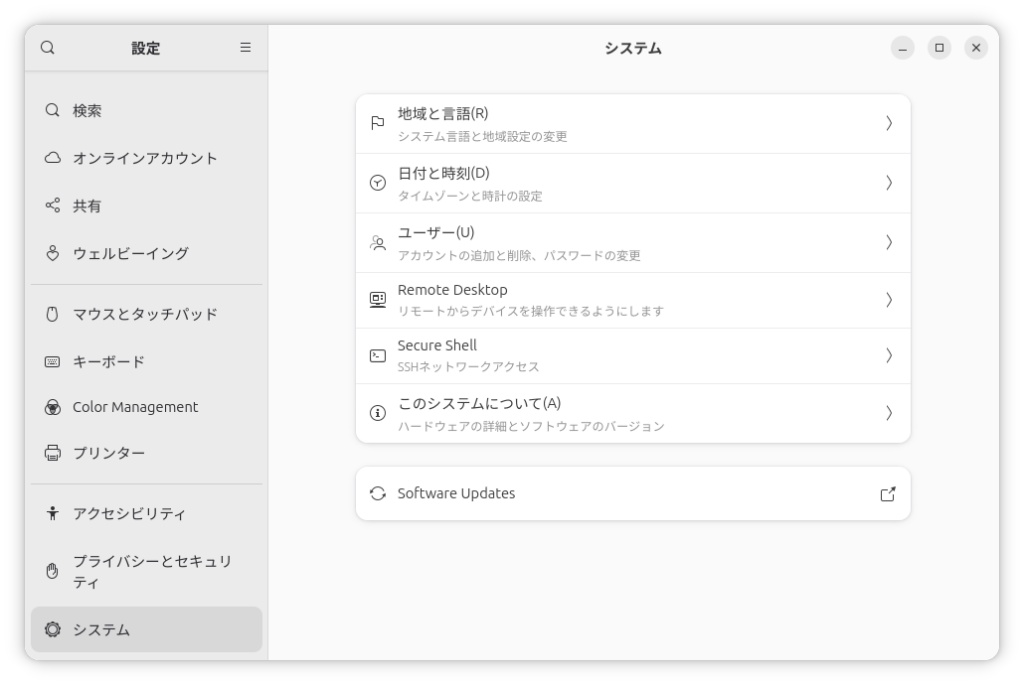
デスクトップ共有とリモートログイン
「Desktop Sharing」と「Remote Login」の2種類の接続方法が用意されています。前者はデスクトップ共有。VNCやSplastopのようなイメージと言えば分かりやすいでしょうか。現在ログインしているユーザーの画面をそのまま表示して作業出来ます。
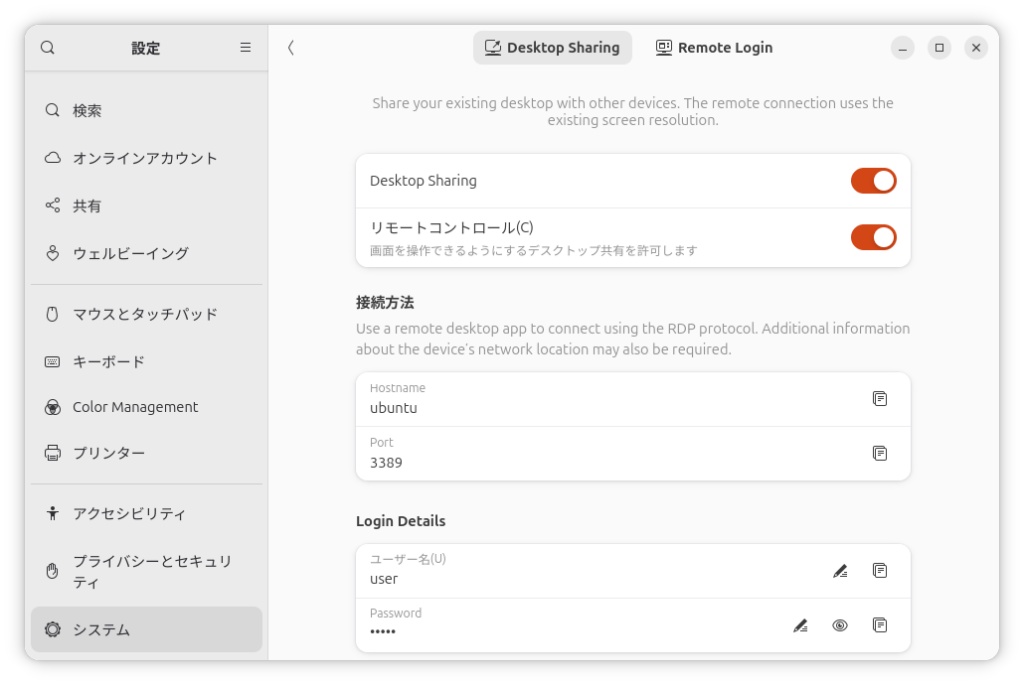
後者のリモートログインは、ログオフ状態からも利用出来る機能で、操作される側はモニターが接続されていなくても構いません。逆に、同じユーザーでログインしようとすると、使用中のユーザーはログオフされます。
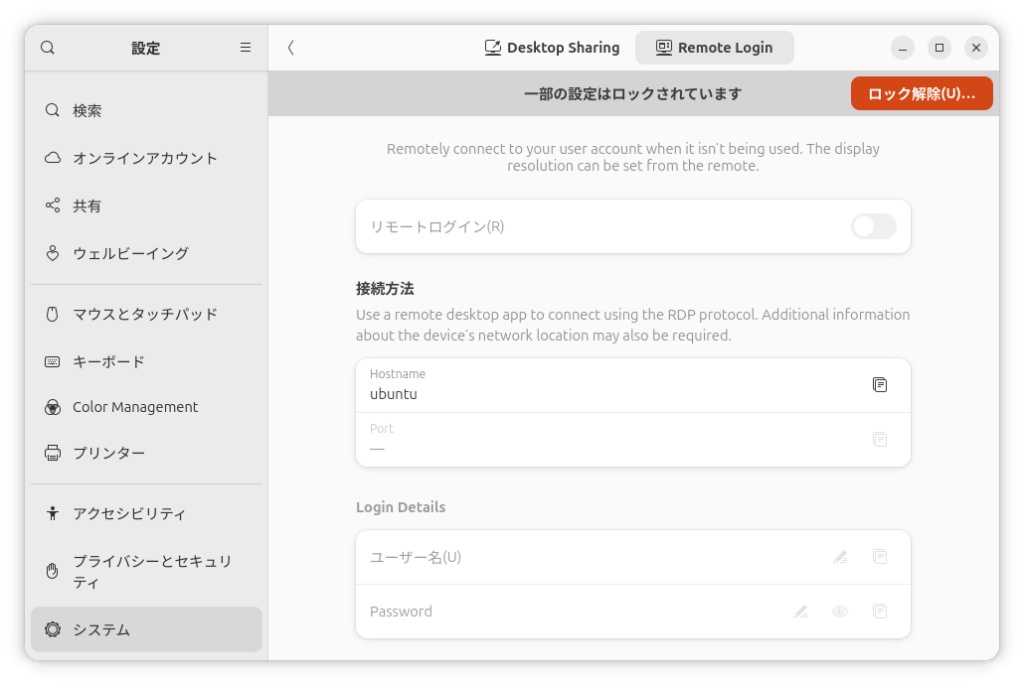
クライアントからのアクセスは「リモートデスクトップ接続」を使用
どちらの方式でも、クライアントからは「リモートデスクトップ接続」で接続出来ます。
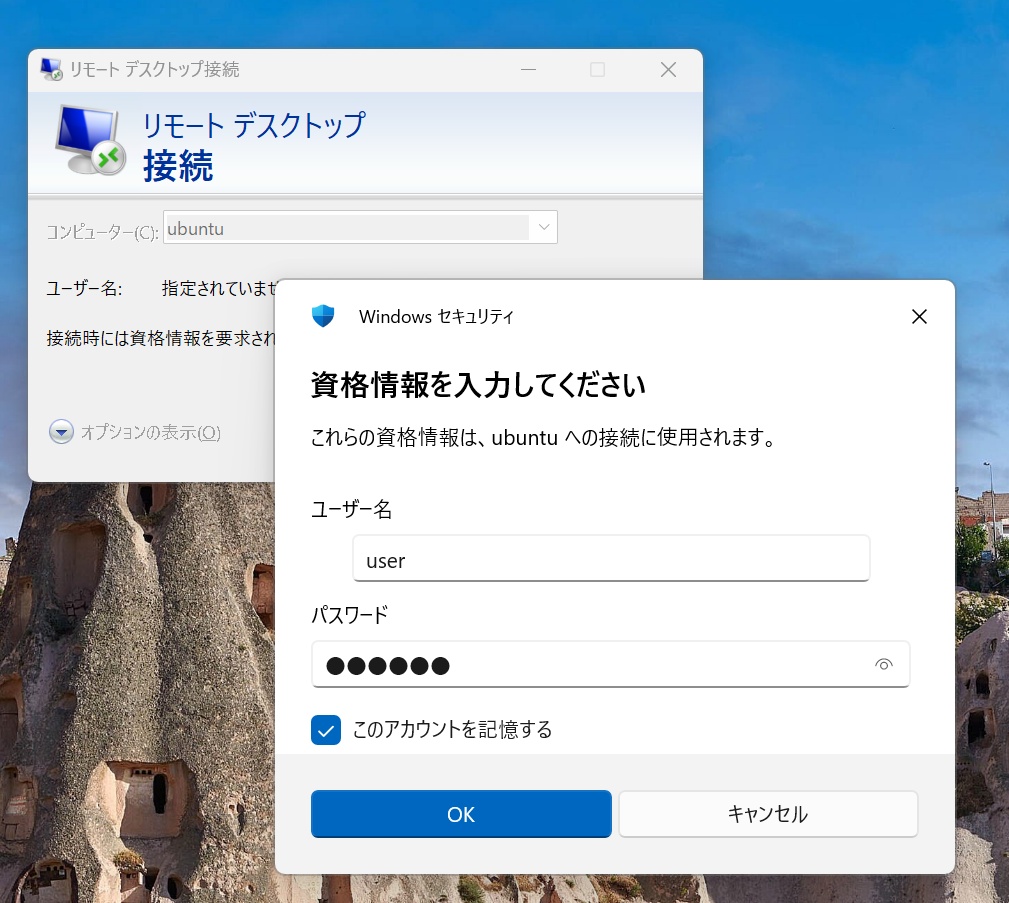
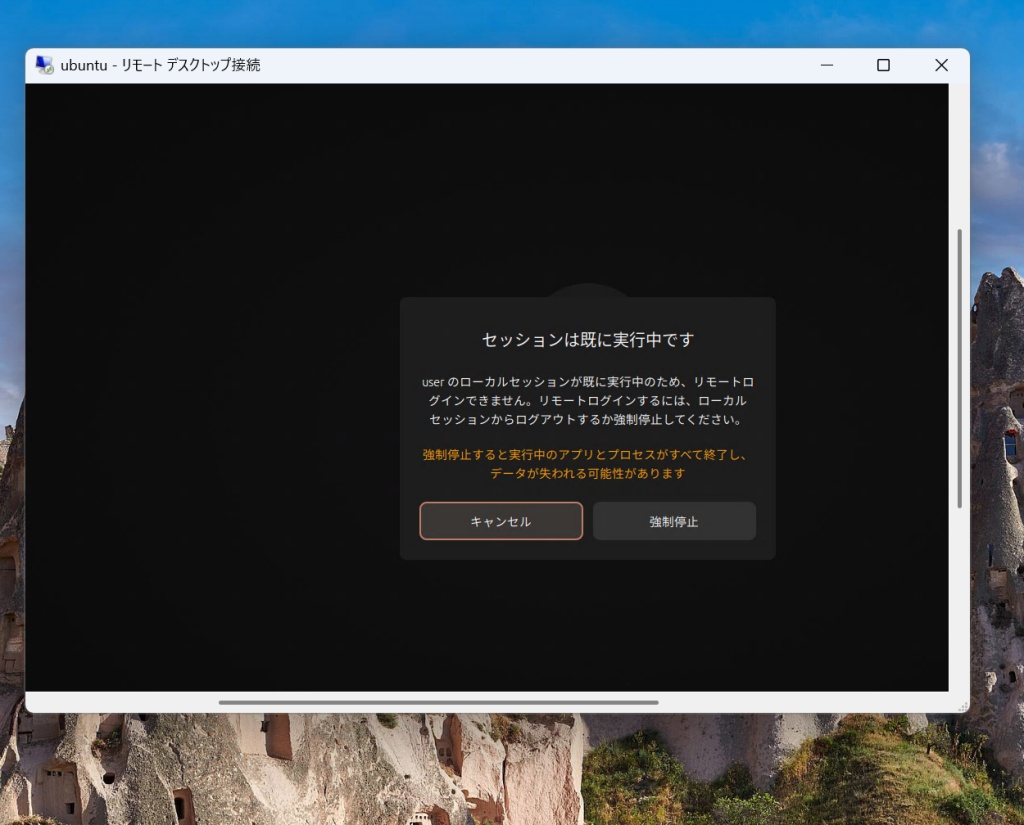
リモートログインの場合は確認画面が表示され、現在ログイン中のユーザーがあれば強制終了される旨が表示されます。
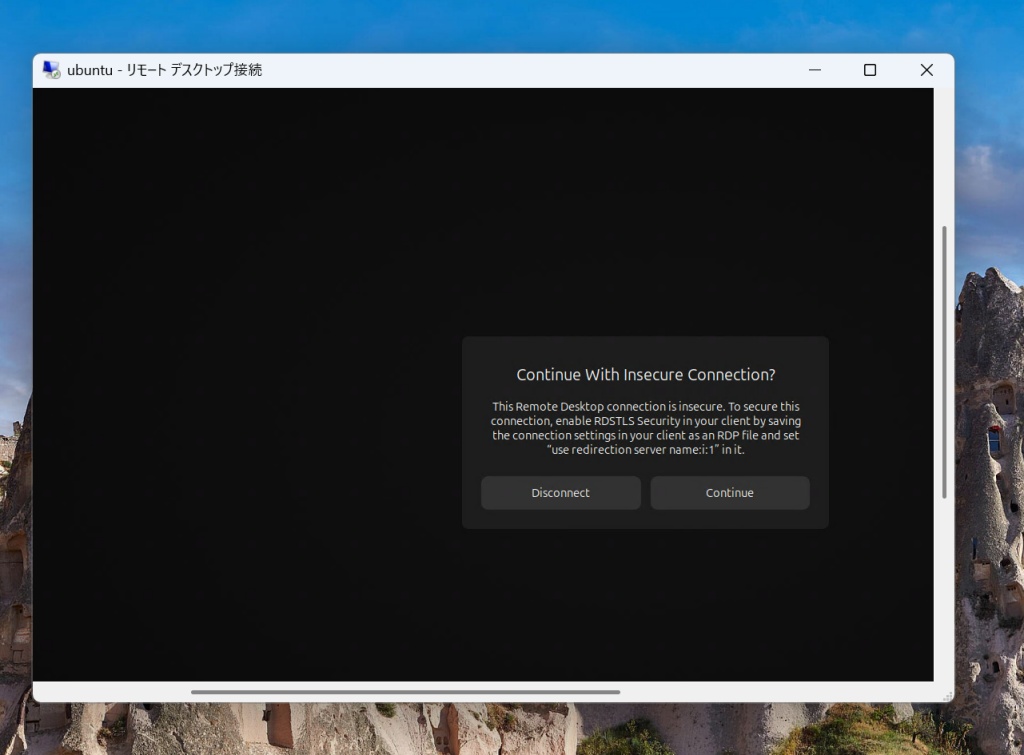
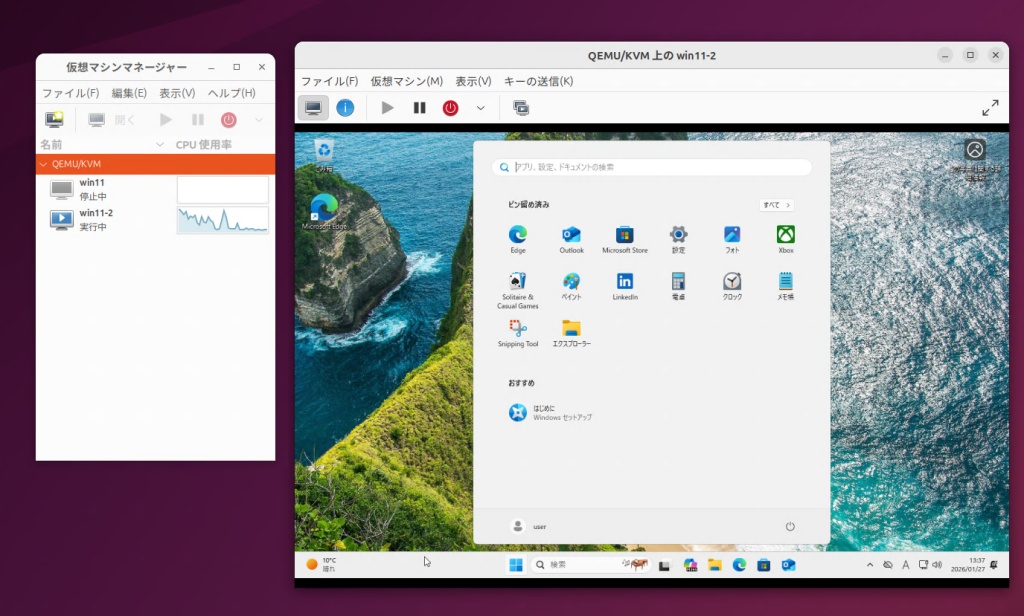
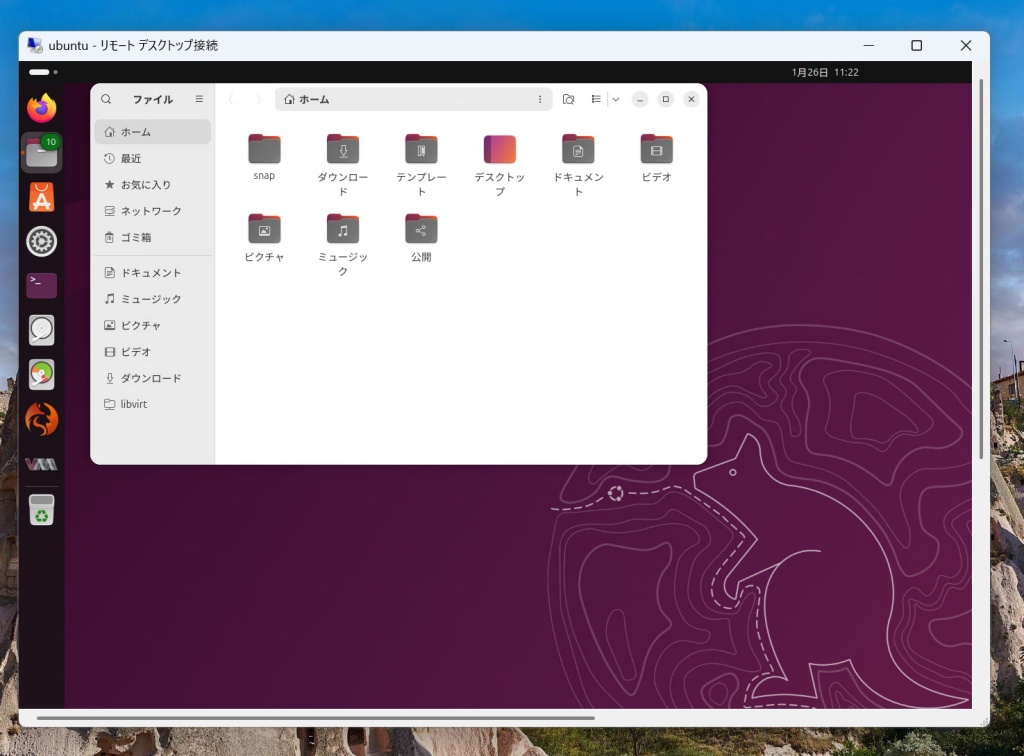
無事接続されれば、このようにリモートから操作出来ます。
ちなみに、デスクトップ共有とリモートログオンの両方を設定すると、ポート番号が3389と3390になり、接続先を切り替えられますが、混乱の元なのでどちらかにしておいたほうが無難かも。
デスクトップ共有で毎回パスワードが変更されないようにする
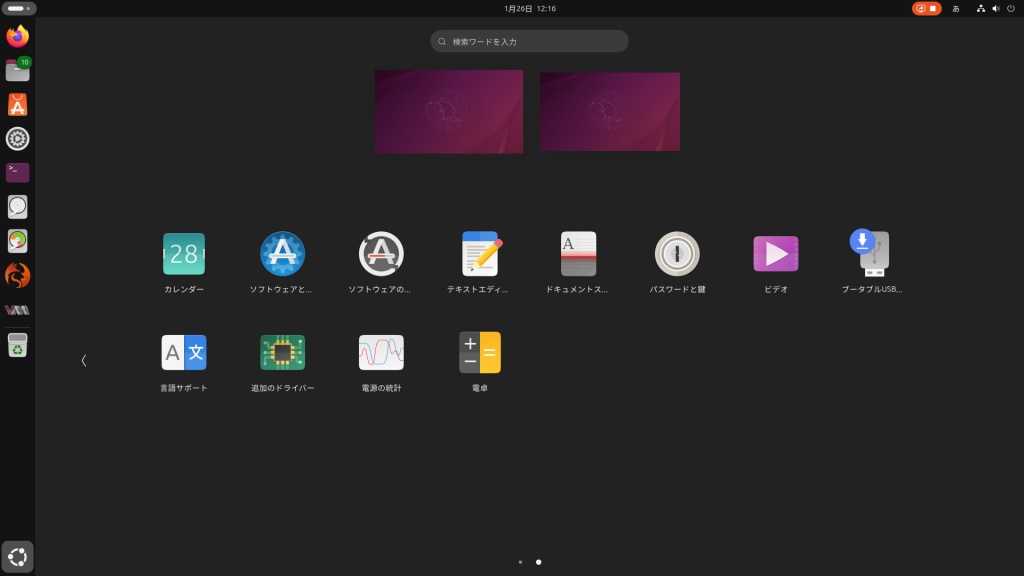
2種類のリモートデスクトップですが、最初のデスクトップ共有のほうは接続先のUbuntuが再起動するたびにパスワードが変更されてしまいます。Ubuntuではユーザー名とパスワードは暗号化されキーリングに保存されているのですが、リモートユーザーはこのキーリングに保存された情報にアクセス出来ないので、毎回パスワードが変わってしまうというわけです。対策としては、セキュリティは弱くなってしまいますが、暗号化しないキーリングに保存するようにします。アプリから「パスワードと鍵」を起動。
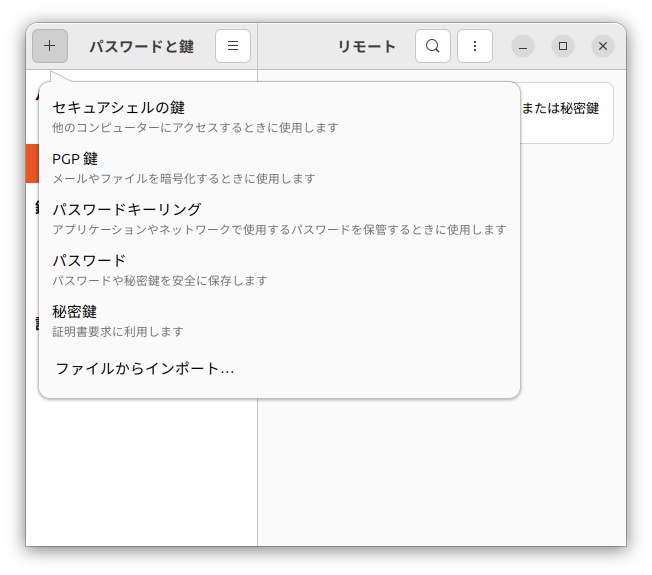
新しく「パスワードキーリング」を作成し、パスワードは無しのまま「続行」すれば、「暗号化されない」といった内容の確認画面が表示されるので、そのまま「続行」します。そして作成したキーリングを右クリックして「デフォルトにする」を選択すれば、次からアプリケーションのパスワードがこのキーリングに保存されるようになります。ここで、デスクトップ共有のパスワードを設定すれば、この暗号化されていないキーリングに保存されるようになり、同じパスワードでアクセス出来るようになるというわけです。
デスクトップ共有で画面がロックしている状態でもログイン出来るようにする
作業中のセッションが保存されるかされないかの違いで、リモートログインよりもデスクトップ共有のほうが便利なケースも多々あります。ただ、デスクトップ共有は、接続先のUbuntuがロックしてしまうと、リモート側は閉め出され、ログイン出来なくなってしまいます。セキュリティの関係上、普段はロックしておきたい場合は「Allow Locked Remote Desktop」というGNOME Shell拡張機能をインストールしましょう。これをインストールされれば、ロック中の画面にも接続出来るようになります。
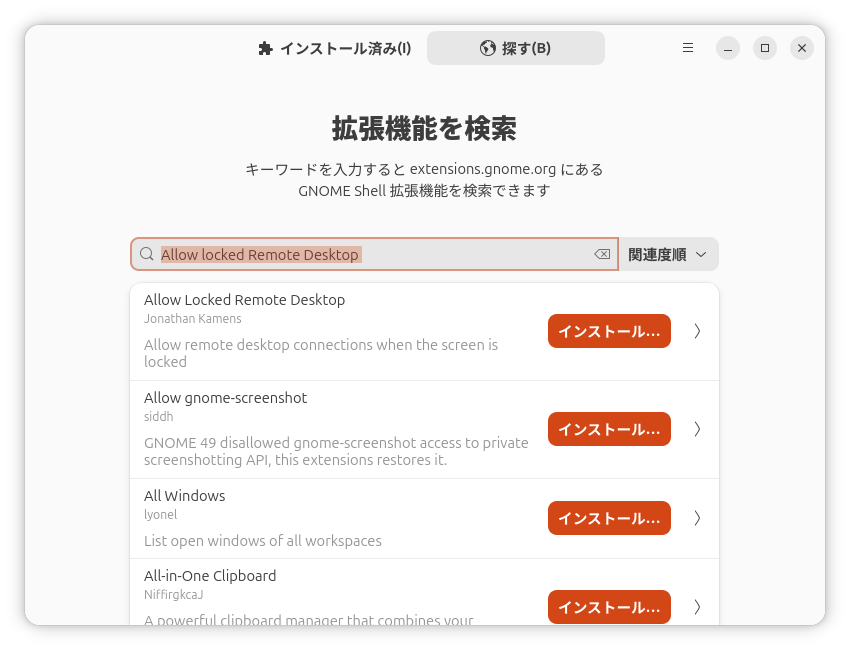
まずはGNOMEのシェル拡張機能をインストールします。
sudo apt install gnome-shell-extension-manager次にGNOMEのシェル拡張機能を起動し、「探す」を押します。
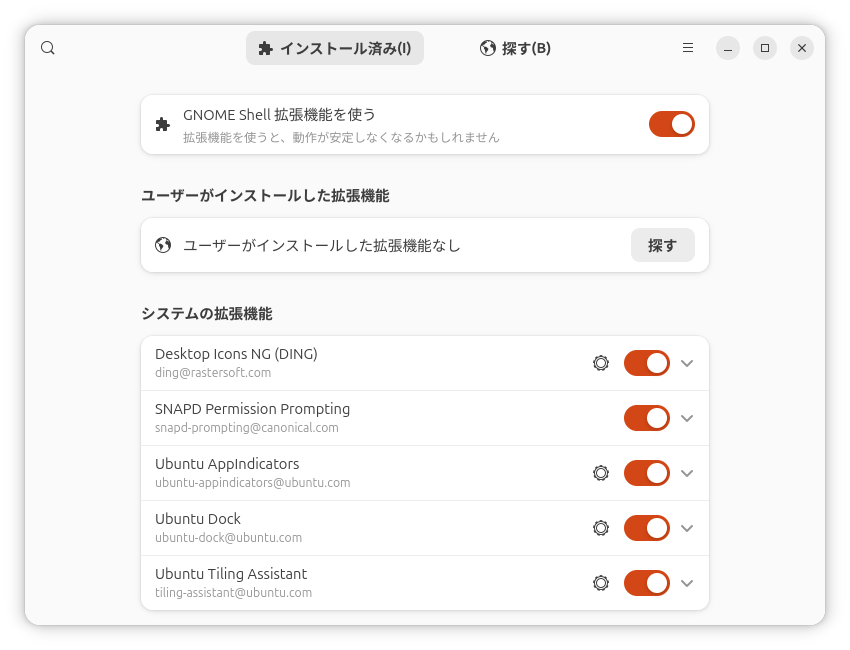
「Allow locked Remote Desktop」を検索してインストールすれば、それで有効になります。
Allow locked Remote Desktop