基本的にはデフォルト環境に慣れるようにしたほうが、トラブルが少ないのと、買い替えた時などの再設定などが少なくて良いと思っていますが、もしメインで使おうとした時には、やはりそれなりに見た目も重要ですね。
Ubuntuの場合、GNOME拡張機能を使うことで見た目を変更できます。特にWindowsやMacから乗り換えた時に違和感を覚えやすいDockのデザインなどを変更する方法を紹介しておきます。
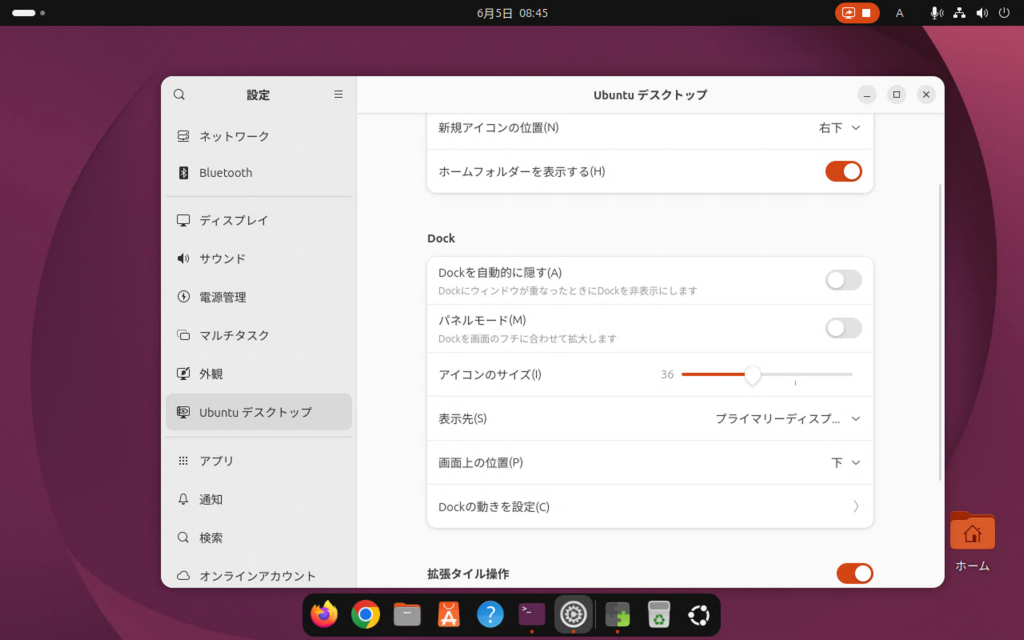
ちなみに、Dockの位置を変えたいだけなら拡張機能を使わなくても、標準でも位置や見た目、動作を変更出来ます。
aptでインストール
GNOME拡張機能はaptやFlatpakでインストール出来ますが、ここではaptでインストールする方法を紹介します。
sudo apt install gnome-shell-extension-manager
extension-manager
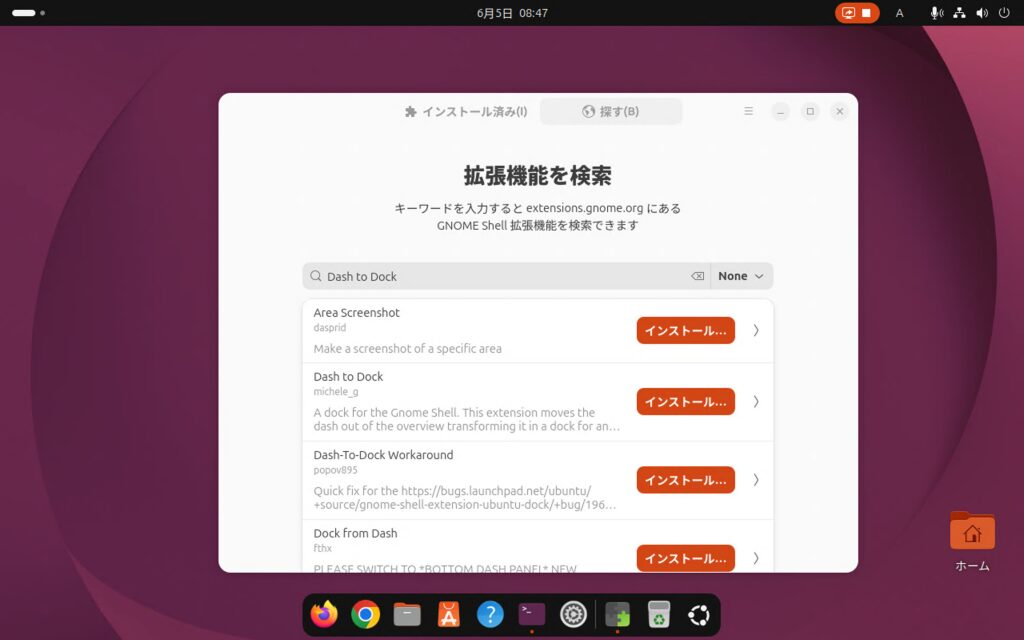
インストールしたら「探す」で探して入れます。インストールしたら、インストール済みの中から設定を行う、という流れです。
見た目を変える拡張機能
おもに3つの拡張機能を紹介します。
Dockの位置を変更出来るだけでなく透過や動作などをより細かく設定出来ます。
Dash to Dockウィンドウの最小化・復帰時が、Macのようににゅるっと入ったり出たりするアニメーションになります。
Compiz alike magic lamp effect色々な場所の背景にぼかし効果を入れられます。
Blur my Shell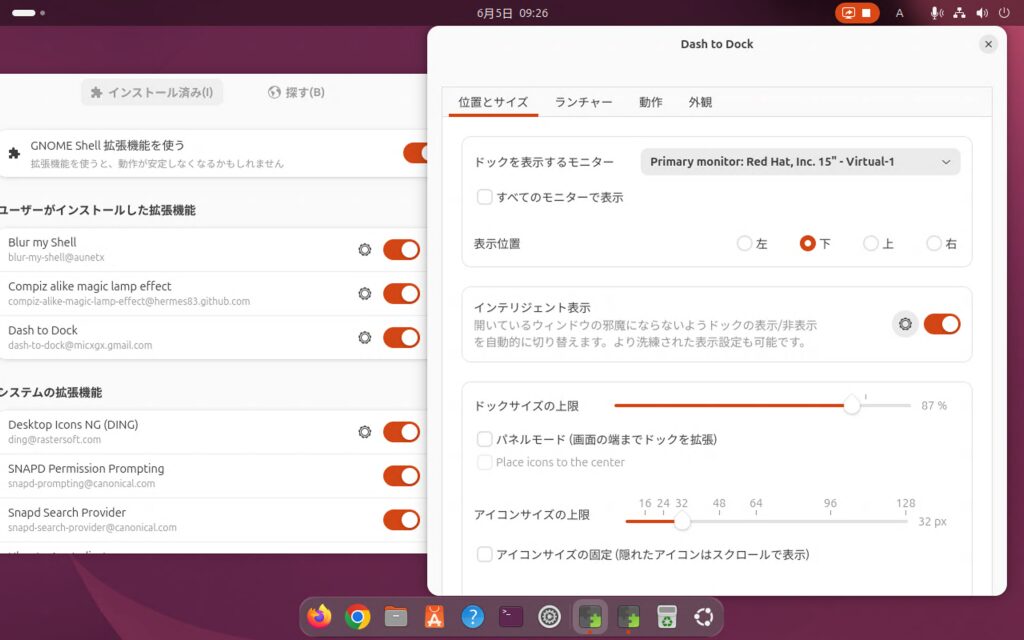
この3つを入れるだけでもかなり見た目がクールになって使うのが楽しくなるかも。
そのほかにも、ノイズキャンセリング切り替えを有効にする拡張機能や、スリープ防止を切り替える拡張機能など、実用的な拡張機能も多数あります。興味がある方は探してみては。
アンインストール
アンインストールする方法も紹介しておきます。なお、削除しても行った変更は残ってしまうので、各エクステンションでデフォルト設定に戻し、エクステンションを削除してからのほうがトラブルは少ないと思います。
単にアンインストール
sudo apt remove gnome-shell-extension-manager設定ファイルも含めて完全に削除する場合
sudo apt purge gnome-shell-extension-managerその後、不要な依存パッケージも削除するなら
sudo apt autoremove残るもの
- インストールした拡張機能 →
~/.local/share/gnome-shell/extensions/ - 拡張機能の設定 →
~/.config/やdconfデータベース内 - GNOMEの設定変更 →
dconfに保存されたまま
完全にデフォルトに戻したい場合
インストールした拡張機能を削除
rm -rf ~/.local/share/gnome-shell/extensions/GNOMEの設定をリセット
dconf reset -f /org/gnome/shell/extensions/GNOMEシェル全体の設定をリセット(強力)
dconf reset -f /org/gnome/shell/