TDProxyやCaddyを使う方法を紹介しましたが、個人用途でTailscale環境限定なら、一番トラブルが少ないのは、単独コンテナにして、以前にも紹介したTailscale ServeでHTTPS化することです。
小さなツール類はCaddyで飛ばす、くらいがよさそうです。
前提:
- コンテナで
tailscale up済み - Tailscale管理コンソールでHTTPS Certificates有効化済み
- コンテナにDockerインストール済み(Dockerを使わないものは不要)
目次
- Linkwarden(Tailscale Serve版)専用コンテナ
- Outline(Tailscale Serve版)専用コンテナ
- Nextcloud&OnlyOffice (Tailscale Serve版)専用コンテナ
- Immich (Tailscale Serve版)専用コンテナ
- Vaultwarden (Tailscale Serve版)専用コンテナ
- FreshRSS (Tailscale Serve版)専用コンテナ
- Syncthings (Tailscale Serve版)専用コンテナ
- Syncthings(Immichコンテナ内で動作バージョン)
- Syncthings(Nextcloudコンテナ内で動作バージョン)
Linkwarden(Tailscale Serve版)専用コンテナ
#!/bin/bash
set -euo pipefail
# =============================================================
#  Linkwarden セットアップスクリプト (tailscale serve版)
#
#  構成 (LXDコンテナ内で実行):
#   - Linkwarden : https://<hostname>.<tailnet>.ts.net (tailscale serve 443)
#
#  ディレクトリ構成:
#   /opt/docker/linkwarden/
#     docker-compose.yml
#     .secrets          ← パスワード等の永続化
#     data/             ← Linkwardenデータ
#     postgres/         ← PostgreSQLデータ (Dockerボリューム)
#
#  前提条件:
#   - LXDコンテナ内でrootまたはsudoで実行
#   - Docker がインストール済みであること
#   - tailscale up 済みであること
#   - Tailscale管理コンソールでHTTPS Certificatesを有効化済み
#     https://login.tailscale.com/admin/dns
# =============================================================

LINKWARDEN_DIR="/opt/docker/linkwarden"
SECRETS_FILE="${LINKWARDEN_DIR}/.secrets"
PORT=3300

# ── カラー出力 ────────────────────────────────────
GREEN='\033[0;32m'
RED='\033[0;31m'
NC='\033[0m'

echo ""
echo "════════════════════════════════════════"
echo "  Linkwarden セットアップ (tailscale serve版)"
echo "════════════════════════════════════════"
echo ""

# ── Tailscale確認 ─────────────────────────────────
if ! command -v tailscale &>/dev/null; then
    echo -e "${RED}ERROR: tailscaleがインストールされていません${NC}"
    exit 1
fi

if ! tailscale status &>/dev/null 2>&1; then
    echo -e "${RED}ERROR: tailscaleが接続されていません。tailscale up を実行してください${NC}"
    exit 1
fi

# ── tailnetドメイン取得 ───────────────────────────
echo "==> [1/5] Tailscaleドメインを取得..."
sudo tailscale set --operator=$USER 2>/dev/null || true

TAILSCALE_DOMAIN=$(tailscale status --json | python3 -c "
import json, sys
d = json.load(sys.stdin)
print(d.get('Self', {}).get('DNSName', '').rstrip('.'))
" 2>/dev/null)

if [ -z "$TAILSCALE_DOMAIN" ]; then
    echo -e "${RED}ERROR: Tailscaleドメインを取得できませんでした${NC}"
    echo "Tailscale管理コンソールでMagicDNSが有効になっているか確認してください"
    exit 1
fi

echo -e "  ${GREEN}ドメイン: ${TAILSCALE_DOMAIN}${NC}"
echo -e "  ${GREEN}Linkwarden : https://${TAILSCALE_DOMAIN}${NC}"

# ── ディレクトリ作成 ──────────────────────────────
echo ""
echo "==> [2/5] ディレクトリを準備..."
mkdir -p "${LINKWARDEN_DIR}"
echo -e "  ${GREEN}✓ /opt/docker/linkwarden/${NC}"

# ── シークレット生成 or 既存ファイルから読み込み ──
echo ""
echo "==> [3/5] シークレットを確認..."

if [ -f "${SECRETS_FILE}" ]; then
    source "${SECRETS_FILE}"
    echo -e "  ${GREEN}✓ 既存のシークレットを使用${NC}"
else
    NEXTAUTH_SECRET=$(openssl rand -hex 32)
    POSTGRES_PASSWORD=$(openssl rand -hex 16)

    cat > "${SECRETS_FILE}" <<SECRETS
NEXTAUTH_SECRET=${NEXTAUTH_SECRET}
POSTGRES_PASSWORD=${POSTGRES_PASSWORD}
SECRETS
    chmod 600 "${SECRETS_FILE}"
    echo -e "  ${GREEN}✓ 新しいシークレットを生成: ${SECRETS_FILE}${NC}"
fi

# ── docker-compose.yml 生成 ───────────────────────
echo ""
echo "==> [4/5] 設定ファイルを生成..."

cat > "${LINKWARDEN_DIR}/docker-compose.yml" <<EOF
services:
  postgres:
    image: postgres:16-alpine
    container_name: linkwarden-postgres
    restart: unless-stopped
    environment:
      POSTGRES_PASSWORD: ${POSTGRES_PASSWORD}
      POSTGRES_DB: linkwarden
      POSTGRES_USER: linkwarden
    volumes:
      - postgres_data:/var/lib/postgresql/data
    healthcheck:
      test: ["CMD-SHELL", "pg_isready -U linkwarden -d linkwarden"]
      interval: 10s
      timeout: 5s
      retries: 5

  linkwarden:
    image: ghcr.io/linkwarden/linkwarden:latest
    container_name: linkwarden
    restart: unless-stopped
    environment:
      NEXTAUTH_SECRET: ${NEXTAUTH_SECRET}
      NEXTAUTH_URL: https://${TAILSCALE_DOMAIN}
      DATABASE_URL: postgresql://linkwarden:${POSTGRES_PASSWORD}@postgres:5432/linkwarden
    ports:
      - "127.0.0.1:${PORT}:3000"
    volumes:
      - linkwarden_data:/data/data
    depends_on:
      postgres:
        condition: service_healthy

volumes:
  postgres_data:
  linkwarden_data:
EOF

echo -e "  ${GREEN}✓ ${LINKWARDEN_DIR}/docker-compose.yml${NC}"

# ── Docker起動 & tailscale serve設定 ─────────────
echo ""
echo "==> [5/5] コンテナを起動..."

cd "${LINKWARDEN_DIR}"
docker compose pull
docker compose up -d

echo "  ⏳ PostgreSQLの初期化を待機中(最大60秒)..."
for i in $(seq 1 12); do
    STATUS=$(docker inspect linkwarden-postgres --format='{{.State.Health.Status}}' 2>/dev/null || echo "not_found")
    if [ "$STATUS" = "healthy" ]; then
        echo -e "\n  ${GREEN}✓ PostgreSQL 初期化完了${NC}"
        break
    fi
    if [ "$i" -eq 12 ]; then
        echo -e "\n${RED}ERROR: PostgreSQLがタイムアウトしました${NC}"
        docker logs linkwarden-postgres --tail=20
        exit 1
    fi
    sleep 5
    echo -n "."
done

echo "  ⏳ Linkwardenの起動を待機中(最大120秒)..."
for i in $(seq 1 24); do
    HTTP_CODE=$(curl -s -o /dev/null -w "%{http_code}" "http://localhost:${PORT}/" 2>/dev/null || echo "000")
    if [ "$HTTP_CODE" != "000" ]; then
        echo -e "\n  ${GREEN}✓ Linkwarden 起動完了 (HTTP ${HTTP_CODE})${NC}"
        break
    fi
    if [ "$i" -eq 24 ]; then
        echo -e "\n${RED}ERROR: Linkwardenがタイムアウトしました${NC}"
        docker logs linkwarden --tail=20
        exit 1
    fi
    sleep 5
    echo -n "."
done

tailscale serve reset 2>/dev/null || true
tailscale serve --bg --https=443 http://localhost:${PORT}
echo -e "  ${GREEN}✓ tailscale serve 設定完了${NC}"

echo ""
tailscale serve status

# ── 完了メッセージ ────────────────────────────────
echo ""
echo "════════════════════════════════════════"
echo -e "  ${GREEN}✅  起動完了!${NC}"
echo "════════════════════════════════════════"
echo ""
echo "  🌐 URL : https://${TAILSCALE_DOMAIN}"
echo ""
echo "  📁 ディレクトリ構成:"
echo "    設定  : ${LINKWARDEN_DIR}/docker-compose.yml"
echo "    秘密鍵: ${LINKWARDEN_DIR}/.secrets"
echo ""
echo "════════════════════════════════════════"
echo "  🔧 アップデート手順"
echo "════════════════════════════════════════"
echo ""
echo "  cd ${LINKWARDEN_DIR} && docker compose pull && docker compose up -d"
echo ""
echo "════════════════════════════════════════"
echo ""
Outline(Tailscale Serve版)専用コンテナ
#!/bin/bash
set -euo pipefail
# =============================================================
#  Outline セットアップスクリプト (tailscale serve版)
#
#  構成 (LXDコンテナ内で実行):
#   - Outline : https://<hostname>.<tailnet>.ts.net       (tailscale serve 443)
#   - Dex     : https://<hostname>.<tailnet>.ts.net:8443  (tailscale serve 8443)
#
#  前提条件:
#   - LXDコンテナ内でrootまたはsudoで実行
#   - Docker がインストール済みであること
#   - tailscale up 済みであること
#   - Tailscale管理コンソールでHTTPS Certificatesを有効化済み
#     https://login.tailscale.com/admin/dns
# =============================================================

INSTALL_DIR="/opt/docker/outline"
OUTLINE_PORT=3900   # ループバックのみ(tailscale serve経由)
DEX_PORT=15556      # ループバックのみ(tailscale serve経由)

# ── カラー出力 ────────────────────────────────────
GREEN='\033[0;32m'
YELLOW='\033[1;33m'
RED='\033[0;31m'
NC='\033[0m'

echo ""
echo "════════════════════════════════════════"
echo "  Outline セットアップ (tailscale serve版)"
echo "════════════════════════════════════════"
echo ""

# ── Tailscale確認 ─────────────────────────────────
if ! command -v tailscale &>/dev/null; then
    echo -e "${RED}ERROR: tailscaleがインストールされていません${NC}"
    exit 1
fi

if ! tailscale status &>/dev/null 2>&1; then
    echo -e "${RED}ERROR: tailscaleが接続されていません。tailscale up を実行してください${NC}"
    exit 1
fi

# ── tailnetドメインとホスト名を取得 ───────────────
echo "==> [1/6] Tailscaleドメインを取得..."
sudo tailscale set --operator=$USER 2>/dev/null || true

TAILNET=$(tailscale status --json | python3 -c "
import json, sys
d = json.load(sys.stdin)
print(d.get('MagicDNSSuffix', ''))
" 2>/dev/null)

HOSTNAME=$(tailscale status --json | python3 -c "
import json, sys
d = json.load(sys.stdin)
dns = d.get('Self', {}).get('DNSName', '').rstrip('.')
print(dns)
" 2>/dev/null)

if [ -z "$TAILNET" ] || [ -z "$HOSTNAME" ]; then
    echo -e "${RED}ERROR: Tailscaleドメインを取得できませんでした${NC}"
    echo "Tailscale管理コンソールでMagicDNSが有効になっているか確認してください"
    exit 1
fi

# OutlineとDexは同じホスト名でポートで分ける
BASE_URL="https://${HOSTNAME}"
DEX_URL="https://${HOSTNAME}:8443"
DEX_INTERNAL="http://dex:5556"

echo -e "  ${GREEN}Outline : ${BASE_URL}${NC}"
echo -e "  ${GREEN}Dex     : ${DEX_URL}${NC}"

# ── ユーザー登録 ──────────────────────────────────
echo ""
echo "==> [2/6] ユーザーを登録..."
if ! command -v htpasswd &>/dev/null; then
    echo "  htpasswdをインストール中..."
    apt-get install -y apache2-utils &>/dev/null
fi

USERS_YAML=""
USER_EMAILS=""
USER_COUNT=0
while true; do
    USER_COUNT=$((USER_COUNT + 1))
    echo ""
    echo "  ── ユーザー ${USER_COUNT} ──────────────────────"
    read -rp "  ユーザー名(例: yamada): " U_NAME
    read -rsp "  パスワード: " U_PASS
    echo ""
    U_HASH=$(htpasswd -bnBC 10 "" "${U_PASS}" | tr -d ':\n' | sed 's/\$2y/\$2a/')
    U_UUID=$(cat /proc/sys/kernel/random/uuid)
    U_EMAIL="${U_NAME}@local.invalid"
    USERS_YAML="${USERS_YAML}
  - email: \"${U_EMAIL}\"
    hash: \"${U_HASH}\"
    username: \"${U_NAME}\"
    userID: \"${U_UUID}\""
    USER_EMAILS="${USER_EMAILS}    - ${U_EMAIL}\n"
    read -rp "  もう1人追加しますか? (y/N): " ADD_MORE
    [[ "$ADD_MORE" =~ ^[Yy]$ ]] || break
done

# ── シークレットキー生成 ──────────────────────────
SECRET_KEY=$(openssl rand -hex 32)
UTILS_SECRET=$(openssl rand -hex 32)
POSTGRES_PASSWORD=$(openssl rand -hex 16)
DEX_CLIENT_SECRET=$(openssl rand -hex 16)

# ── インストールディレクトリ ──────────────────────
echo ""
echo "==> [3/6] ファイルを生成..."
mkdir -p "$INSTALL_DIR/dex/config"
mkdir -p "$INSTALL_DIR/data/storage"
mkdir -p "$INSTALL_DIR/data/postgres"
mkdir -p "$INSTALL_DIR/data/redis"
chown -R 1001:1001 "$INSTALL_DIR/data/storage"
chown -R 1001:1001 "$INSTALL_DIR/dex"
cd "$INSTALL_DIR"

# ── Dex設定ファイル生成 ───────────────────────────
cat > dex/config/config.yaml <<EOF
issuer: ${DEX_URL}

storage:
  type: sqlite3
  config:
    file: /config/dex.db

web:
  http: 0.0.0.0:5556

oauth2:
  skipApprovalScreen: true
  responseTypes:
    - code

staticClients:
  - id: outline
    name: "Outline Wiki"
    secret: "${DEX_CLIENT_SECRET}"
    redirectURIs:
      - "${BASE_URL}/auth/oidc.callback"

enablePasswordDB: true

staticPasswords:
${USERS_YAML}

logger:
  level: info
  format: text
EOF

# ── .env 生成 ────────────────────────────────────
cat > .env <<EOF
SECRET_KEY=${SECRET_KEY}
UTILS_SECRET=${UTILS_SECRET}

URL=${BASE_URL}
PORT=3000
FORCE_HTTPS=false

DATABASE_URL=postgres://outline:${POSTGRES_PASSWORD}@postgres:5432/outline?sslmode=disable
REDIS_URL=redis://redis:6379

FILE_STORAGE=local
FILE_STORAGE_LOCAL_ROOT_DIR=/var/lib/outline/data
FILE_STORAGE_UPLOAD_MAX_SIZE=26214400

OIDC_CLIENT_ID=outline
OIDC_CLIENT_SECRET=${DEX_CLIENT_SECRET}
OIDC_AUTH_URI=${DEX_URL}/auth
OIDC_TOKEN_URI=${DEX_INTERNAL}/token
OIDC_USERINFO_URI=${DEX_INTERNAL}/userinfo
OIDC_REDIRECT_URI=${BASE_URL}/auth/oidc.callback
OIDC_DISPLAY_NAME=ログイン
OIDC_SCOPES=openid profile email offline_access

DEFAULT_LANGUAGE=ja_JP
LOG_LEVEL=info
EOF
chmod 600 .env

# ── docker-compose.yml 生成 ──────────────────────
cat > docker-compose.yml <<EOF
services:
  outline:
    image: outlinewiki/outline:latest
    container_name: outline
    restart: unless-stopped
    env_file: .env
    ports:
      - "127.0.0.1:${OUTLINE_PORT}:3000"
    volumes:
      - ./data/storage:/var/lib/outline/data
    depends_on:
      postgres:
        condition: service_healthy
      redis:
        condition: service_healthy
      dex:
        condition: service_healthy
    networks:
      - outline-net

  dex:
    image: ghcr.io/dexidp/dex:latest
    container_name: outline-dex
    restart: unless-stopped
    command: dex serve /config/config.yaml
    ports:
      - "127.0.0.1:${DEX_PORT}:5556"
    volumes:
      - ./dex/config:/config
    healthcheck:
      test: ["CMD", "wget", "-qO-", "http://localhost:5556/healthz"]
      interval: 10s
      timeout: 5s
      retries: 10
      start_period: 10s
    networks:
      - outline-net

  postgres:
    image: postgres:16-alpine
    container_name: outline-postgres
    restart: unless-stopped
    environment:
      POSTGRES_USER: outline
      POSTGRES_PASSWORD: ${POSTGRES_PASSWORD}
      POSTGRES_DB: outline
    volumes:
      - ./data/postgres:/var/lib/postgresql/data
    healthcheck:
      test: ["CMD-SHELL", "pg_isready -U outline"]
      interval: 10s
      timeout: 5s
      retries: 5
    networks:
      - outline-net

  redis:
    image: redis:7-alpine
    container_name: outline-redis
    restart: unless-stopped
    command: redis-server --save 60 1 --loglevel warning
    volumes:
      - ./data/redis:/data
    healthcheck:
      test: ["CMD", "redis-cli", "ping"]
      interval: 10s
      timeout: 5s
      retries: 5
    networks:
      - outline-net

networks:
  outline-net:
    driver: bridge
EOF

# ── Docker起動 ────────────────────────────────────
echo ""
echo "==> [4/6] Dockerコンテナを起動..."
docker compose pull
docker compose up -d

echo "  ⏳ コンテナの起動を待機中(最大90秒)..."
for i in $(seq 1 18); do
    STATUS=$(docker compose ps --format json 2>/dev/null | python3 -c "
import json,sys
lines=[l for l in sys.stdin if l.strip()]
healthy=sum(1 for l in lines if 'healthy' in l or '\"running\"' in l.lower())
print(healthy)
" 2>/dev/null || echo "0")
    if [ "$STATUS" -ge 4 ]; then
        break
    fi
    sleep 5
    echo -n "."
done
echo ""

# ── tailscale serve 設定 ──────────────────────────
echo ""
echo "==> [5/6] tailscale serve を設定..."

# 既存のserve設定をリセット
tailscale serve reset 2>/dev/null || true

# Outline(443でserve)
tailscale serve --bg --https=443 http://localhost:${OUTLINE_PORT}
echo -e "  ${GREEN}✓ Outline : ${BASE_URL}${NC}"

# Dex(8443でserve)
tailscale serve --bg --https=8443 http://localhost:${DEX_PORT}
echo -e "  ${GREEN}✓ Dex     : ${DEX_URL}${NC}"

echo ""
echo "==> [6/6] serve状態を確認..."
tailscale serve status

# ── 完了メッセージ ────────────────────────────────
echo ""
echo "════════════════════════════════════════"
echo -e "  ${GREEN}✅  Outline 起動完了!${NC}"
echo "════════════════════════════════════════"
echo ""
echo "  🌐 Outline : ${BASE_URL}"
echo "  🌐 Dex     : ${DEX_URL}"
echo "  📂 インストール先: ${INSTALL_DIR}"
echo ""
echo "  ▼ 登録済みユーザー:"
echo -e "${USER_EMAILS}"
echo "  ⏳ 初回アクセスまで1〜2分かかる場合があります"
echo ""
echo "  ログ確認 : docker compose -f ${INSTALL_DIR}/docker-compose.yml logs -f"
echo "  停止     : docker compose -f ${INSTALL_DIR}/docker-compose.yml down"
echo "  更新     : docker compose -f ${INSTALL_DIR}/docker-compose.yml pull && \\"
echo "             docker compose -f ${INSTALL_DIR}/docker-compose.yml up -d"
echo "════════════════════════════════════════"
echo ""
Nextcloud&OnlyOffice (Tailscale Serve版)専用コンテナ
#!/bin/bash
set -euo pipefail
# =============================================================
#  Nextcloud + OnlyOffice セットアップスクリプト (tailscale serve版)
#
#  構成 (LXDコンテナ内で実行):
#   - Nextcloud  : https://<hostname>.<tailnet>.ts.net      (tailscale serve 443)
#   - OnlyOffice : https://<hostname>.<tailnet>.ts.net:8443 (tailscale serve 8443)
#
#  ディレクトリ構成:
#   /opt/docker/nextcloud/
#     docker-compose.yml
#     .secrets          ← パスワード等の永続化
#     db/               ← MariaDBデータ
#     userdata/         ← Nextcloudユーザーデータ
#     appdata/          ← Nextcloudアプリデータ
#
#   /opt/docker/onlyoffice/
#     docker-compose.yml
#     .env
#     logs/  data/  lib/  db/
#
#  前提条件:
#   - LXDコンテナ内でrootまたはsudoで実行
#   - Docker がインストール済みであること
#   - tailscale up 済みであること
#   - Tailscale管理コンソールでHTTPS Certificatesを有効化済み
#     https://login.tailscale.com/admin/dns
# =============================================================

NEXTCLOUD_DIR="/opt/docker/nextcloud"
ONLYOFFICE_DIR="/opt/docker/onlyoffice"
SECRETS_FILE="${NEXTCLOUD_DIR}/.secrets"

NEXTCLOUD_PORT=8080
ONLYOFFICE_PORT=9000

# ── カラー出力 ────────────────────────────────────
GREEN='\033[0;32m'
RED='\033[0;31m'
NC='\033[0m'

echo ""
echo "════════════════════════════════════════"
echo "  Nextcloud + OnlyOffice セットアップ"
echo "  (tailscale serve版)"
echo "════════════════════════════════════════"
echo ""

# ── Tailscale確認 ─────────────────────────────────
if ! command -v tailscale &>/dev/null; then
    echo -e "${RED}ERROR: tailscaleがインストールされていません${NC}"
    exit 1
fi

if ! tailscale status &>/dev/null 2>&1; then
    echo -e "${RED}ERROR: tailscaleが接続されていません。tailscale up を実行してください${NC}"
    exit 1
fi

# ── tailnetドメイン取得 ───────────────────────────
echo "==> [1/6] Tailscaleドメインを取得..."
sudo tailscale set --operator=$USER 2>/dev/null || true

TAILSCALE_DOMAIN=$(tailscale status --json | python3 -c "
import json, sys
d = json.load(sys.stdin)
print(d.get('Self', {}).get('DNSName', '').rstrip('.'))
" 2>/dev/null)

if [ -z "$TAILSCALE_DOMAIN" ]; then
    echo -e "${RED}ERROR: Tailscaleドメインを取得できませんでした${NC}"
    echo "Tailscale管理コンソールでMagicDNSが有効になっているか確認してください"
    exit 1
fi

echo -e "  ${GREEN}ドメイン: ${TAILSCALE_DOMAIN}${NC}"
echo -e "  ${GREEN}Nextcloud  : https://${TAILSCALE_DOMAIN}${NC}"
echo -e "  ${GREEN}OnlyOffice : https://${TAILSCALE_DOMAIN}:8443${NC}"

# ── ディレクトリ作成(DBチェックより先に実行)────
echo ""
echo "==> [2/6] ディレクトリを準備..."
mkdir -p "${NEXTCLOUD_DIR}"/{db,userdata,appdata}
mkdir -p "${ONLYOFFICE_DIR}"/{logs,data,lib,db}
echo -e "  ${GREEN}✓ /opt/docker/nextcloud/${NC}"
echo -e "  ${GREEN}✓ /opt/docker/onlyoffice/${NC}"

# ── シークレット生成 or 既存ファイルから読み込み ──
echo ""
echo "==> [3/6] シークレットを確認..."

if [ -f "${SECRETS_FILE}" ]; then
    source "${SECRETS_FILE}"
    echo -e "  ${GREEN}✓ 既存のシークレットを使用${NC}"
else
    # DBにデータが残っていないか確認(空ディレクトリはOK)
    if [ "$(find "${NEXTCLOUD_DIR}/db" -mindepth 1 -maxdepth 1 2>/dev/null | wc -l)" -gt 0 ]; then
        echo -e "${RED}ERROR: DBデータが存在しますがシークレットファイルが見つかりません${NC}"
        echo -e "${RED}       ${SECRETS_FILE} が必要です${NC}"
        echo ""
        echo "  対処法: DBデータを削除して再セットアップ:"
        echo "    docker compose -f ${NEXTCLOUD_DIR}/docker-compose.yml down -v"
        echo "    rm -rf ${NEXTCLOUD_DIR}/db/*"
        exit 1
    fi

    MYSQL_ROOT_PASSWORD=$(openssl rand -hex 16)
    MYSQL_PASSWORD=$(openssl rand -hex 16)
    JWT_SECRET=$(openssl rand -hex 32)

    cat > "${SECRETS_FILE}" <<SECRETS
MYSQL_ROOT_PASSWORD=${MYSQL_ROOT_PASSWORD}
MYSQL_PASSWORD=${MYSQL_PASSWORD}
JWT_SECRET=${JWT_SECRET}
SECRETS
    chmod 600 "${SECRETS_FILE}"
    echo -e "  ${GREEN}✓ 新しいシークレットを生成: ${SECRETS_FILE}${NC}"
fi

# ── 共有ネットワーク作成 ──────────────────────────
echo ""
echo "==> [4/6] Dockerネットワークを確認..."
docker network inspect onlyoffice_net >/dev/null 2>&1 \
    || docker network create onlyoffice_net
echo -e "  ${GREEN}✓ onlyoffice_net${NC}"

# ── docker-compose.yml 生成 ───────────────────────
echo ""
echo "==> [5/6] 設定ファイルを生成..."

cat > "${NEXTCLOUD_DIR}/docker-compose.yml" <<EOF
services:
  db:
    image: mariadb:10.6
    container_name: nextcloud-db
    restart: unless-stopped
    command: --transaction-isolation=READ-COMMITTED --binlog-format=ROW
    volumes:
      - ${NEXTCLOUD_DIR}/db:/var/lib/mysql
    environment:
      MYSQL_ROOT_PASSWORD: ${MYSQL_ROOT_PASSWORD}
      MYSQL_PASSWORD: ${MYSQL_PASSWORD}
      MYSQL_DATABASE: nextcloud
      MYSQL_USER: nextcloud
    healthcheck:
      test: ["CMD", "healthcheck.sh", "--connect", "--innodb_initialized"]
      interval: 10s
      timeout: 5s
      retries: 10
      start_period: 30s
    networks:
      - default

  app:
    image: nextcloud:latest
    container_name: nextcloud-app
    restart: unless-stopped
    ports:
      - "127.0.0.1:${NEXTCLOUD_PORT}:80"
    depends_on:
      db:
        condition: service_healthy
    volumes:
      - ${NEXTCLOUD_DIR}/appdata:/var/www/html
      - ${NEXTCLOUD_DIR}/userdata:/var/www/html/data
    environment:
      MYSQL_PASSWORD: ${MYSQL_PASSWORD}
      MYSQL_DATABASE: nextcloud
      MYSQL_USER: nextcloud
      MYSQL_HOST: nextcloud-db
      NEXTCLOUD_TRUSTED_DOMAINS: "${TAILSCALE_DOMAIN}"
      OVERWRITEHOST: "${TAILSCALE_DOMAIN}"
      OVERWRITEPROTOCOL: https
    networks:
      - default
      - onlyoffice_net

networks:
  default:
  onlyoffice_net:
    external: true
EOF

cat > "${ONLYOFFICE_DIR}/.env" <<EOF
JWT_SECRET=${JWT_SECRET}
EOF
chmod 600 "${ONLYOFFICE_DIR}/.env"

cat > "${ONLYOFFICE_DIR}/docker-compose.yml" <<EOF
services:
  onlyoffice-docs:
    image: onlyoffice/documentserver:latest
    container_name: onlyoffice-docs
    restart: unless-stopped
    stdin_open: true
    tty: true
    ports:
      - "127.0.0.1:${ONLYOFFICE_PORT}:80"
    environment:
      JWT_ENABLED: "true"
      JWT_SECRET: "${JWT_SECRET}"
    volumes:
      - ${ONLYOFFICE_DIR}/logs:/var/log/onlyoffice
      - ${ONLYOFFICE_DIR}/data:/var/www/onlyoffice/Data
      - ${ONLYOFFICE_DIR}/lib:/var/lib/onlyoffice
      - ${ONLYOFFICE_DIR}/db:/var/lib/postgresql
    networks:
      - onlyoffice_net

networks:
  onlyoffice_net:
    external: true
EOF

echo -e "  ${GREEN}✓ ${NEXTCLOUD_DIR}/docker-compose.yml${NC}"
echo -e "  ${GREEN}✓ ${ONLYOFFICE_DIR}/docker-compose.yml${NC}"

# ── Docker起動 ────────────────────────────────────
echo ""
echo "==> [6/6] Dockerコンテナを起動..."

echo "  ⏳ Nextcloudを起動中..."
cd "${NEXTCLOUD_DIR}"
docker compose pull
docker compose up -d

echo "  ⏳ MariaDBの初期化を待機中(最大120秒)..."
for i in $(seq 1 24); do
    STATUS=$(docker inspect nextcloud-db --format='{{.State.Health.Status}}' 2>/dev/null || echo "not_found")
    if [ "$STATUS" = "healthy" ]; then
        echo -e "\n  ${GREEN}✓ MariaDB 初期化完了${NC}"
        break
    fi
    if [ "$i" -eq 24 ]; then
        echo -e "\n${RED}ERROR: MariaDBがタイムアウトしました${NC}"
        docker logs nextcloud-db --tail=20
        exit 1
    fi
    sleep 5
    echo -n "."
done

echo "  ⏳ Nextcloud appの起動を待機中(最大120秒)..."
for i in $(seq 1 24); do
    HTTP_CODE=$(curl -s -o /dev/null -w "%{http_code}" "http://localhost:${NEXTCLOUD_PORT}/" 2>/dev/null || echo "000")
    if [ "$HTTP_CODE" != "000" ]; then
        echo -e "\n  ${GREEN}✓ Nextcloud app 起動完了 (HTTP ${HTTP_CODE})${NC}"
        break
    fi
    if [ "$i" -eq 24 ]; then
        echo -e "\n${RED}ERROR: Nextcloud appがタイムアウトしました${NC}"
        docker logs nextcloud-app --tail=20
        exit 1
    fi
    sleep 5
    echo -n "."
done

echo "  ⏳ OnlyOfficeを起動中..."
cd "${ONLYOFFICE_DIR}"
docker compose pull
docker compose up -d
echo -e "  ${GREEN}✓ OnlyOffice 起動${NC}"

# ── tailscale serve 設定 ──────────────────────────
tailscale serve reset 2>/dev/null || true
tailscale serve --bg --https=443 http://localhost:${NEXTCLOUD_PORT}
tailscale serve --bg --https=8443 http://localhost:${ONLYOFFICE_PORT}

echo ""
tailscale serve status

# ── 完了メッセージ ────────────────────────────────
echo ""
echo "════════════════════════════════════════"
echo -e "  ${GREEN}✅  起動完了!${NC}"
echo "════════════════════════════════════════"
echo ""
echo "  🌐 Nextcloud  : https://${TAILSCALE_DOMAIN}"
echo "  🌐 OnlyOffice : https://${TAILSCALE_DOMAIN}:8443"
echo ""
echo "════════════════════════════════════════"
echo "  📋 初回セットアップ(Nextcloud)"
echo "════════════════════════════════════════"
echo ""
echo "  ブラウザで https://${TAILSCALE_DOMAIN} にアクセスして"
echo "  以下を入力してください:"
echo ""
echo "  管理者ユーザー名 : 任意"
echo "  管理者パスワード : 任意"
echo "  データベース     : MySQL/MariaDB を選択"
echo "  DBユーザー       : nextcloud"
echo "  DBパスワード     : ${MYSQL_PASSWORD}"
echo "  DB名             : nextcloud"
echo "  DBホスト         : nextcloud-db"
echo ""
echo "════════════════════════════════════════"
echo "  📋 Nextcloud → ONLYOFFICE 連携設定"
echo "════════════════════════════════════════"
echo ""
echo "  管理画面 → アプリ → ONLYOFFICE をインストール後、"
echo "  管理画面 → ONLYOFFICE で以下を設定:"
echo ""
echo "  ONLYOFFICE Docs アドレス:"
echo "    https://${TAILSCALE_DOMAIN}:8443"
echo ""
echo "  JWT シークレット:"
echo "    ${JWT_SECRET}"
echo ""
echo "  認証ヘッダー:(空白のまま)"
echo ""
echo "  サーバーから内部リクエストに利用されるアドレス:"
echo "    http://onlyoffice-docs"
echo ""
echo "  ONLYOFFICE Docsから内部リクエストに利用されるアドレス:"
echo "    http://nextcloud-app"
echo ""
echo "════════════════════════════════════════"
echo "  🔧 アップデート手順"
echo "════════════════════════════════════════"
echo ""
echo "  Nextcloud:"
echo "    cd ${NEXTCLOUD_DIR} && docker compose pull && docker compose up -d"
echo ""
echo "  OnlyOffice:"
echo "    cd ${ONLYOFFICE_DIR} && docker compose pull && docker compose up -d"
echo "════════════════════════════════════════"
echo ""
Immich (Tailscale Serve版)専用コンテナ
#!/bin/bash
set -euo pipefail
# =============================================================
#  Immich セットアップスクリプト (tailscale serve版)
#
#  構成 (LXDコンテナ内で実行):
#   - Immich : https://<hostname>.<tailnet>.ts.net (tailscale serve 443)
#
#  ディレクトリ構成:
#   /opt/docker/immich/
#     docker-compose.yml
#     .env              ← DBパスワード等の永続化
#     library/          ← アップロードファイル
#     postgres/         ← PostgreSQLデータ
#
#  前提条件:
#   - LXDコンテナ内でrootまたはsudoで実行
#   - Docker がインストール済みであること
#   - tailscale up 済みであること
#   - Tailscale管理コンソールでHTTPS Certificatesを有効化済み
#     https://login.tailscale.com/admin/dns
# =============================================================

IMMICH_DIR="/opt/docker/immich"

# ── カラー出力 ────────────────────────────────────
GREEN='\033[0;32m'
RED='\033[0;31m'
NC='\033[0m'

echo ""
echo "════════════════════════════════════════"
echo "  Immich セットアップ (tailscale serve版)"
echo "════════════════════════════════════════"
echo ""

# ── Tailscale確認 ─────────────────────────────────
if ! command -v tailscale &>/dev/null; then
    echo -e "${RED}ERROR: tailscaleがインストールされていません${NC}"
    exit 1
fi

if ! tailscale status &>/dev/null 2>&1; then
    echo -e "${RED}ERROR: tailscaleが接続されていません。tailscale up を実行してください${NC}"
    exit 1
fi

# ── tailnetドメイン取得 ───────────────────────────
echo "==> [1/5] Tailscaleドメインを取得..."
sudo tailscale set --operator=$USER 2>/dev/null || true

TAILSCALE_DOMAIN=$(tailscale status --json | python3 -c "
import json, sys
d = json.load(sys.stdin)
print(d.get('Self', {}).get('DNSName', '').rstrip('.'))
" 2>/dev/null)

if [ -z "$TAILSCALE_DOMAIN" ]; then
    echo -e "${RED}ERROR: Tailscaleドメインを取得できませんでした${NC}"
    echo "Tailscale管理コンソールでMagicDNSが有効になっているか確認してください"
    exit 1
fi

echo -e "  ${GREEN}ドメイン: ${TAILSCALE_DOMAIN}${NC}"
echo -e "  ${GREEN}Immich : https://${TAILSCALE_DOMAIN}${NC}"

# ── ディレクトリ作成 ──────────────────────────────
echo ""
echo "==> [2/5] ディレクトリを準備..."
mkdir -p "${IMMICH_DIR}"/{library,postgres}
echo -e "  ${GREEN}✓ /opt/docker/immich/${NC}"

# ── .env 生成 or 既存を使用 ───────────────────────
echo ""
echo "==> [3/5] .env を確認..."

if [ -f "${IMMICH_DIR}/.env" ]; then
    source "${IMMICH_DIR}/.env"
    echo -e "  ${GREEN}✓ 既存の .env を使用${NC}"
else
    # DBにデータが残っていないか確認(空ディレクトリはOK)
    if [ "$(find "${IMMICH_DIR}/postgres" -mindepth 1 -maxdepth 1 2>/dev/null | wc -l)" -gt 0 ]; then
        echo -e "${RED}ERROR: DBデータが存在しますが .env が見つかりません${NC}"
        echo -e "${RED}       ${IMMICH_DIR}/.env が必要です${NC}"
        echo ""
        echo "  対処法: DBデータを削除して再セットアップ:"
        echo "    docker compose -f ${IMMICH_DIR}/docker-compose.yml down -v"
        echo "    rm -rf ${IMMICH_DIR}/postgres/*"
        exit 1
    fi

    DB_PASSWORD=$(openssl rand -hex 16)

    cat > "${IMMICH_DIR}/.env" <<EOF
UPLOAD_LOCATION=${IMMICH_DIR}/library
DB_DATA_LOCATION=${IMMICH_DIR}/postgres
IMMICH_VERSION=release
DB_PASSWORD=${DB_PASSWORD}
DB_USERNAME=postgres
DB_DATABASE_NAME=immich
EOF
    chmod 600 "${IMMICH_DIR}/.env"
    echo -e "  ${GREEN}✓ 新しい .env を生成${NC}"
fi

# ── docker-compose.yml 生成 ───────────────────────
echo ""
echo "==> [4/5] 設定ファイルを生成..."

cat > "${IMMICH_DIR}/docker-compose.yml" <<'EOF'
name: immich

services:
  immich-server:
    container_name: immich_server
    image: ghcr.io/immich-app/immich-server:${IMMICH_VERSION:-release}
    volumes:
      - ${UPLOAD_LOCATION}:/usr/src/app/upload
      - /etc/localtime:/etc/localtime:ro
    env_file:
      - .env
    ports:
      - '127.0.0.1:2283:2283'
    depends_on:
      - redis
      - database
    restart: always
    healthcheck:
      disable: false

  immich-machine-learning:
    container_name: immich_machine_learning
    image: ghcr.io/immich-app/immich-machine-learning:${IMMICH_VERSION:-release}
    volumes:
      - model-cache:/cache
    env_file:
      - .env
    restart: always
    healthcheck:
      disable: false

  redis:
    container_name: immich_redis
    image: docker.io/redis:6.2-alpine
    healthcheck:
      test: redis-cli ping || exit 1
    restart: always

  database:
    container_name: immich_postgres
    image: docker.io/tensorchord/pgvecto-rs:pg14-v0.2.0
    environment:
      POSTGRES_PASSWORD: ${DB_PASSWORD}
      POSTGRES_USER: ${DB_USERNAME}
      POSTGRES_DB: ${DB_DATABASE_NAME}
    volumes:
      - ${DB_DATA_LOCATION}:/var/lib/postgresql/data
    healthcheck:
      test: >
        pg_isready --dbname='${DB_DATABASE_NAME}' --username='${DB_USERNAME}' || exit 1;
        Chksum="$$(psql --dbname='${DB_DATABASE_NAME}' --username='${DB_USERNAME}'
        --tuples-only --no-align --command='SELECT COALESCE(SUM(checksum_failures), 0)
        FROM pg_stat_database')";
        echo "checksum failure count is $$Chksum";
        [ "$$Chksum" = '0' ] || exit 1
      interval: 5m
      start_interval: 30s
      start_period: 5m
    restart: always

volumes:
  model-cache:
EOF

echo -e "  ${GREEN}✓ ${IMMICH_DIR}/docker-compose.yml${NC}"

# ── Docker起動 & tailscale serve設定 ─────────────
echo ""
echo "==> [5/5] コンテナを起動..."

cd "${IMMICH_DIR}"
docker compose pull
docker compose up -d

echo "  ⏳ Immich serverの起動を待機中(最大180秒)..."
for i in $(seq 1 36); do
    HTTP_CODE=$(curl -s -o /dev/null -w "%{http_code}" "http://localhost:2283/" 2>/dev/null || echo "000")
    if [ "$HTTP_CODE" != "000" ]; then
        echo -e "\n  ${GREEN}✓ Immich server 起動完了 (HTTP ${HTTP_CODE})${NC}"
        break
    fi
    if [ "$i" -eq 36 ]; then
        echo -e "\n${RED}ERROR: Immich serverがタイムアウトしました${NC}"
        docker logs immich_server --tail=20
        exit 1
    fi
    sleep 5
    echo -n "."
done

tailscale serve reset 2>/dev/null || true
tailscale serve --bg --https=443 http://localhost:2283
echo -e "  ${GREEN}✓ tailscale serve 設定完了${NC}"

echo ""
tailscale serve status

# ── 完了メッセージ ────────────────────────────────
echo ""
echo "════════════════════════════════════════"
echo -e "  ${GREEN}✅  起動完了!${NC}"
echo "════════════════════════════════════════"
echo ""
echo "  🌐 URL         : https://${TAILSCALE_DOMAIN}"
echo "  🗄️  DBパスワード : ${DB_PASSWORD}"
echo ""
echo "  📁 ディレクトリ構成:"
echo "    設定  : ${IMMICH_DIR}/.env"
echo "    写真  : ${IMMICH_DIR}/library/"
echo "    DB    : ${IMMICH_DIR}/postgres/"
echo ""
echo "════════════════════════════════════════"
echo "  🔧 アップデート手順"
echo "════════════════════════════════════════"
echo ""
echo "  cd ${IMMICH_DIR} && docker compose pull && docker compose up -d"
echo ""
echo "════════════════════════════════════════"
echo ""
テンプレート
{{y}}/{{y}}{{MM}}/{{y}}{{MM}}{{dd}}_{{album}}/{{filename}}Vaultwarden (Tailscale Serve版)専用コンテナ
#!/bin/bash
set -euo pipefail
# =============================================================
#  Vaultwarden セットアップスクリプト (tailscale serve版)
#
#  構成 (LXDコンテナ内で実行):
#   - Vaultwarden : https://<hostname>.<tailnet>.ts.net (tailscale serve 443)
#
#  ディレクトリ構成:
#   /opt/docker/vaultwarden/
#     docker-compose.yml
#     data/             ← Vaultwardenデータ
#
#  前提条件:
#   - LXDコンテナ内でrootまたはsudoで実行
#   - Docker がインストール済みであること
#   - tailscale up 済みであること
#   - Tailscale管理コンソールでHTTPS Certificatesを有効化済み
#     https://login.tailscale.com/admin/dns
# =============================================================

VAULTWARDEN_DIR="/opt/docker/vaultwarden"
PORT=8080

# ── カラー出力 ────────────────────────────────────
GREEN='\033[0;32m'
RED='\033[0;31m'
NC='\033[0m'

echo ""
echo "════════════════════════════════════════"
echo "  Vaultwarden セットアップ (tailscale serve版)"
echo "════════════════════════════════════════"
echo ""

# ── Tailscale確認 ─────────────────────────────────
if ! command -v tailscale &>/dev/null; then
    echo -e "${RED}ERROR: tailscaleがインストールされていません${NC}"
    exit 1
fi

if ! tailscale status &>/dev/null 2>&1; then
    echo -e "${RED}ERROR: tailscaleが接続されていません。tailscale up を実行してください${NC}"
    exit 1
fi

# ── tailnetドメイン取得 ───────────────────────────
echo "==> [1/4] Tailscaleドメインを取得..."
sudo tailscale set --operator=$USER 2>/dev/null || true

TAILSCALE_DOMAIN=$(tailscale status --json | python3 -c "
import json, sys
d = json.load(sys.stdin)
print(d.get('Self', {}).get('DNSName', '').rstrip('.'))
" 2>/dev/null)

if [ -z "$TAILSCALE_DOMAIN" ]; then
    echo -e "${RED}ERROR: Tailscaleドメインを取得できませんでした${NC}"
    echo "Tailscale管理コンソールでMagicDNSが有効になっているか確認してください"
    exit 1
fi

echo -e "  ${GREEN}ドメイン: ${TAILSCALE_DOMAIN}${NC}"
echo -e "  ${GREEN}Vaultwarden : https://${TAILSCALE_DOMAIN}${NC}"

# ── ディレクトリ作成 ──────────────────────────────
echo ""
echo "==> [2/4] ディレクトリを準備..."
mkdir -p "${VAULTWARDEN_DIR}/data"
echo -e "  ${GREEN}✓ /opt/docker/vaultwarden/${NC}"

# ── docker-compose.yml 生成 ───────────────────────
echo ""
echo "==> [3/4] 設定ファイルを生成..."

cat > "${VAULTWARDEN_DIR}/docker-compose.yml" <<EOF
services:
  vaultwarden:
    image: vaultwarden/server:latest
    container_name: vaultwarden
    restart: unless-stopped
    environment:
      SIGNUPS_ALLOWED: "true"
      DOMAIN: "https://${TAILSCALE_DOMAIN}"
    volumes:
      - ./data:/data
    ports:
      - "127.0.0.1:${PORT}:80"
EOF

echo -e "  ${GREEN}✓ ${VAULTWARDEN_DIR}/docker-compose.yml${NC}"

# ── Docker起動 & tailscale serve設定 ─────────────
echo ""
echo "==> [4/4] コンテナを起動..."

cd "${VAULTWARDEN_DIR}"
docker compose pull
docker compose up -d

tailscale serve reset 2>/dev/null || true
tailscale serve --bg --https=443 http://localhost:${PORT}
echo -e "  ${GREEN}✓ tailscale serve 設定完了${NC}"

echo ""
tailscale serve status

# ── 完了メッセージ ────────────────────────────────
echo ""
echo "════════════════════════════════════════"
echo -e "  ${GREEN}✅  起動完了!${NC}"
echo "════════════════════════════════════════"
echo ""
echo "  🌐 URL : https://${TAILSCALE_DOMAIN}"
echo ""
echo "  📁 ディレクトリ構成:"
echo "    設定  : ${VAULTWARDEN_DIR}/docker-compose.yml"
echo "    データ: ${VAULTWARDEN_DIR}/data/"
echo ""
echo "════════════════════════════════════════"
echo "  ⚠️  初回アカウント作成後の手順"
echo "════════════════════════════════════════"
echo ""
echo "  新規登録を無効化してください:"
echo "    sed -i 's/SIGNUPS_ALLOWED: \"true\"/SIGNUPS_ALLOWED: \"false\"/' \\"
echo "      ${VAULTWARDEN_DIR}/docker-compose.yml"
echo "    cd ${VAULTWARDEN_DIR} && docker compose up -d"
echo ""
echo "════════════════════════════════════════"
echo "  🔧 アップデート手順"
echo "════════════════════════════════════════"
echo ""
echo "  cd ${VAULTWARDEN_DIR} && docker compose pull && docker compose up -d"
echo ""
echo "════════════════════════════════════════"
echo ""
FreshRSS (Tailscale Serve版)専用コンテナ
#!/bin/bash
set -euo pipefail
# =============================================================
#  FreshRSS セットアップスクリプト (tailscale serve版)
#
#  構成 (LXDコンテナ内で実行):
#   - FreshRSS : https://<hostname>.<tailnet>.ts.net (tailscale serve 443)
#
#  ディレクトリ構成:
#   /opt/docker/freshrss/
#     docker-compose.yml
#     data/             ← FreshRSSデータ (Dockerボリューム)
#     extensions/       ← 拡張機能 (Dockerボリューム)
#
#  前提条件:
#   - LXDコンテナ内でrootまたはsudoで実行
#   - Docker がインストール済みであること
#   - tailscale up 済みであること
#   - Tailscale管理コンソールでHTTPS Certificatesを有効化済み
#     https://login.tailscale.com/admin/dns
# =============================================================

FRESHRSS_DIR="/opt/docker/freshrss"
PORT=6060

# ── カラー出力 ────────────────────────────────────
GREEN='\033[0;32m'
RED='\033[0;31m'
NC='\033[0m'

echo ""
echo "════════════════════════════════════════"
echo "  FreshRSS セットアップ (tailscale serve版)"
echo "════════════════════════════════════════"
echo ""

# ── Tailscale確認 ─────────────────────────────────
if ! command -v tailscale &>/dev/null; then
    echo -e "${RED}ERROR: tailscaleがインストールされていません${NC}"
    exit 1
fi

if ! tailscale status &>/dev/null 2>&1; then
    echo -e "${RED}ERROR: tailscaleが接続されていません。tailscale up を実行してください${NC}"
    exit 1
fi

# ── tailnetドメイン取得 ───────────────────────────
echo "==> [1/4] Tailscaleドメインを取得..."
sudo tailscale set --operator=$USER 2>/dev/null || true

TAILSCALE_DOMAIN=$(tailscale status --json | python3 -c "
import json, sys
d = json.load(sys.stdin)
print(d.get('Self', {}).get('DNSName', '').rstrip('.'))
" 2>/dev/null)

if [ -z "$TAILSCALE_DOMAIN" ]; then
    echo -e "${RED}ERROR: Tailscaleドメインを取得できませんでした${NC}"
    echo "Tailscale管理コンソールでMagicDNSが有効になっているか確認してください"
    exit 1
fi

echo -e "  ${GREEN}ドメイン: ${TAILSCALE_DOMAIN}${NC}"
echo -e "  ${GREEN}FreshRSS : https://${TAILSCALE_DOMAIN}${NC}"

# ── ディレクトリ作成 ──────────────────────────────
echo ""
echo "==> [2/4] ディレクトリを準備..."
mkdir -p "${FRESHRSS_DIR}"
echo -e "  ${GREEN}✓ ${FRESHRSS_DIR}/${NC}"

# ── docker-compose.yml 生成 ───────────────────────
echo ""
echo "==> [3/4] 設定ファイルを生成..."

cat > "${FRESHRSS_DIR}/docker-compose.yml" <<EOF
services:
  freshrss:
    image: freshrss/freshrss:latest
    container_name: freshrss
    restart: unless-stopped
    ports:
      - "127.0.0.1:${PORT}:80"
    volumes:
      - freshrss_data:/var/www/FreshRSS/data
      - freshrss_extensions:/var/www/FreshRSS/extensions
    environment:
      TZ: Asia/Tokyo
      CRON_MIN: '*/15'

volumes:
  freshrss_data:
  freshrss_extensions:
EOF

echo -e "  ${GREEN}✓ ${FRESHRSS_DIR}/docker-compose.yml${NC}"

# ── Docker起動 ────────────────────────────────────
echo ""
echo "==> [4/4] コンテナを起動..."

cd "${FRESHRSS_DIR}"
docker compose pull
docker compose up -d

echo "  ⏳ FreshRSSの起動を待機中(最大60秒)..."
for i in $(seq 1 12); do
    HTTP_CODE=$(curl -s -o /dev/null -w "%{http_code}" "http://localhost:${PORT}/" 2>/dev/null || echo "000")
    if [ "$HTTP_CODE" != "000" ]; then
        echo -e "\n  ${GREEN}✓ FreshRSS 起動完了 (HTTP ${HTTP_CODE})${NC}"
        break
    fi
    if [ "$i" -eq 12 ]; then
        echo -e "\n${RED}ERROR: FreshRSSがタイムアウトしました${NC}"
        docker logs freshrss --tail=20
        exit 1
    fi
    sleep 5
    echo -n "."
done

# ── 拡張機能インストール ──────────────────────────
echo "  ⏳ 拡張機能をインストール中..."
apt-get install -y unzip &>/dev/null

# Three Panes View
curl -sL "https://framagit.org/nicofrand/xextension-threepanesview/-/archive/master/xextension-threepanesview-master.zip" \
    -o /tmp/tpv.zip
unzip -q /tmp/tpv.zip -d /tmp/
docker cp /tmp/xextension-threepanesview-master \
    freshrss:/var/www/FreshRSS/extensions/xExtension-ThreePanesView
docker exec freshrss chown -R www-data:www-data \
    /var/www/FreshRSS/extensions/xExtension-ThreePanesView
rm -rf /tmp/tpv.zip /tmp/xextension-threepanesview-master
echo -e "  ${GREEN}✓ Three Panes View${NC}"

# AF Readability
curl -sL "https://github.com/Niehztog/freshrss-af-readability/archive/refs/heads/master.zip" \
    -o /tmp/af.zip
unzip -q /tmp/af.zip -d /tmp/
docker cp /tmp/freshrss-af-readability-master \
    freshrss:/var/www/FreshRSS/extensions/xExtension-af_readability
docker exec freshrss chown -R www-data:www-data \
    /var/www/FreshRSS/extensions/xExtension-af_readability
rm -rf /tmp/af.zip /tmp/freshrss-af-readability-master
echo -e "  ${GREEN}✓ AF Readability${NC}"

# 権限を一括修正
docker exec freshrss chown -R www-data:www-data /var/www/FreshRSS/data/
docker exec freshrss chown -R www-data:www-data /var/www/FreshRSS/extensions/
echo -e "  ${GREEN}✓ 権限修正完了${NC}"

# ── tailscale serve 設定 ──────────────────────────
tailscale serve reset 2>/dev/null || true
tailscale serve --bg --https=443 http://localhost:${PORT}
echo -e "  ${GREEN}✓ tailscale serve 設定完了${NC}"

echo ""
tailscale serve status

# ── 完了メッセージ ────────────────────────────────
echo ""
echo "════════════════════════════════════════"
echo -e "  ${GREEN}✅  起動完了!${NC}"
echo "════════════════════════════════════════"
echo ""
echo "  🌐 URL : https://${TAILSCALE_DOMAIN}"
echo ""
echo "  📁 ディレクトリ構成:"
echo "    設定  : ${FRESHRSS_DIR}/docker-compose.yml"
echo ""
echo "════════════════════════════════════════"
echo "  ⚠️  初回セットアップ時の注意"
echo "════════════════════════════════════════"
echo ""
echo "  ブラウザでアクセスして初期設定を行う際、"
echo "  「FreshRSSのURL」には以下を入力してください:"
echo "    https://${TAILSCALE_DOMAIN}"
echo ""
echo "════════════════════════════════════════"
echo "  🔧 アップデート手順"
echo "════════════════════════════════════════"
echo ""
echo "  cd ${FRESHRSS_DIR} && docker compose pull && docker compose up -d"
echo ""
echo "════════════════════════════════════════"
echo ""
Syncthings (Tailscale Serve版)専用コンテナ
#!/bin/bash
# =============================================================
#  Syncthing 直インストールスクリプト (tailscale serve版)
#
#  構成 (LXDコンテナ内で実行):
#   - Syncthing Web UI : https://<hostname>.<tailnet>.ts.net (tailscale serve 443)
#
#  前提条件:
#   - LXDコンテナ内でrootで実行
#   - tailscale up 済みであること
#   - Tailscale管理コンソールでHTTPS Certificatesを有効化済み
#     https://login.tailscale.com/admin/dns
# =============================================================
set -euo pipefail

GREEN='\033[0;32m'
RED='\033[0;31m'
YELLOW='\033[1;33m'
BLUE='\033[0;34m'
NC='\033[0m'

info()    { echo -e "${BLUE}[INFO]${NC}  $*"; }
success() { echo -e "${GREEN}[OK]${NC}    $*"; }
warn()    { echo -e "${YELLOW}[WARN]${NC}  $*"; }
error()   { echo -e "${RED}[ERROR]${NC} $*"; exit 1; }

echo ""
echo "════════════════════════════════════════"
echo "  Syncthing セットアップ (tailscale serve版)"
echo "════════════════════════════════════════"
echo ""

# ── root確認 ──────────────────────────────────────
[[ $EUID -ne 0 ]] && error "このスクリプトはrootで実行してください(sudo bash install-syncthing.sh)"

# ── Tailscale確認 ─────────────────────────────────
if ! command -v tailscale &>/dev/null; then
    error "tailscaleがインストールされていません"
fi

if ! tailscale status &>/dev/null 2>&1; then
    error "tailscaleが接続されていません。tailscale up を実行してください"
fi

# ── tailnetドメイン取得 ───────────────────────────
echo "==> [1/5] Tailscaleドメインを取得..."

TAILSCALE_DOMAIN=$(tailscale status --json | python3 -c "
import json, sys
d = json.load(sys.stdin)
print(d.get('Self', {}).get('DNSName', '').rstrip('.'))
" 2>/dev/null)

if [ -z "$TAILSCALE_DOMAIN" ]; then
    error "Tailscaleドメインを取得できませんでした。Tailscale管理コンソールでMagicDNSが有効になっているか確認してください"
fi

echo -e "  ${GREEN}ドメイン: ${TAILSCALE_DOMAIN}${NC}"
echo -e "  ${GREEN}Syncthing : https://${TAILSCALE_DOMAIN}${NC}"

# ── Syncthingユーザーの作成 ───────────────────────
echo ""
echo "==> [2/5] Syncthingユーザーを準備..."

SYNCTHING_USER="syncthing"
if id "$SYNCTHING_USER" &>/dev/null; then
    info "ユーザー '$SYNCTHING_USER' はすでに存在します。スキップします。"
else
    useradd -r -m -s /bin/bash "$SYNCTHING_USER"
    success "ユーザー '$SYNCTHING_USER' を作成しました。"
fi

# ── config.xml パスを解決する関数 ─────────────────
find_config() {
    local home
    home=$(getent passwd "$SYNCTHING_USER" | cut -d: -f6)
    local candidates=(
        "$home/.local/state/syncthing/config.xml"
        "$home/.local/share/syncthing/config.xml"
        "$home/.config/syncthing/config.xml"
    )
    for p in "${candidates[@]}"; do
        [[ -f "$p" ]] && echo "$p" && return
    done
    find "$home" -name "config.xml" -path "*/syncthing/*" 2>/dev/null | head -1
}

# ── apt リポジトリ追加 & インストール ─────────────
echo ""
echo "==> [3/5] Syncthingをインストール..."

mkdir -p /etc/apt/keyrings
curl -fsSL https://syncthing.net/release-key.gpg \
    | tee /etc/apt/keyrings/syncthing-archive-keyring.gpg > /dev/null
echo "deb [signed-by=/etc/apt/keyrings/syncthing-archive-keyring.gpg] https://apt.syncthing.net/ syncthing stable" \
    | tee /etc/apt/sources.list.d/syncthing.list > /dev/null
apt-get update -q || true
apt-get install -y syncthing || error "Syncthing のインストールに失敗しました。"
success "Syncthing をインストールしました。"

# ── systemd サービス登録 ───────────────────────────
systemctl enable syncthing@$SYNCTHING_USER
systemctl start syncthing@$SYNCTHING_USER
success "Syncthing サービスを起動しました。"

# ── config.xml 生成待機(最大60秒)───────────────
echo ""
echo "==> [4/5] 設定ファイルを構成..."
info "config.xml の生成を待機中..."

CONFIG_FILE=""
for i in $(seq 1 30); do
    CONFIG_FILE=$(find_config)
    [[ -n "$CONFIG_FILE" ]] && break
    sleep 2
done
[[ -z "$CONFIG_FILE" ]] && error "config.xml が見つかりませんでした。"
success "config.xml を検出しました: $CONFIG_FILE"

# ── GUI をローカルホストのみに変更 ────────────────
# tailscale serve経由でアクセスするためlocalhostバインドで十分
info "GUIをlocalhost:8384 に設定します(tailscale serve経由でアクセス)..."
systemctl stop syncthing@$SYNCTHING_USER

python3 - "$CONFIG_FILE" << 'PYEOF'
import xml.etree.ElementTree as ET, sys
tree = ET.parse(sys.argv[1])
root = tree.getroot()
gui = root.find('gui')
def set_or_create(parent, tag, text):
    el = parent.find(tag)
    if el is None:
        el = ET.SubElement(parent, tag)
    el.text = text
set_or_create(gui, 'address', '127.0.0.1:8384')
set_or_create(gui, 'insecureSkipHostcheck', 'true')
tree.write(sys.argv[1], encoding='unicode', xml_declaration=True)
print("GUIアドレスを 127.0.0.1:8384 に変更しました。")
print("insecureSkipHostcheck を有効にしました。")
PYEOF

# ── Syncthing 再起動 ───────────────────────────────
info "Syncthing を起動します..."
systemctl start syncthing@$SYNCTHING_USER
sleep 3

# ── tailscale serve 設定 ──────────────────────────
echo ""
echo "==> [5/5] tailscale serve を設定..."

tailscale serve reset 2>/dev/null || true
tailscale serve --bg --https=443 http://localhost:8384
success "tailscale serve 設定完了"

echo ""
tailscale serve status

# ── Device ID 取得 ─────────────────────────────────
DEVICE_ID=$(sudo -u "$SYNCTHING_USER" syncthing --device-id 2>/dev/null \
    || echo "(GUIの「情報」から確認してください)")

# ── 完了メッセージ ─────────────────────────────────
echo ""
echo "════════════════════════════════════════"
echo -e "  ${GREEN}✅  起動完了!${NC}"
echo "════════════════════════════════════════"
echo ""
echo "  🌐 URL          : https://${TAILSCALE_DOMAIN}"
echo "  📄 設定ファイル : ${CONFIG_FILE}"
echo "  👤 実行ユーザー : ${SYNCTHING_USER}"
echo ""
echo "  Device ID(バックアップPCへの接続時に使用):"
echo -e "  ${YELLOW}${DEVICE_ID}${NC}"
echo ""
echo "════════════════════════════════════════"
echo "  次のステップ"
echo "════════════════════════════════════════"
echo ""
echo "  1. Web UI にアクセスしてパスワードを設定"
echo "     (右上メニュー → Settings → GUI → GUI Authentication)"
echo "  2. 同期したいフォルダを追加"
echo "  3. 各フォルダのタイプを Send Only に設定"
echo "  4. バックアップPCと Device ID を交換して接続"
echo "  5. バックアップPC側を Receive Only + 階段状バージョニング に設定"
echo ""

# ── UFW 案内 ───────────────────────────────────────
if command -v ufw &>/dev/null && ufw status | grep -q "Status: active"; then
    echo -e "${YELLOW}  UFW が有効です。以下でポートを開放してください:${NC}"
    echo ""
    echo "  ufw allow 22000/tcp  # Sync (TCP)"
    echo "  ufw allow 22000/udp  # Sync (QUIC)"
    echo "  ufw allow 21027/udp  # ローカル探索"
    echo ""
fi

echo "════════════════════════════════════════"
echo ""
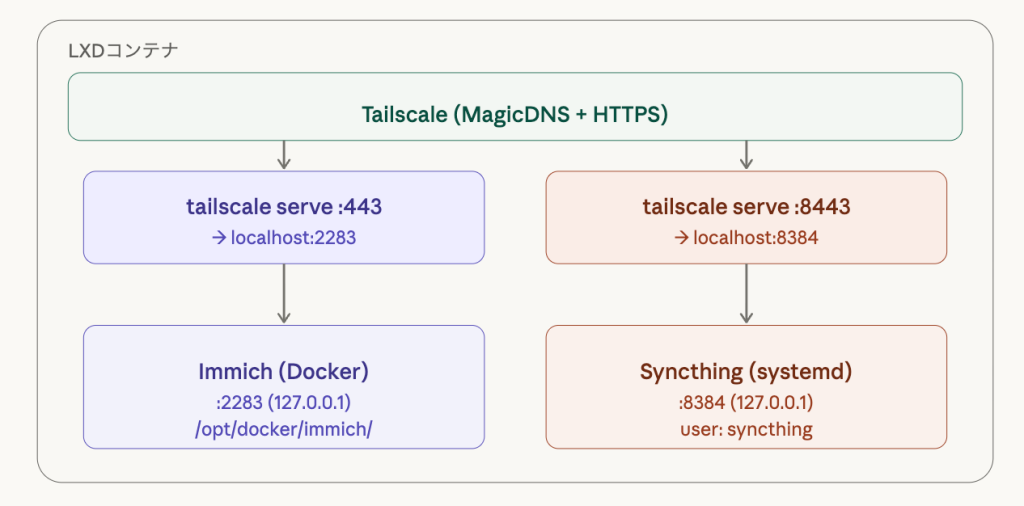
Syncthings(Immichコンテナ内で動作バージョン)
#!/bin/bash
# =============================================================
#  Syncthing セットアップスクリプト (Immich同居 / tailscale serve版)
#
#  構成 (ImmichがすでにセットアップされたLXDコンテナ内で実行):
#   - Immich    : https://<hostname>.<tailnet>.ts.net     (tailscale serve 443)
#   - Syncthing : https://<hostname>.<tailnet>.ts.net:8443 (tailscale serve 8443)
#
#  ディレクトリ構成:
#   /opt/docker/immich/
#     library/   ← Immichのアップロード先(Syncthingで同期する場合はここを指定)
#
#  Syncthing:
#   - インストール方法 : apt (syncthing公式リポジトリ)
#   - 実行ユーザー     : syncthing (専用システムユーザー)
#   - systemdサービス  : syncthing@syncthing
#   - Web UI           : 127.0.0.1:8384 (tailscale serve経由で公開)
#
#  前提条件:
#   - Immichセットアップスクリプト実行済みであること
#   - LXDコンテナ内でrootまたはsudoで実行
#   - tailscale up 済みであること
#   - Tailscale管理コンソールでHTTPS Certificatesを有効化済み
#     https://login.tailscale.com/admin/dns
# =============================================================
set -euo pipefail

GREEN='\033[0;32m'
RED='\033[0;31m'
YELLOW='\033[1;33m'
BLUE='\033[0;34m'
NC='\033[0m'

info()    { echo -e "${BLUE}[INFO]${NC}  $*"; }
success() { echo -e "${GREEN}[OK]${NC}    $*"; }
warn()    { echo -e "${YELLOW}[WARN]${NC}  $*"; }
error()   { echo -e "${RED}[ERROR]${NC} $*"; exit 1; }

echo ""
echo "════════════════════════════════════════════════"
echo "  Syncthing セットアップ (Immich同居 / tailscale serve版)"
echo "════════════════════════════════════════════════"
echo ""

# ── root確認 ──────────────────────────────────────
[[ $EUID -ne 0 ]] && error "このスクリプトはrootで実行してください(sudo bash install-syncthing.sh)"

# ── Tailscale確認 ─────────────────────────────────
if ! command -v tailscale &>/dev/null; then
    error "tailscaleがインストールされていません"
fi

if ! tailscale status &>/dev/null 2>&1; then
    error "tailscaleが接続されていません。tailscale up を実行してください"
fi

# ── Immich確認 ────────────────────────────────────
echo "==> [1/6] 既存のImmich構成を確認..."

IMMICH_DIR="/opt/docker/immich"

if [ ! -f "${IMMICH_DIR}/docker-compose.yml" ]; then
    warn "${IMMICH_DIR}/docker-compose.yml が見つかりません"
    warn "Immichセットアップスクリプトを先に実行することを推奨しますが、続行します"
else
    success "Immich構成を確認: ${IMMICH_DIR}/docker-compose.yml"
fi

# tailscale serveで443が使用中か確認
if tailscale serve status 2>/dev/null | grep -q ":443"; then
    success "tailscale serve :443 (Immich) は設定済みです"
else
    warn "tailscale serve :443 が見つかりません(Immichが先にセットアップされているか確認してください)"
fi

# ── tailnetドメイン取得 ───────────────────────────
echo ""
echo "==> [2/6] Tailscaleドメインを取得..."

TAILSCALE_DOMAIN=$(tailscale status --json | python3 -c "
import json, sys
d = json.load(sys.stdin)
print(d.get('Self', {}).get('DNSName', '').rstrip('.'))
" 2>/dev/null)

if [ -z "$TAILSCALE_DOMAIN" ]; then
    error "Tailscaleドメインを取得できませんでした。Tailscale管理コンソールでMagicDNSが有効になっているか確認してください"
fi

success "ドメイン     : ${TAILSCALE_DOMAIN}"
success "Immich       : https://${TAILSCALE_DOMAIN}"
success "Syncthing    : https://${TAILSCALE_DOMAIN}:8443"

# ── Syncthingユーザー作成 ─────────────────────────
echo ""
echo "==> [3/6] Syncthingユーザーを準備..."

SYNCTHING_USER="syncthing"

if id "$SYNCTHING_USER" &>/dev/null; then
    info "ユーザー '${SYNCTHING_USER}' はすでに存在します。スキップします。"
else
    useradd -r -m -s /bin/bash "$SYNCTHING_USER"
    success "ユーザー '${SYNCTHING_USER}' を作成しました。"
fi

SYNCTHING_HOME=$(getent passwd "$SYNCTHING_USER" | cut -d: -f6)

# ── Immich libraryへのアクセス権付与(ACL使用)────
# chownではなくACLでSyncthingユーザーに権限を付与する。
# chownするとImmich(Docker)がlibrary/に書けなくなるためACLを使用。
#
# Syncthingは同期フォルダに .stfolder マーカーファイルが必要。
# Send Onlyフォルダは書き込み不要だが .stfolder だけは作成が必要なため、
# 対象サブディレクトリに事前に .stfolder を作成し、
# Syncthingユーザーには読み取り(r-x) + .stfolder作成用の書き込み(rwx)をACLで付与する。
# ただし書き込みACLはImmich library/ 直下には付与せず、サブディレクトリ単位で管理する。
IMMICH_LIBRARY="${IMMICH_DIR}/library"

# Syncthingの同期ルートは library/library/<userID>/ 単位。
# Immichはユーザーごとにサブディレクトリを作成するため、
# 各ユーザーディレクトリに .stfolder を作成する必要がある。
# ※ library/library/ 直下に .stfolder を作っても、
#    admin/ 等のサブディレクトリをルートに指定した場合はエラーになる。

# apply_immich_acl <target_dir>
#   - target_dir 以下に再帰的に読み取りACLを付与
#   - target_dir/.stfolder を作成(なければ)
apply_immich_acl() {
    local target="$1"

    if [ ! -d "$target" ]; then
        warn "ディレクトリが存在しません(スキップ): ${target}"
        return
    fi

    # 読み取りACL(既存ファイル+デフォルト)
    setfacl -R -m  "u:${SYNCTHING_USER}:r-x" "$target"
    setfacl -R -d -m "u:${SYNCTHING_USER}:r-x" "$target"

    # .stfolder マーカー作成
    local stfolder="${target}/.stfolder"
    if [ ! -f "$stfolder" ]; then
        touch "$stfolder"
        info "  .stfolder を作成: ${stfolder}"
    else
        info "  .stfolder 既存: ${stfolder}"
    fi
    setfacl -m "u:${SYNCTHING_USER}:r--" "$stfolder"

    success "ACL設定完了: ${target}"
}

if [ -d "$IMMICH_LIBRARY" ]; then
    # acl パッケージが必要
    if ! command -v setfacl &>/dev/null; then
        info "aclパッケージをインストールします..."
        apt-get install -y acl || error "aclのインストールに失敗しました"
    fi

    # library/ と library/library/ 自体にはディレクトリ一覧権限のみ付与
    setfacl -m "u:${SYNCTHING_USER}:r-x" "$IMMICH_LIBRARY"
    IMMICH_LIBRARY_DIR="${IMMICH_LIBRARY}/library"

    if [ -d "$IMMICH_LIBRARY_DIR" ]; then
        setfacl -m "u:${SYNCTHING_USER}:r-x" "$IMMICH_LIBRARY_DIR"

        # ユーザーディレクトリ(admin 等)を自動検出して各々に .stfolder を作成
        USER_DIR_COUNT=0
        while IFS= read -r -d '' userdir; do
            apply_immich_acl "$userdir"
            USER_DIR_COUNT=$((USER_DIR_COUNT + 1))
        done < <(find "$IMMICH_LIBRARY_DIR" -mindepth 1 -maxdepth 1 -type d -print0)

        if [ "$USER_DIR_COUNT" -eq 0 ]; then
            # ユーザーディレクトリがまだ存在しない場合は library/library/ 自体に設定
            warn "library/library/ 配下にユーザーディレクトリが見つかりません"
            warn "Immichに初回ログイン・アップロード後に以下を再実行してください:"
            warn "  $(basename "$0")"
            apply_immich_acl "$IMMICH_LIBRARY_DIR"
        else
            info "${USER_DIR_COUNT} 個のユーザーディレクトリに設定しました"
        fi
    else
        warn "library/library/ ディレクトリがまだ存在しません"
        warn "Immichに初回ログイン後に以下を手動実行してください:"
        warn "  setfacl -R -m u:${SYNCTHING_USER}:r-x ${IMMICH_LIBRARY_DIR}"
        warn "  setfacl -R -d -m u:${SYNCTHING_USER}:r-x ${IMMICH_LIBRARY_DIR}"
        warn "  touch ${IMMICH_LIBRARY_DIR}/<userID>/.stfolder"
    fi

    success "Immich library へのACL設定が完了しました"
    info "SyncthingのフォルダタイプはSend Onlyに設定してください"
    info "(誤ってImmichのファイルを削除・上書きしないよう)"
else
    warn "Immich libraryディレクトリが見つかりません: ${IMMICH_LIBRARY}"
    warn "Immichセットアップ後にスクリプトを再実行してください"
fi

# ── config.xml パスを解決する関数 ─────────────────
find_config() {
    local home
    home=$(getent passwd "$SYNCTHING_USER" | cut -d: -f6)
    local candidates=(
        "$home/.local/state/syncthing/config.xml"
        "$home/.local/share/syncthing/config.xml"
        "$home/.config/syncthing/config.xml"
    )
    for p in "${candidates[@]}"; do
        [[ -f "$p" ]] && echo "$p" && return
    done
    find "$home" -name "config.xml" -path "*/syncthing/*" 2>/dev/null | head -1
}

# ── apt リポジトリ追加 & インストール ─────────────
echo ""
echo "==> [4/6] Syncthingをインストール..."

if command -v syncthing &>/dev/null; then
    CURRENT_VER=$(syncthing --version 2>/dev/null | awk '{print $2}' || echo "不明")
    info "Syncthing はすでにインストールされています (${CURRENT_VER})。スキップします。"
else
    mkdir -p /etc/apt/keyrings
    curl -fsSL https://syncthing.net/release-key.gpg \
        | tee /etc/apt/keyrings/syncthing-archive-keyring.gpg > /dev/null
    echo "deb [signed-by=/etc/apt/keyrings/syncthing-archive-keyring.gpg] https://apt.syncthing.net/ syncthing stable" \
        | tee /etc/apt/sources.list.d/syncthing.list > /dev/null
    apt-get update -q || true
    apt-get install -y syncthing || error "Syncthing のインストールに失敗しました。"
    success "Syncthing をインストールしました。"
fi

# ── systemd サービス登録・初回起動 ────────────────
echo ""
echo "==> [5/6] 設定ファイルを構成..."

# 初回起動してconfig.xmlを生成させる
if ! systemctl is-active --quiet "syncthing@${SYNCTHING_USER}" 2>/dev/null; then
    systemctl enable "syncthing@${SYNCTHING_USER}"
    systemctl start "syncthing@${SYNCTHING_USER}"
    success "Syncthing サービスを起動しました。"
else
    info "Syncthing サービスはすでに起動中です。"
fi

# config.xml 生成待機(最大60秒)
info "config.xml の生成を待機中..."
CONFIG_FILE=""
for i in $(seq 1 30); do
    CONFIG_FILE=$(find_config)
    [[ -n "$CONFIG_FILE" ]] && break
    sleep 2
done
[[ -z "$CONFIG_FILE" ]] && error "config.xml が生成されませんでした。ログを確認してください: journalctl -u syncthing@${SYNCTHING_USER} -n 30"
success "config.xml を検出しました: ${CONFIG_FILE}"

# ── GUI をlocalhostのみに変更・insecureSkipHostcheck有効化 ──
# tailscale serve経由でアクセスするため、HostヘッダーチェックをスキップしないとUI表示エラーになる
info "GUIを 127.0.0.1:8384 に設定します..."
systemctl stop "syncthing@${SYNCTHING_USER}"

python3 - "$CONFIG_FILE" << 'PYEOF'
import xml.etree.ElementTree as ET, sys

ET.register_namespace('', '')
tree = ET.parse(sys.argv[1])
root = tree.getroot()
gui = root.find('gui')

if gui is None:
    print("ERROR: <gui> 要素が見つかりません", file=sys.stderr)
    sys.exit(1)

def set_or_create(parent, tag, text):
    el = parent.find(tag)
    if el is None:
        el = ET.SubElement(parent, tag)
    el.text = text

set_or_create(gui, 'address', '127.0.0.1:8384')
set_or_create(gui, 'insecureSkipHostcheck', 'true')

tree.write(sys.argv[1], encoding='unicode', xml_declaration=True)
print("  ✓ GUIアドレスを 127.0.0.1:8384 に変更しました")
print("  ✓ insecureSkipHostcheck を有効にしました")
PYEOF

# Syncthing 再起動
info "Syncthing を再起動します..."
systemctl start "syncthing@${SYNCTHING_USER}"

# ── Web UI 起動待機 ────────────────────────────────
info "Syncthing Web UI の起動を待機中(最大60秒)..."
for i in $(seq 1 30); do
    HTTP_CODE=$(curl -s -o /dev/null -w "%{http_code}" "http://127.0.0.1:8384/" 2>/dev/null || echo "000")
    if [ "$HTTP_CODE" != "000" ]; then
        echo ""
        success "Syncthing Web UI 起動完了 (HTTP ${HTTP_CODE})"
        break
    fi
    if [ "$i" -eq 30 ]; then
        echo ""
        error "Syncthing Web UIがタイムアウトしました。ログ: journalctl -u syncthing@${SYNCTHING_USER} -n 30"
    fi
    sleep 2
    echo -n "."
done

# ── tailscale serve 設定(:8443 を追加)─────────────
echo ""
echo "==> [6/6] tailscale serve :8443 を設定..."

# 既存の443設定を壊さないよう、8443のみ設定
# tailscale serve reset は全ポートをリセットしてしまうため使用しない
tailscale serve --bg --https=8443 http://localhost:8384
success "tailscale serve :8443 設定完了(既存の:443設定は維持されます)"

echo ""
tailscale serve status

# ── Device ID 取得 ─────────────────────────────────
DEVICE_ID=$(sudo -u "$SYNCTHING_USER" syncthing --device-id 2>/dev/null \
    || echo "(GUIの「Actions」→「Show ID」から確認してください)")

# ── 完了メッセージ ─────────────────────────────────
echo ""
echo "════════════════════════════════════════════════"
echo -e "  ${GREEN}✅  起動完了!${NC}"
echo "════════════════════════════════════════════════"
echo ""
echo "  🌐 Immich     : https://${TAILSCALE_DOMAIN}"
echo "  🔄 Syncthing  : https://${TAILSCALE_DOMAIN}:8443"
echo ""
echo "  📄 設定ファイル : ${CONFIG_FILE}"
echo "  👤 実行ユーザー : ${SYNCTHING_USER}"
echo "  🏠 ホームDir   : ${SYNCTHING_HOME}"
echo ""
echo "  Device ID(バックアップPCへの接続時に使用):"
echo -e "  ${YELLOW}${DEVICE_ID}${NC}"
echo ""
echo "════════════════════════════════════════════════"
echo "  次のステップ"
echo "════════════════════════════════════════════════"
echo ""
echo "  1. Web UI にアクセスしてパスワードを設定"
echo "     → 右上ハンバーガーメニュー → Settings → GUI → GUI Authentication"
echo ""
echo "  2. 同期フォルダを追加"
echo "     → Add Folder から同期元のパスを指定"
echo "     ✅ Immich library への読み取りACL付与済み:"
echo "        フォルダパス: ${IMMICH_DIR}/library/library/admin/ (等、ユーザーIDごと)"
echo "        (各ユーザーディレクトリに .stfolder マーカーも作成済み)"
echo "        ⚠️  フォルダタイプは必ず Send Only に設定してください"
echo "           (Receive Only/Send & Receive にするとImmichのファイルが"
echo "            削除・上書きされる危険があります)"
echo "        ⚠️  写真の追加はImmich Web UIのアップロード/External Library"
echo "           機能を使用してください(DBと整合が取れます)"
echo ""
echo "  3. フォルダタイプを用途に合わせて設定"
echo "     - バックアップ元(このサーバー) → Send Only"
echo "     - バックアップ先(外部PC)        → Receive Only"
echo ""
echo "  4. バックアップPCでSyncthingを起動し、Device IDを交換して接続"
echo ""
echo "  5. バックアップPC側はフォルダを Receive Only +"
echo "     Staggered File Versioning (階段状バージョニング) に設定"
echo ""
echo "════════════════════════════════════════════════"
echo "  アップデート手順"
echo "════════════════════════════════════════════════"
echo ""
echo "  apt-get update && apt-get install --only-upgrade syncthing"
echo ""
echo "════════════════════════════════════════════════"
echo ""
Syncthingフォルダ設定時の注意点:
- フォルダタイプは必ず Send Only に設定してください
- バックアップ先PCは Receive Only にすることで、誤ってImmichのファイルが削除・上書きされるのを防げます
Syncthings(Nextcloudコンテナ内で動作バージョン)
#!/bin/bash
# =============================================================
#  Syncthing セットアップスクリプト (Nextcloud+OnlyOffice同居 / tailscale serve版)
#
#  構成 (Nextcloud+OnlyOfficeがセットアップされたLXDコンテナ内で実行):
#   - Nextcloud  : https://<hostname>.<tailnet>.ts.net      (tailscale serve 443)
#   - OnlyOffice : https://<hostname>.<tailnet>.ts.net:8443 (tailscale serve 8443)
#   - Syncthing  : https://<hostname>.<tailnet>.ts.net:9443 (tailscale serve 9443)
#
#  ディレクトリ構成:
#   /opt/docker/nextcloud/
#     userdata/   ← Nextcloudユーザーデータ(Syncthingで同期する場合はここを指定)
#       <userID>/files/  ← ユーザーごとのファイル実体
#
#  Syncthing:
#   - インストール方法 : apt (syncthing公式リポジトリ)
#   - 実行ユーザー     : syncthing (専用システムユーザー)
#   - systemdサービス  : syncthing@syncthing
#   - Web UI           : 127.0.0.1:8384 (tailscale serve経由で公開)
#
#  前提条件:
#   - Nextcloud+OnlyOfficeセットアップスクリプト実行済みであること
#   - LXDコンテナ内でrootまたはsudoで実行
#   - tailscale up 済みであること
#   - Tailscale管理コンソールでHTTPS Certificatesを有効化済み
#     https://login.tailscale.com/admin/dns
#
#  ⚠️  Nextcloudの注意事項:
#   - Syncthing経由でファイルが変更された場合、Nextcloudのインデックスが
#     ズレるため、同期後に以下を実行してください:
#     docker exec -u www-data nextcloud-app php occ files:scan --all
#   - フォルダタイプは Send Only を推奨(誤削除・上書きを防ぐため)
# =============================================================
set -euo pipefail

GREEN='\033[0;32m'
RED='\033[0;31m'
YELLOW='\033[1;33m'
BLUE='\033[0;34m'
NC='\033[0m'

info()    { echo -e "${BLUE}[INFO]${NC}  $*"; }
success() { echo -e "${GREEN}[OK]${NC}    $*"; }
warn()    { echo -e "${YELLOW}[WARN]${NC}  $*"; }
error()   { echo -e "${RED}[ERROR]${NC} $*"; exit 1; }

echo ""
echo "════════════════════════════════════════════════════════"
echo "  Syncthing セットアップ (Nextcloud+OnlyOffice同居 / tailscale serve版)"
echo "════════════════════════════════════════════════════════"
echo ""

# ── root確認 ──────────────────────────────────────
[[ $EUID -ne 0 ]] && error "このスクリプトはrootで実行してください(sudo bash install-syncthing-nextcloud.sh)"

# ── Tailscale確認 ─────────────────────────────────
if ! command -v tailscale &>/dev/null; then
    error "tailscaleがインストールされていません"
fi

if ! tailscale status &>/dev/null 2>&1; then
    error "tailscaleが接続されていません。tailscale up を実行してください"
fi

# ── Nextcloud確認 ─────────────────────────────────
echo "==> [1/6] 既存のNextcloud構成を確認..."

NEXTCLOUD_DIR="/opt/docker/nextcloud"
NEXTCLOUD_USERDATA="${NEXTCLOUD_DIR}/userdata"

if [ ! -f "${NEXTCLOUD_DIR}/docker-compose.yml" ]; then
    warn "${NEXTCLOUD_DIR}/docker-compose.yml が見つかりません"
    warn "Nextcloudセットアップスクリプトを先に実行することを推奨しますが、続行します"
else
    success "Nextcloud構成を確認: ${NEXTCLOUD_DIR}/docker-compose.yml"
fi

# tailscale serveで443・8443が使用中か確認
if tailscale serve status 2>/dev/null | grep -q ":443"; then
    success "tailscale serve :443 (Nextcloud) は設定済みです"
else
    warn "tailscale serve :443 が見つかりません(Nextcloudが先にセットアップされているか確認してください)"
fi

if tailscale serve status 2>/dev/null | grep -q ":8443"; then
    success "tailscale serve :8443 (OnlyOffice) は設定済みです"
else
    warn "tailscale serve :8443 が見つかりません(OnlyOfficeが先にセットアップされているか確認してください)"
fi

# ── tailnetドメイン取得 ───────────────────────────
echo ""
echo "==> [2/6] Tailscaleドメインを取得..."

TAILSCALE_DOMAIN=$(tailscale status --json | python3 -c "
import json, sys
d = json.load(sys.stdin)
print(d.get('Self', {}).get('DNSName', '').rstrip('.'))
" 2>/dev/null)

if [ -z "$TAILSCALE_DOMAIN" ]; then
    error "Tailscaleドメインを取得できませんでした。Tailscale管理コンソールでMagicDNSが有効になっているか確認してください"
fi

success "ドメイン     : ${TAILSCALE_DOMAIN}"
success "Nextcloud    : https://${TAILSCALE_DOMAIN}"
success "OnlyOffice   : https://${TAILSCALE_DOMAIN}:8443"
success "Syncthing    : https://${TAILSCALE_DOMAIN}:9443"

# ── Syncthingユーザー作成 ─────────────────────────
echo ""
echo "==> [3/6] Syncthingユーザーを準備..."

SYNCTHING_USER="syncthing"

if id "$SYNCTHING_USER" &>/dev/null; then
    info "ユーザー '${SYNCTHING_USER}' はすでに存在します。スキップします。"
else
    useradd -r -m -s /bin/bash "$SYNCTHING_USER"
    success "ユーザー '${SYNCTHING_USER}' を作成しました。"
fi

SYNCTHING_HOME=$(getent passwd "$SYNCTHING_USER" | cut -d: -f6)

# ── Nextcloud userdataへのアクセス権付与(ACL使用)────
# chownではなくACLでSyncthingユーザーに権限を付与する。
# chownするとNextcloud(Docker=www-data)がuserdata/に書けなくなるためACLを使用。
#
# Nextcloudのユーザーファイルは以下の構造になっている:
#   userdata/<nextcloudユーザー名>/files/
#
# Syncthingは同期フォルダに .stfolder マーカーファイルが必要。
# Send Onlyフォルダは書き込み不要だが .stfolder だけは作成が必要なため、
# 対象サブディレクトリに事前に .stfolder を作成し、
# Syncthingユーザーには読み取り(r-x) + .stfolder作成用の権限をACLで付与する。

# apply_nextcloud_acl <target_dir>
#   - target_dir 以下に再帰的に読み取りACLを付与
#   - target_dir/.stfolder を作成(なければ)
apply_nextcloud_acl() {
    local target="$1"

    if [ ! -d "$target" ]; then
        warn "ディレクトリが存在しません(スキップ): ${target}"
        return
    fi

    # 読み取りACL(既存ファイル+デフォルト)
    setfacl -R -m  "u:${SYNCTHING_USER}:r-x" "$target"
    setfacl -R -d -m "u:${SYNCTHING_USER}:r-x" "$target"

    # .stfolder マーカー作成
    local stfolder="${target}/.stfolder"
    if [ ! -f "$stfolder" ]; then
        touch "$stfolder"
        info "  .stfolder を作成: ${stfolder}"
    else
        info "  .stfolder 既存: ${stfolder}"
    fi
    setfacl -m "u:${SYNCTHING_USER}:r--" "$stfolder"

    success "ACL設定完了: ${target}"
}

if [ -d "$NEXTCLOUD_USERDATA" ]; then
    # acl パッケージが必要
    if ! command -v setfacl &>/dev/null; then
        info "aclパッケージをインストールします..."
        apt-get install -y acl || error "aclのインストールに失敗しました"
    fi

    # userdata/ 自体にはディレクトリ一覧権限のみ付与
    setfacl -m "u:${SYNCTHING_USER}:r-x" "$NEXTCLOUD_USERDATA"

    # Nextcloudのユーザーディレクトリ(admin等)を自動検出
    # userdata/<username>/files/ が実体なので、files/ ディレクトリ単位でACLを設定する
    USER_DIR_COUNT=0
    while IFS= read -r -d '' userdir; do
        local_files_dir="${userdir}/files"
        # userdata/<username>/ にも一覧権限を付与
        setfacl -m "u:${SYNCTHING_USER}:r-x" "$userdir"
        if [ -d "$local_files_dir" ]; then
            apply_nextcloud_acl "$local_files_dir"
            USER_DIR_COUNT=$((USER_DIR_COUNT + 1))
        else
            warn "${local_files_dir} が存在しません(スキップ): Nextcloudへ初回ログイン後に再実行してください"
        fi
    done < <(find "$NEXTCLOUD_USERDATA" -mindepth 1 -maxdepth 1 -type d -print0)

    if [ "$USER_DIR_COUNT" -eq 0 ]; then
        warn "userdata/ 配下にNextcloudユーザーディレクトリが見つかりません"
        warn "Nextcloudに初回ログイン・ファイルアップロード後に以下を再実行してください:"
        warn "  $(basename "$0")"
    else
        info "${USER_DIR_COUNT} 個のユーザーの files/ ディレクトリに設定しました"
    fi

    success "Nextcloud userdata へのACL設定が完了しました"
    info "SyncthingのフォルダタイプはSend Onlyに設定してください"
    info "(誤ってNextcloudのファイルを削除・上書きしないよう)"
else
    warn "Nextcloud userdataディレクトリが見つかりません: ${NEXTCLOUD_USERDATA}"
    warn "Nextcloudセットアップ後にスクリプトを再実行してください"
fi

# ── config.xml パスを解決する関数 ─────────────────
find_config() {
    local home
    home=$(getent passwd "$SYNCTHING_USER" | cut -d: -f6)
    local candidates=(
        "$home/.local/state/syncthing/config.xml"
        "$home/.local/share/syncthing/config.xml"
        "$home/.config/syncthing/config.xml"
    )
    for p in "${candidates[@]}"; do
        [[ -f "$p" ]] && echo "$p" && return
    done
    find "$home" -name "config.xml" -path "*/syncthing/*" 2>/dev/null | head -1
}

# ── apt リポジトリ追加 & インストール ─────────────
echo ""
echo "==> [4/6] Syncthingをインストール..."

if command -v syncthing &>/dev/null; then
    CURRENT_VER=$(syncthing --version 2>/dev/null | awk '{print $2}' || echo "不明")
    info "Syncthing はすでにインストールされています (${CURRENT_VER})。スキップします。"
else
    mkdir -p /etc/apt/keyrings
    curl -fsSL https://syncthing.net/release-key.gpg \
        | tee /etc/apt/keyrings/syncthing-archive-keyring.gpg > /dev/null
    echo "deb [signed-by=/etc/apt/keyrings/syncthing-archive-keyring.gpg] https://apt.syncthing.net/ syncthing stable" \
        | tee /etc/apt/sources.list.d/syncthing.list > /dev/null
    apt-get update -q || true
    apt-get install -y syncthing || error "Syncthing のインストールに失敗しました。"
    success "Syncthing をインストールしました。"
fi

# ── systemd サービス登録・初回起動 ────────────────
echo ""
echo "==> [5/6] 設定ファイルを構成..."

# 初回起動してconfig.xmlを生成させる
if ! systemctl is-active --quiet "syncthing@${SYNCTHING_USER}" 2>/dev/null; then
    systemctl enable "syncthing@${SYNCTHING_USER}"
    systemctl start "syncthing@${SYNCTHING_USER}"
    success "Syncthing サービスを起動しました。"
else
    info "Syncthing サービスはすでに起動中です。"
fi

# config.xml 生成待機(最大60秒)
info "config.xml の生成を待機中..."
CONFIG_FILE=""
for i in $(seq 1 30); do
    CONFIG_FILE=$(find_config)
    [[ -n "$CONFIG_FILE" ]] && break
    sleep 2
done
[[ -z "$CONFIG_FILE" ]] && error "config.xml が生成されませんでした。ログを確認してください: journalctl -u syncthing@${SYNCTHING_USER} -n 30"
success "config.xml を検出しました: ${CONFIG_FILE}"

# ── GUI をlocalhostのみに変更・insecureSkipHostcheck有効化 ──
# tailscale serve経由でアクセスするため、HostヘッダーチェックをスキップしないとUI表示エラーになる
info "GUIを 127.0.0.1:8384 に設定します..."
systemctl stop "syncthing@${SYNCTHING_USER}"

python3 - "$CONFIG_FILE" << 'PYEOF'
import xml.etree.ElementTree as ET, sys

ET.register_namespace('', '')
tree = ET.parse(sys.argv[1])
root = tree.getroot()
gui = root.find('gui')

if gui is None:
    print("ERROR: <gui> 要素が見つかりません", file=sys.stderr)
    sys.exit(1)

def set_or_create(parent, tag, text):
    el = parent.find(tag)
    if el is None:
        el = ET.SubElement(parent, tag)
    el.text = text

set_or_create(gui, 'address', '127.0.0.1:8384')
set_or_create(gui, 'insecureSkipHostcheck', 'true')

tree.write(sys.argv[1], encoding='unicode', xml_declaration=True)
print("  ✓ GUIアドレスを 127.0.0.1:8384 に変更しました")
print("  ✓ insecureSkipHostcheck を有効にしました")
PYEOF

# Syncthing 再起動
info "Syncthing を再起動します..."
systemctl start "syncthing@${SYNCTHING_USER}"

# ── Web UI 起動待機 ────────────────────────────────
info "Syncthing Web UI の起動を待機中(最大60秒)..."
for i in $(seq 1 30); do
    HTTP_CODE=$(curl -s -o /dev/null -w "%{http_code}" "http://127.0.0.1:8384/" 2>/dev/null || echo "000")
    if [ "$HTTP_CODE" != "000" ]; then
        echo ""
        success "Syncthing Web UI 起動完了 (HTTP ${HTTP_CODE})"
        break
    fi
    if [ "$i" -eq 30 ]; then
        echo ""
        error "Syncthing Web UIがタイムアウトしました。ログ: journalctl -u syncthing@${SYNCTHING_USER} -n 30"
    fi
    sleep 2
    echo -n "."
done

# ── tailscale serve 設定(:9443 を追加)─────────────
echo ""
echo "==> [6/6] tailscale serve :9443 を設定..."

# 既存の443・8443設定を壊さないよう、9443のみ設定
# tailscale serve reset は全ポートをリセットしてしまうため使用しない
tailscale serve --bg --https=9443 http://localhost:8384
success "tailscale serve :9443 設定完了(既存の:443・:8443設定は維持されます)"

echo ""
tailscale serve status

# ── Device ID 取得 ─────────────────────────────────
DEVICE_ID=$(sudo -u "$SYNCTHING_USER" syncthing --device-id 2>/dev/null \
    || echo "(GUIの「Actions」→「Show ID」から確認してください)")

# ── 完了メッセージ ─────────────────────────────────
echo ""
echo "════════════════════════════════════════════════════════"
echo -e "  ${GREEN}✅  起動完了!${NC}"
echo "════════════════════════════════════════════════════════"
echo ""
echo "  🌐 Nextcloud  : https://${TAILSCALE_DOMAIN}"
echo "  🌐 OnlyOffice : https://${TAILSCALE_DOMAIN}:8443"
echo "  🔄 Syncthing  : https://${TAILSCALE_DOMAIN}:9443"
echo ""
echo "  📄 設定ファイル : ${CONFIG_FILE}"
echo "  👤 実行ユーザー : ${SYNCTHING_USER}"
echo "  🏠 ホームDir   : ${SYNCTHING_HOME}"
echo ""
echo "  Device ID(バックアップPCへの接続時に使用):"
echo -e "  ${YELLOW}${DEVICE_ID}${NC}"
echo ""
echo "════════════════════════════════════════════════════════"
echo "  次のステップ"
echo "════════════════════════════════════════════════════════"
echo ""
echo "  1. Web UI にアクセスしてパスワードを設定"
echo "     → 右上ハンバーガーメニュー → Settings → GUI → GUI Authentication"
echo ""
echo "  2. 同期フォルダを追加"
echo "     → Add Folder から同期元のパスを指定"
echo "     ✅ Nextcloud userdata への読み取りACL付与済み:"
echo "        フォルダパス: ${NEXTCLOUD_USERDATA}/<nextcloudユーザー名>/files/"
echo "        (各ユーザーの files/ ディレクトリに .stfolder マーカーも作成済み)"
echo "        ⚠️  フォルダタイプは必ず Send Only に設定してください"
echo "           (Receive Only/Send & Receive にするとNextcloudのファイルが"
echo "            削除・上書きされる危険があります)"
echo "        ⚠️  ファイルの追加・変更はNextcloud Web UIまたはクライアントから"
echo "           行ってください(DBインデックスと整合が取れます)"
echo ""
echo "  3. フォルダタイプを用途に合わせて設定"
echo "     - バックアップ元(このサーバー) → Send Only"
echo "     - バックアップ先(外部PC)        → Receive Only"
echo ""
echo "  4. バックアップPCでSyncthingを起動し、Device IDを交換して接続"
echo ""
echo "  5. バックアップPC側はフォルダを Receive Only +"
echo "     Staggered File Versioning (階段状バージョニング) に設定"
echo ""
echo "════════════════════════════════════════════════════════"
echo "  ⚠️  Nextcloud固有の注意事項"
echo "════════════════════════════════════════════════════════"
echo ""
echo "  Syncthing経由でファイルが変更・追加された場合、"
echo "  Nextcloudのファイルインデックスが更新されません。"
echo "  以下のコマンドで再スキャンしてください:"
echo ""
echo "    docker exec -u www-data nextcloud-app php occ files:scan --all"
echo ""
echo "  定期的に自動スキャンするcronを設定することも推奨します。"
echo ""
echo "════════════════════════════════════════════════════════"
echo "  アップデート手順"
echo "════════════════════════════════════════════════════════"
echo ""
echo "  apt-get update && apt-get install --only-upgrade syncthing"
echo ""
echo "════════════════════════════════════════════════════════"
echo ""