
無料のPDFツールが行えることはたいてい出来る便利なツールが「Stirling PDF」です。
ベータ版の機能になりますが、PDF内のテキストを編集出来るのが便利ですね。
インストールは、下記スクリプトを作成して実行するだけです。
sudo apt install nano
nano setup-stirlingpdf.sh
#!/bin/bash
# Stirling PDF セルフホスト セットアップスクリプト
# 実行方法: sudo bash setup-stirlingpdf.sh
set -e
INSTALL_DIR="/opt/docker/stirlingpdf"
SECRET_KEY=$(openssl rand -hex 32)
echo "=== Stirling PDF セットアップ開始 ==="
# ディレクトリ作成
mkdir -p "$INSTALL_DIR"/{trainingData,extraConfigs,customFiles,logs,pipeline}
cd "$INSTALL_DIR"
# docker-compose.yml 生成
cat > docker-compose.yml <<EOF
services:
stirling-pdf:
image: stirlingtools/stirling-pdf:latest
container_name: stirling-pdf
restart: unless-stopped
ports:
- "8080:8080"
volumes:
- ./trainingData:/usr/share/tessdata # OCR用言語データ
- ./extraConfigs:/configs # 設定ファイル
- ./customFiles:/customFiles # カスタムファイル
- ./logs:/logs # ログ
- ./pipeline:/pipeline # パイプライン設定
environment:
- DOCKER_ENABLE_SECURITY=false # 認証不要の場合は false
- SECURITY_ENABLELOGIN=false # ログイン画面を無効化
- LANGS=ja_JP # 日本語ロケール
- TZ=Asia/Tokyo
healthcheck:
test: ["CMD-SHELL", "curl -f http://localhost:8080/api/v1/info/status || exit 1"]
interval: 30s
timeout: 10s
retries: 3
start_period: 30s
EOF
echo ""
echo "=== docker-compose.yml を生成しました ==="
echo ""
# 起動
echo "=== コンテナを起動します ==="
docker compose up -d
echo ""
echo "=== セットアップ完了 ==="
echo "アクセス先: http://$(hostname -I | awk '{print $1}'):8080"
echo "インストール先: $INSTALL_DIR"
echo ""
echo "--- 管理コマンド ---"
echo "停止: cd $INSTALL_DIR && docker compose down"
echo "再起動: cd $INSTALL_DIR && docker compose restart"
echo "ログ確認: cd $INSTALL_DIR && docker compose logs -f"
echo "更新: cd $INSTALL_DIR && docker compose pull && docker compose up -d"sudo bash setup-stirlingpdf.shスクリプトがやること
/opt/docker/stirlingpdf配下に必要なディレクトリを自動作成docker-compose.ymlを自動生成して起動
生成される構成
/opt/docker/stirlingpdf/
├── docker-compose.yml
├── trainingData/ ← OCR用言語データ(Tesseract)
├── extraConfigs/ ← 設定ファイル
├── customFiles/ ← カスタムファイル
├── logs/ ← ログ
└── pipeline/ ← パイプライン設定
アクセス
起動後は http://<サーバーIP>:8080 でアクセスできます。
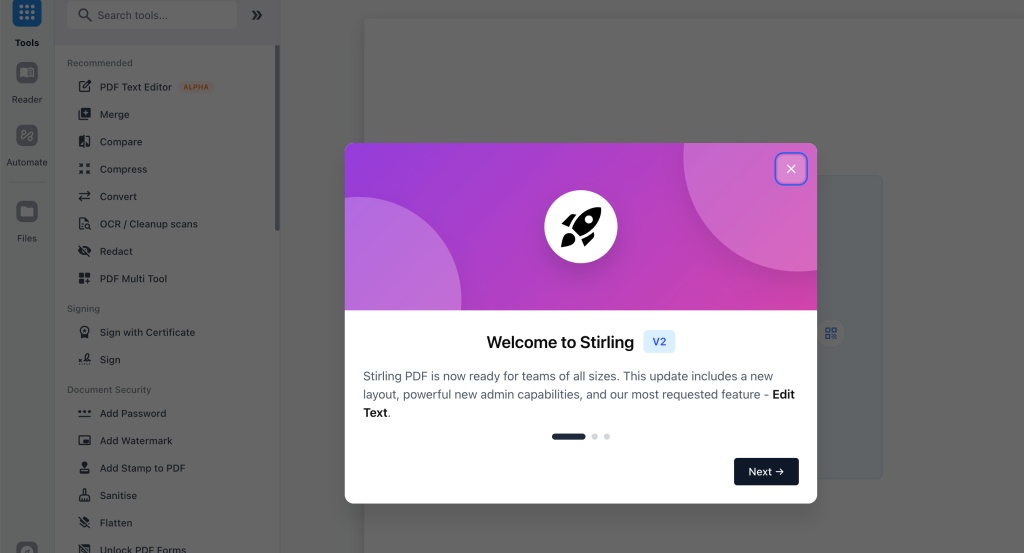
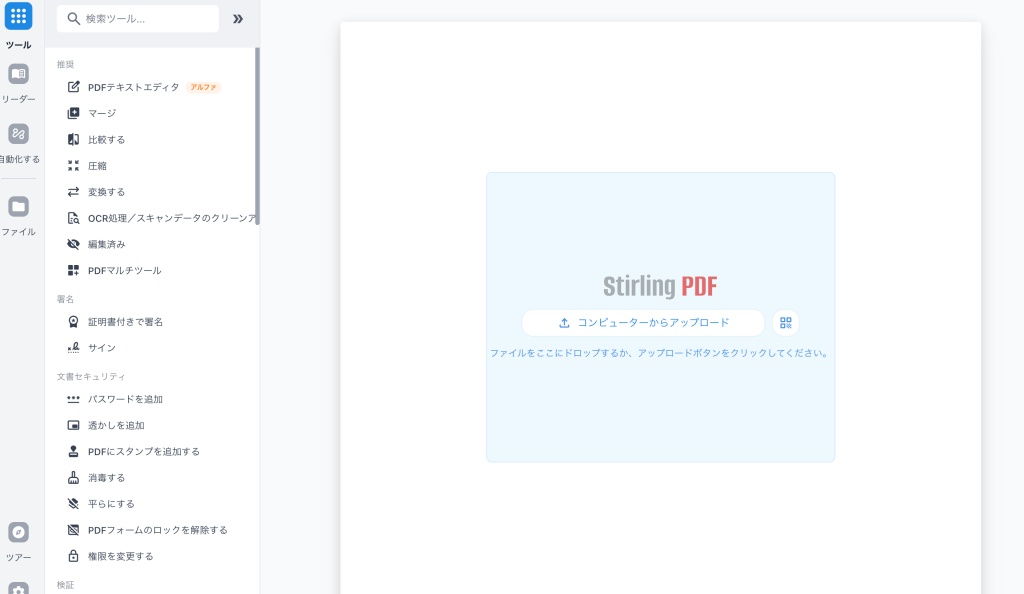
このソフトに限りませんが、ブラウザ上で動かせるソフトは、ブラウザの機能を使って翻訳出来るのは便利ですね。
よく使う管理コマンド
# 停止
cd /opt/docker/stirlingpdf && docker compose down

# ログ確認
cd /opt/docker/stirlingpdf && docker compose logs -f

# イメージ更新
cd /opt/docker/stirlingpdf && docker compose pull && docker compose up -d
ログイン認証を有効にしたい場合
docker-compose.yml の environment を以下に変更してください。
sudo nano docker-compose.yml environment:
- DOCKER_ENABLE_SECURITY=true
- SECURITY_ENABLELOGIN=truedocker compose up -d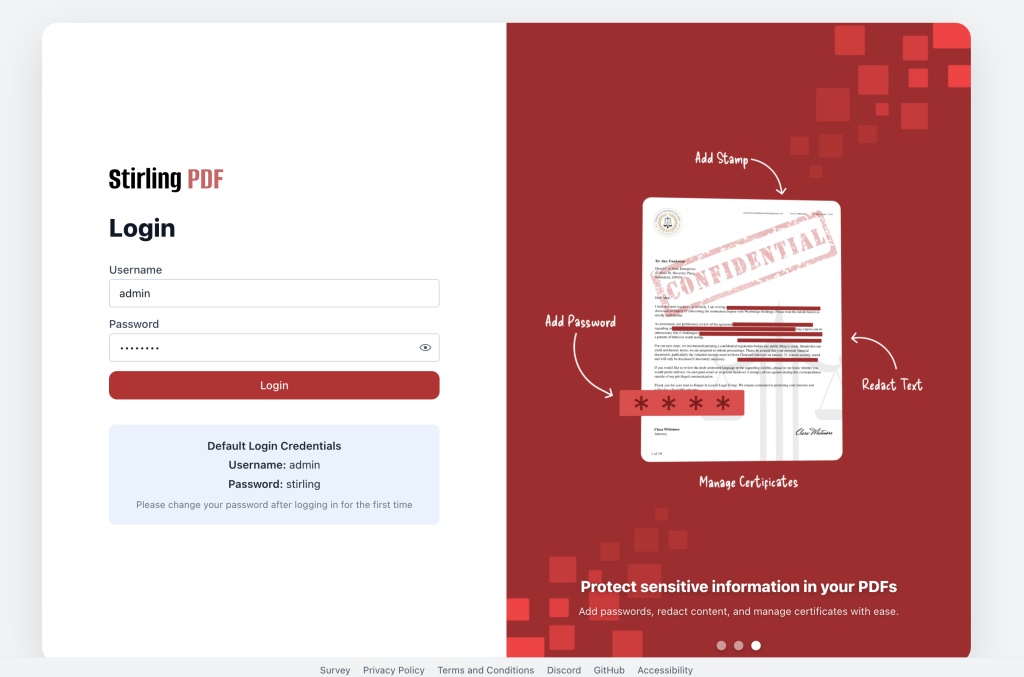
初期ユーザー名はadmin、パスワードはstirlingになっています。