
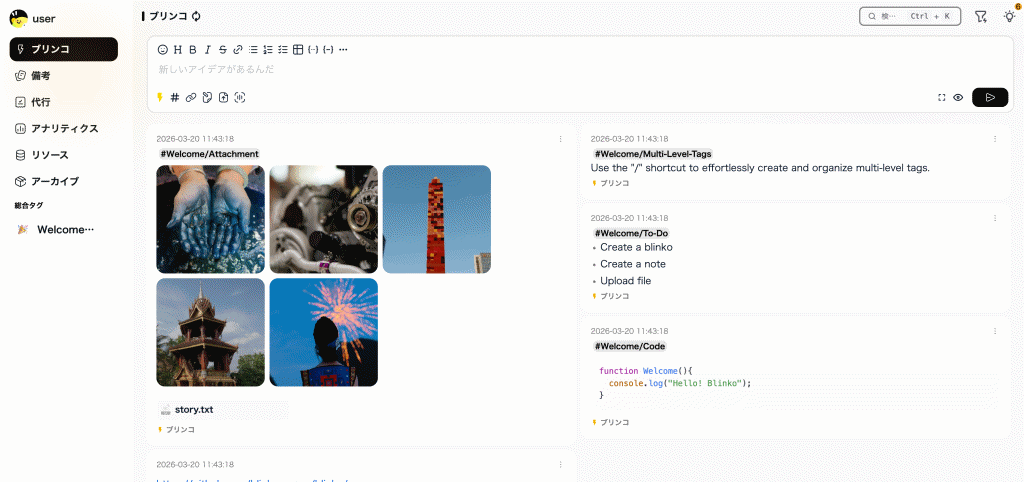
相変わらずセルフホストするメモアプリを探して。今回は「Blinko」です。 Google keepのような見た目ですっきり整理されていて使いやすいですね。日本語訳が変な事を除けば。訳がおかしいため少し使い方に悩んでしまいますが。
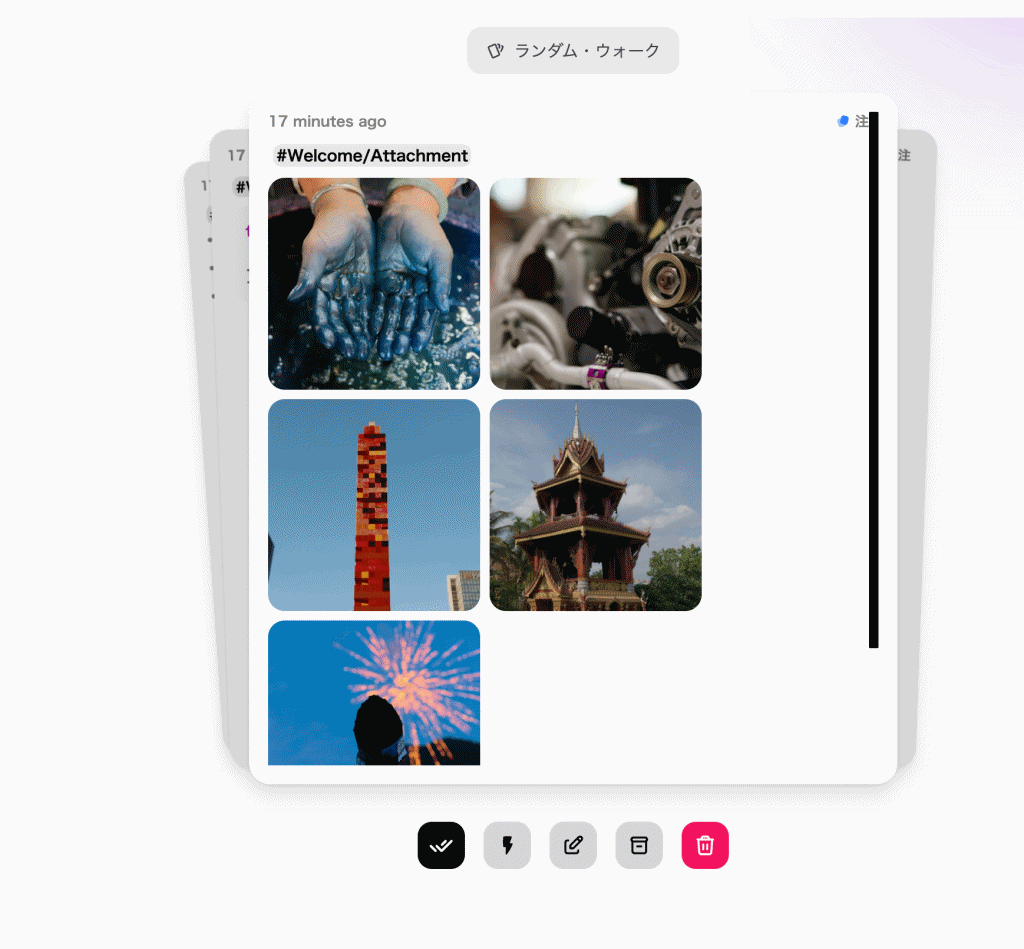
普通に書いたノートは「ブリンコ」に保存されますが、「備考(注)」に変換すれば、右上の電球でカード表示にして、スワイプしながらメモを眺められます。AIと連携することもできます。
Blinkoを Docker Composeでセットアップ
Docker Composeが用意されているので簡単です。手動でやるなら、以下を貼り付けて実行するだけです。
#!/bin/bash
# ============================================================
#  Blinko Notes — Docker Compose セットアップスクリプト
#  インストール先: /opt/docker/blinkonotes
# ============================================================
set -e

INSTALL_DIR="/opt/docker/blinkonotes"

echo "=========================================="
echo "  Blinko Notes セットアップ開始"
echo "=========================================="

# --- ディレクトリ作成 ---
echo "[1/4] ディレクトリを作成中..."
sudo mkdir -p "${INSTALL_DIR}/data"
sudo mkdir -p "${INSTALL_DIR}/db"

# --- シークレットキー自動生成 ---
echo "[2/4] シークレットキーを生成中..."
NEXTAUTH_SECRET=$(openssl rand -base64 32)
POSTGRES_PASSWORD=$(openssl rand -base64 24 | tr -d '=+/' | cut -c1-24)

echo "  NEXTAUTH_SECRET : 生成済み"
echo "  POSTGRES_PASSWORD: 生成済み"

# --- .env ファイル生成 ---
echo "[3/4] .env ファイルを作成中..."
sudo tee "${INSTALL_DIR}/.env" > /dev/null <<EOF
# Blinko Notes — 自動生成された環境変数ファイル
# 生成日時: $(date '+%Y-%m-%d %H:%M:%S')

NEXTAUTH_SECRET=${NEXTAUTH_SECRET}
POSTGRES_PASSWORD=${POSTGRES_PASSWORD}
EOF
sudo chmod 600 "${INSTALL_DIR}/.env"

# --- docker-compose.yml 生成 ---
echo "[4/4] docker-compose.yml を作成中..."
sudo tee "${INSTALL_DIR}/docker-compose.yml" > /dev/null <<'COMPOSE_EOF'
networks:
  blinko-network:
    driver: bridge

services:
  blinko-website:
    image: blinkospace/blinko:latest
    container_name: blinko-website
    environment:
      NODE_ENV: production
      # SSO を使う場合は以下2行のコメントを外してドメインを設定
      # NEXTAUTH_URL: http://localhost:1111
      # NEXT_PUBLIC_BASE_URL: http://localhost:1111
      NEXTAUTH_SECRET: ${NEXTAUTH_SECRET}
      DATABASE_URL: postgresql://postgres:${POSTGRES_PASSWORD}@postgres:5432/postgres
    depends_on:
      postgres:
        condition: service_healthy
    volumes:
      - ./data:/app/.blinko
    restart: always
    logging:
      options:
        max-size: "10m"
        max-file: "3"
    ports:
      - 1111:1111
    healthcheck:
      test: ["CMD", "wget", "--spider", "-q", "http://blinko-website:1111/"]
      interval: 30s
      timeout: 10s
      retries: 5
      start_period: 30s
    networks:
      - blinko-network

  postgres:
    image: postgres:14
    container_name: blinko-postgres
    restart: always
    ports:
      - 5435:5432
    environment:
      POSTGRES_DB: postgres
      POSTGRES_USER: postgres
      POSTGRES_PASSWORD: ${POSTGRES_PASSWORD}
      TZ: Asia/Tokyo
    volumes:
      - ./db:/var/lib/postgresql/data
    healthcheck:
      test: ["CMD", "pg_isready", "-U", "postgres", "-d", "postgres"]
      interval: 5s
      timeout: 10s
      retries: 5
    networks:
      - blinko-network
COMPOSE_EOF

# --- 起動 ---
echo ""
echo "=========================================="
echo "  コンテナを起動中..."
echo "=========================================="
cd "${INSTALL_DIR}"
sudo docker compose --env-file .env up -d

echo ""
echo "=========================================="
echo "  セットアップ完了!"
echo "=========================================="
echo ""
echo "  アクセス URL : http://$(hostname -I | awk '{print $1}'):1111"
echo "  初回ログイン  : http://<IPアドレス>:1111/signup でアカウント作成"
echo ""
echo "  インストール先 : ${INSTALL_DIR}"
echo "  設定ファイル   : ${INSTALL_DIR}/.env  (シークレットキー保管)"
echo ""
echo "  よく使うコマンド:"
echo "    ログ確認   : cd ${INSTALL_DIR} && sudo docker compose logs -f"
echo "    停止       : cd ${INSTALL_DIR} && sudo docker compose down"
echo "    更新       : cd ${INSTALL_DIR} && sudo docker compose pull && sudo docker compose up -d"
echo "=========================================="
スクリプトが自動でやること
| ステップ | 内容 |
|---|---|
| ディレクトリ作成 | /opt/docker/blinkonotes/data(アプリデータ)と db(PostgreSQL)を作成 |
| シークレット生成 | openssl rand で NEXTAUTH_SECRET と POSTGRES_PASSWORD を自動生成し .env に保存 |
| compose作成 | .env を参照する docker-compose.yml を生成(TZ=Asia/Tokyo設定済み) |
| 起動 | docker compose up -d で即時起動 |
セットアップ後
- URL:
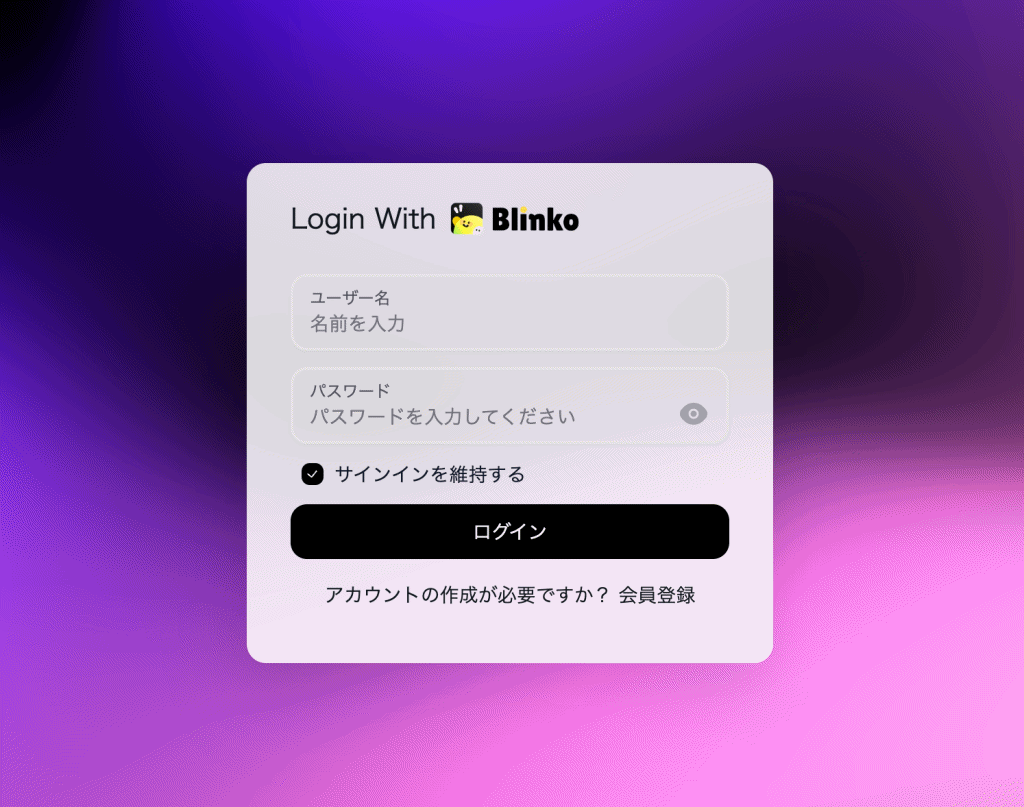
http://<サーバーのIP>:1111/signupで最初のアカウントを作成 - デフォルト認証情報はなし(自分でサインアップして管理者アカウントを作る設計)
起動したら最初にユーザー登録(会員登録)してログインします。
カード表示にしたらこんな感じになります。
ユーザー名のアイコンをクリックして設定画面を表示します。英語表示にしたほうが使いやすいですね。
よく使うコマンド
cd /opt/docker/blinkonotes

# ログ確認
sudo docker compose logs -f

# 停止
sudo docker compose down

# アップデート
sudo docker compose pull && sudo docker compose up -dシークレットキーの保管場所:
/opt/docker/blinkonotes/.env(chmod 600で保護済み)
バックアップと復元
スクリプトを /opt/docker/blinkonotes/ に作成し、実行する流れです。
cd /opt/docker/blinkonotes/
sudo nano blinko-backup.sh
#!/bin/bash
# ============================================================
# Blinko Notes — バックアップ & 復元スクリプト
# 使い方:
# バックアップ: sudo bash blinko-backup.sh backup
# 復元 : sudo bash blinko-backup.sh restore <バックアップファイル.tar.gz>
# 自動登録 : sudo bash blinko-backup.sh setup-cron
# ============================================================
set -e
INSTALL_DIR="/opt/docker/blinkonotes"
BACKUP_DIR="/opt/docker/blinkonotes/backups"
DATE=$(date '+%Y%m%d_%H%M%S')
BACKUP_FILE="${BACKUP_DIR}/blinko_backup_${DATE}.tar.gz"
POSTGRES_CONTAINER="blinko-postgres"
# ============================================================
# バックアップ処理
# ============================================================
do_backup() {
echo "=========================================="
echo " Blinko Notes バックアップ開始"
echo " 日時: ${DATE}"
echo "=========================================="
mkdir -p "${BACKUP_DIR}"
# --- [1] PostgreSQL ダンプ ---
echo "[1/3] PostgreSQL をダンプ中..."
docker exec "${POSTGRES_CONTAINER}" \
pg_dump -U postgres -d postgres --no-password \
> "${BACKUP_DIR}/postgres_${DATE}.sql"
echo " => ${BACKUP_DIR}/postgres_${DATE}.sql"
# --- [2] アプリデータ ---
echo "[2/3] アプリデータをコピー中..."
cp -a "${INSTALL_DIR}/data" "${BACKUP_DIR}/data_${DATE}"
# --- [3] .env ---
echo "[3/3] .env をコピー中..."
cp "${INSTALL_DIR}/.env" "${BACKUP_DIR}/env_${DATE}"
# --- tar.gz にまとめる ---
echo ""
echo " アーカイブ作成中..."
tar -czf "${BACKUP_FILE}" \
-C "${BACKUP_DIR}" \
"postgres_${DATE}.sql" \
"data_${DATE}" \
"env_${DATE}"
rm -rf \
"${BACKUP_DIR}/postgres_${DATE}.sql" \
"${BACKUP_DIR}/data_${DATE}" \
"${BACKUP_DIR}/env_${DATE}"
BACKUP_SIZE=$(du -sh "${BACKUP_FILE}" | cut -f1)
echo ""
echo "=========================================="
echo " バックアップ完了!"
echo " ファイル : ${BACKUP_FILE}"
echo " サイズ : ${BACKUP_SIZE}"
echo "=========================================="
# 直近7世代を保持、古いものを削除
ls -t "${BACKUP_DIR}"/blinko_backup_*.tar.gz 2>/dev/null | tail -n +8 | xargs -r rm --
echo " 保存数 : $(ls "${BACKUP_DIR}"/blinko_backup_*.tar.gz 2>/dev/null | wc -l) 件"
echo "=========================================="
}
# ============================================================
# 復元処理
# ============================================================
do_restore() {
RESTORE_FILE="$1"
if [ -z "${RESTORE_FILE}" ]; then
echo "エラー: 復元するバックアップファイルを指定してください。"
echo "使い方: sudo bash blinko-backup.sh restore <ファイル.tar.gz>"
exit 1
fi
if [ ! -f "${RESTORE_FILE}" ]; then
echo "エラー: ファイルが見つかりません: ${RESTORE_FILE}"
exit 1
fi
echo "=========================================="
echo " Blinko Notes 復元開始"
echo " ファイル: ${RESTORE_FILE}"
echo "=========================================="
echo ""
echo " ⚠️ 警告: 現在のデータはすべて上書きされます。"
echo " 続行しますか? (yes / no)"
read -r CONFIRM
if [ "${CONFIRM}" != "yes" ]; then
echo " 中止しました。"
exit 0
fi
# --- [1] 解凍 ---
echo ""
echo "[1/7] アーカイブを解凍中..."
WORK_DIR=$(mktemp -d)
tar -xzf "${RESTORE_FILE}" -C "${WORK_DIR}"
echo " => ${WORK_DIR}"
SQL_FILE=$(ls "${WORK_DIR}"/postgres_*.sql 2>/dev/null | head -1)
DATA_DIR=$(ls -d "${WORK_DIR}"/data_* 2>/dev/null | head -1)
ENV_FILE=$(ls "${WORK_DIR}"/env_* 2>/dev/null | head -1)
# --- [2] 全コンテナ停止 ---
echo "[2/7] コンテナを停止中..."
cd "${INSTALL_DIR}"
docker compose down
# --- [3] .env を復元 ---
echo "[3/7] .env を復元中..."
if [ -n "${ENV_FILE}" ]; then
cp "${ENV_FILE}" "${INSTALL_DIR}/.env"
chmod 600 "${INSTALL_DIR}/.env"
echo " => .env 復元済み"
else
echo " ⚠️ .env が見つかりません。既存の .env を使用します。"
fi
# --- [4] アプリデータを復元 ---
echo "[4/7] アプリデータを復元中..."
if [ -n "${DATA_DIR}" ]; then
rm -rf "${INSTALL_DIR}/data"
cp -a "${DATA_DIR}" "${INSTALL_DIR}/data"
chown -R 1000:1000 "${INSTALL_DIR}/data"
chmod -R 755 "${INSTALL_DIR}/data"
echo " => data/ 復元済み (権限設定済み)"
else
echo " ⚠️ data ディレクトリが見つかりません。スキップします。"
fi
# --- [5] DBデータを削除して再初期化 ---
echo "[5/7] DB を再初期化中..."
# .env のパスワードと db/ ディレクトリの整合性を保つため
# db/ を一旦削除し、DBコンテナ起動時に .env のパスワードで再作成させる
rm -rf "${INSTALL_DIR}/db"
echo " => db/ 削除済み (.env のパスワードで再初期化します)"
# DBコンテナだけ先に起動
docker compose --env-file "${INSTALL_DIR}/.env" up -d postgres
echo " PostgreSQL の起動を待機中..."
until docker exec "${POSTGRES_CONTAINER}" pg_isready -U postgres -q 2>/dev/null; do
sleep 2
done
echo " => PostgreSQL 起動完了"
# --- [6] PostgreSQL にリストア ---
echo "[6/7] PostgreSQL にリストア中..."
# public と pgboss スキーマを両方クリア
echo " スキーマをクリア中..."
docker exec "${POSTGRES_CONTAINER}" \
psql -U postgres -d postgres -c "
DROP SCHEMA IF EXISTS public CASCADE;
DROP SCHEMA IF EXISTS pgboss CASCADE;
CREATE SCHEMA public;
" > /dev/null
echo " SQL をリストア中..."
# pgboss の重複エラーは無視 (|| true) — blinko 起動時に自動補完される
docker exec -i "${POSTGRES_CONTAINER}" \
psql -U postgres -d postgres < "${SQL_FILE}" > /dev/null 2>&1 || true
# リストア確認
NOTE_COUNT=$(docker exec "${POSTGRES_CONTAINER}" \
psql -U postgres -d postgres -t -c "SELECT COUNT(*) FROM notes;" 2>/dev/null | tr -d ' ')
echo " => notes テーブル: ${NOTE_COUNT} 件"
# セッションをクリア (古いトークンによるログイン不能を防ぐ)
docker exec "${POSTGRES_CONTAINER}" \
psql -U postgres -d postgres -c "DELETE FROM session;" > /dev/null 2>&1 || true
echo " => セッションクリア済み"
# --- [7] 全コンテナ起動 ---
echo "[7/7] 全コンテナを起動中..."
docker compose --env-file "${INSTALL_DIR}/.env" up -d
echo " コンテナの起動を待機中..."
sleep 5
# blinko-website が起動していなければ再試行
if ! docker compose ps | grep -q "blinko-website.*Up"; then
echo " blinko-website が起動していません。再試行中..."
sleep 5
docker compose --env-file "${INSTALL_DIR}/.env" up -d
sleep 3
fi
# 一時ディレクトリを削除
rm -rf "${WORK_DIR}"
echo ""
echo "=========================================="
echo " 復元完了!"
echo " ノート数 : ${NOTE_COUNT} 件"
echo " URL : http://$(hostname -I | awk '{print $1}'):1111"
echo ""
echo " ⚠️ セッションをクリアしました。"
echo " シークレットウィンドウで開き、再ログインしてください。"
echo "=========================================="
}
# ============================================================
# cron 登録 (毎日 深夜2時)
# ============================================================
do_setup_cron() {
SCRIPT_PATH="$(realpath "$0")"
CRON_JOB="0 2 * * * /bin/bash ${SCRIPT_PATH} backup >> /var/log/blinko-backup.log 2>&1"
(crontab -l 2>/dev/null | grep -v "blinko-backup.sh"; echo "${CRON_JOB}") | crontab -
echo "=========================================="
echo " cron 登録完了"
echo " スケジュール: 毎日 深夜 2:00"
echo " ログ: /var/log/blinko-backup.log"
echo "=========================================="
crontab -l | grep blinko
}
# ============================================================
# エントリポイント
# ============================================================
case "$1" in
backup)
do_backup
;;
restore)
do_restore "$2"
;;
setup-cron)
do_setup_cron
;;
*)
echo "使い方:"
echo " sudo bash blinko-backup.sh backup # バックアップ実行"
echo " sudo bash blinko-backup.sh restore <ファイル> # 復元実行"
echo " sudo bash blinko-backup.sh setup-cron # 自動バックアップ登録(毎日2時)"
exit 1
;;
esacスクリプトに実行権限付与
# スクリプトに実行権限付与
sudo chmod +x /opt/docker/blinkonotes/blinko-backup.sh
バックアップ
sudo bash /opt/docker/blinkonotes/blinko-backup.sh backup/opt/docker/blinkonotes/backups/blinko_backup_YYYYMMDD_HHMMSS.tar.gz に保存されます。直近7世代を自動保持し、古いものは自動削除。
念の為、定期的にエクスポートも実施しておくとよいでしょう。
復元
sudo bash /opt/docker/blinkonotes/blinko-backup.sh restore \
  /opt/docker/blinkonotes/backups/blinko_backup_20260320_020000.tar.gz
yes と入力して確定すると、自動で以下を実行します。
| ステップ | 内容 |
|---|---|
| コンテナ停止 | docker compose down |
.env 復元 | シークレットキーを含む設定ファイルを復元 |
data/ 復元 | 添付ファイル・設定等のアプリデータを復元 |
| DB 復元 | PostgreSQL を pg_dump から完全リストア |
| コンテナ起動 | docker compose up -d |
新規の環境で復元したい場合は、まずBlinkoをインストールしたら、すぐにバックアップスクリプトもインストールし、バックアップファイルを指定して復元すればOKです。もしバージョンが大きく変わって復元出来ない場合は、エクスポートしたファイルから復元するようにしましょう。
自動バックアップ登録(毎日 深夜2時)
sudo bash /opt/docker/blinkonotes/blinko-backup.sh setup-cronログは /var/log/blinko-backup.log に記録されます。
バックアップの中身
| ファイル | 内容 |
|---|---|
postgres_*.sql | DBの全データ(ノート・タグ等) |
data_*/ | 添付ファイル・アップロード画像等 |
env_* | .env(シークレットキー) |
別サーバーへの移行も同じ手順で可能です。 セットアップスクリプトで新サーバーを初期化 → バックアップファイルを転送 →
restoreを実行するだけです。