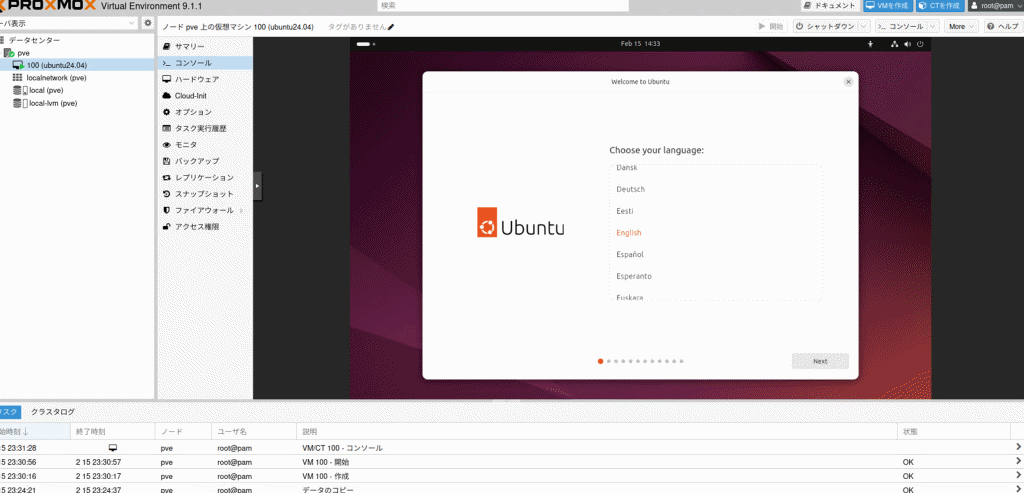
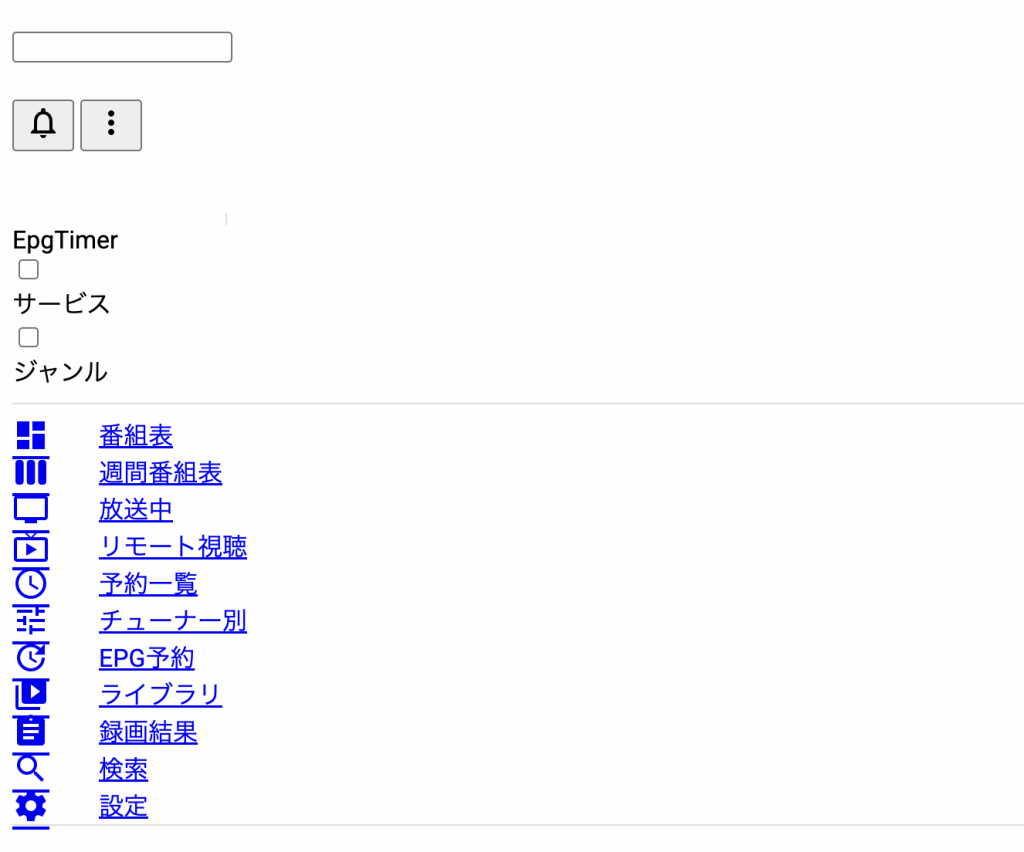
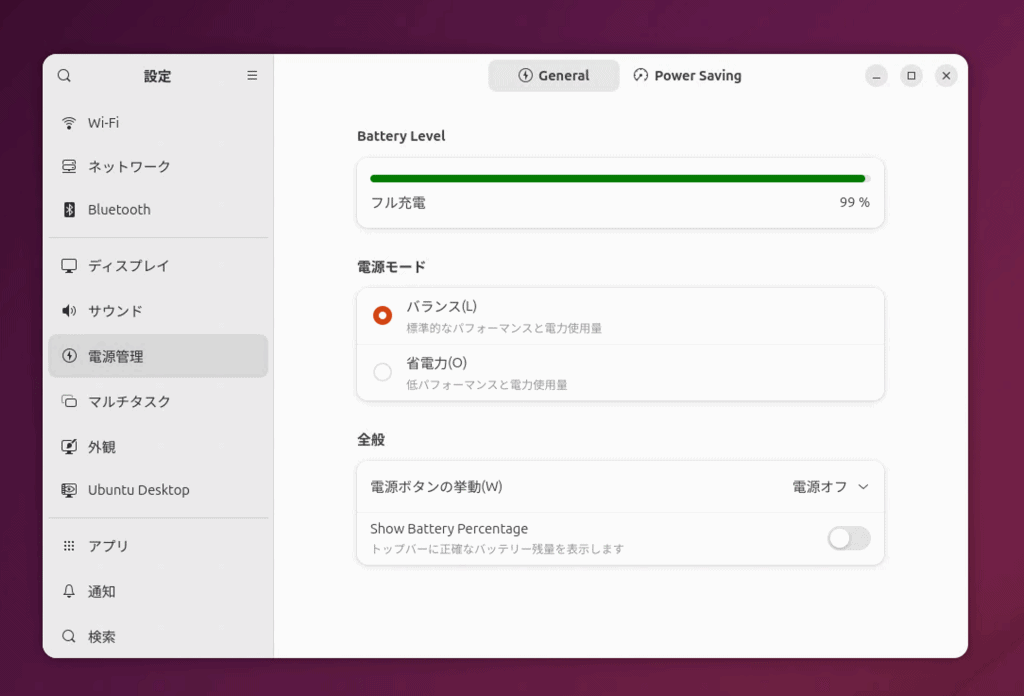
個人で使うならUbuntu Desktop+Cockpit、またはUbuntu Server+Cockpitで十分だと思いますが、本格的に仮想環境を構築するならProxmox VEを使うという手もあります。いずれも、Web GUIでLinuxベースのサーバーを管理できる無料ツールですが、目的が異なります。Ubuntu+Cockpitは「汎用Linuxの管理と簡易仮想化」、Proxmoxは「本格的な仮想化・コンテナ統合基盤」に適しており、前者は軽量、後者は多機能です。
| 特徴 | Ubuntu Server + Cockpit | Proxmox VE |
|---|---|---|
| 主な用途 | 一般サーバー、NAS、軽量コンテナ管理 | 仮想化・コンテナ専用(ハイパーバイザー) |
| ベースOS | Ubuntu (Debian系) | Debian (安定版) |
| 管理機能 | サーバー単体の監視、ネットワーク、ストレージ管理 | クラスタ管理、ライブマイグレーション、HA |
| 仮想化技術 | KVM, Docker (Portainer等と併用) | KVM + LXC(高速・軽量) |
| 導入難易度 | 低(Linuxの知識があれば容易) | 中(仮想化の知識が必要) |
Proxmox VEで仮想環境を構築
Cockpitで仮想マシンを構築したことがあれば、作業はさほど難しくはありません。公式サイトからISOイメージをダウンロードしてブートし、画面の案内に従って進めていき、rootのパスワードとメールアドレスを設定します。
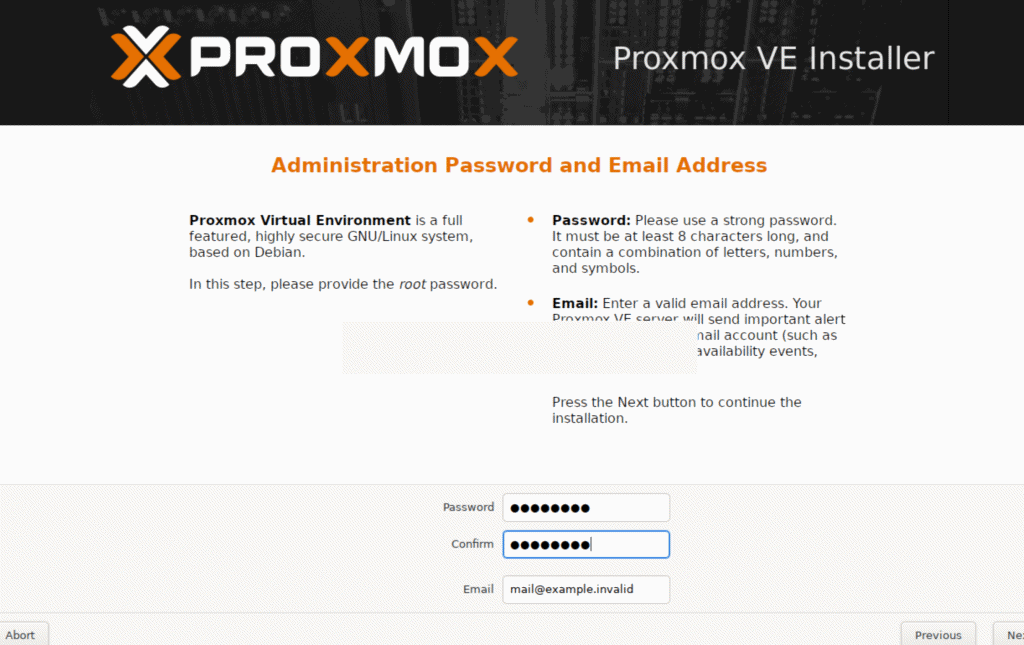
インストールが完了したら再起動し、ログイン画面が表示されます。
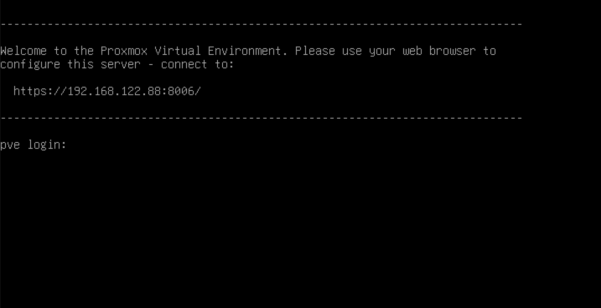
インストール後はWebから管理
ここまできたら、別のパソコンからhttps://IPアドレス:8006でアクセス出来るようになるので、ここからはWeb上から進めます。
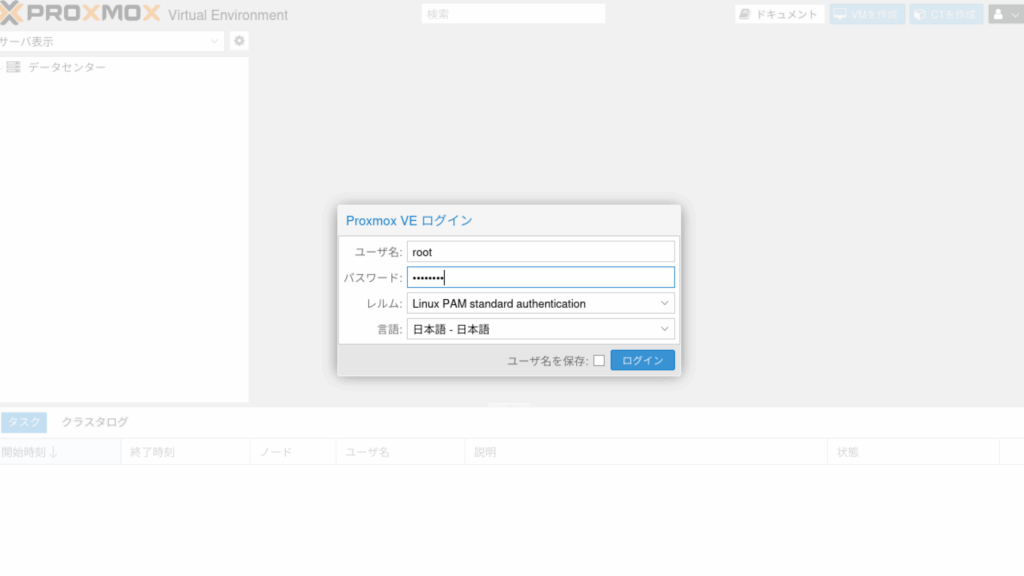
ログイン画面で、まず言語を選択し、ユーザー名はroot、そして設定したパスワードでログインします。
リポジトリの変更
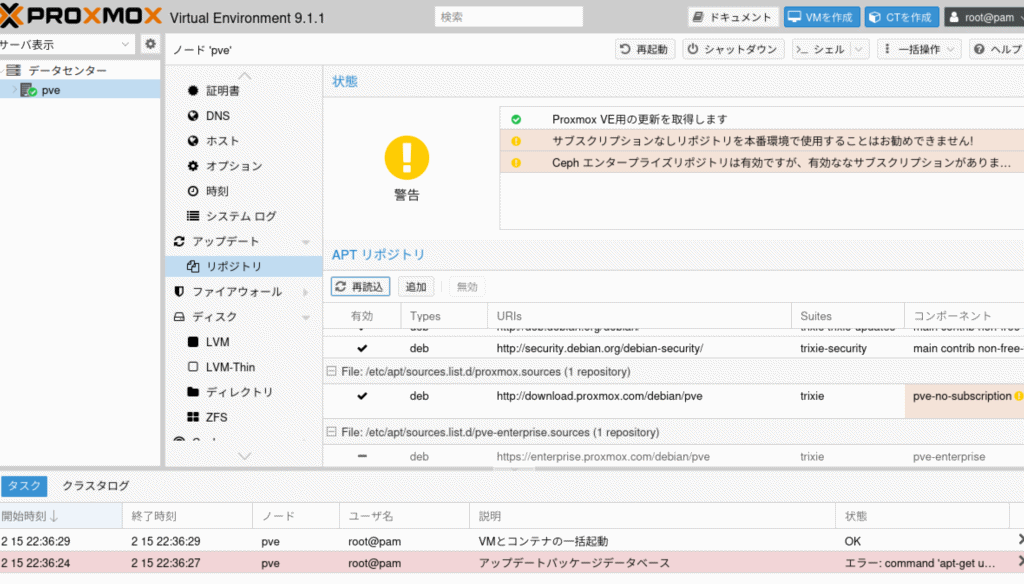
ログインしたら、まずはリポジトリを変更しましょう。現在は有料のサブスクリプション向けリポジトリが登録されているため、「追加」ボタンを押して「No-Subscription」を追加し、次に「enterprise」が入っているリポジトリを「無効」にします。ちなみに、ログイン時に表示されるサブスクリプションがないというメッセージは、今後も表示されます。
ISOイメージのアップロード
Proxmox VEではコンテナかVMが作成出来ますが、ここではVMの作成方法を。
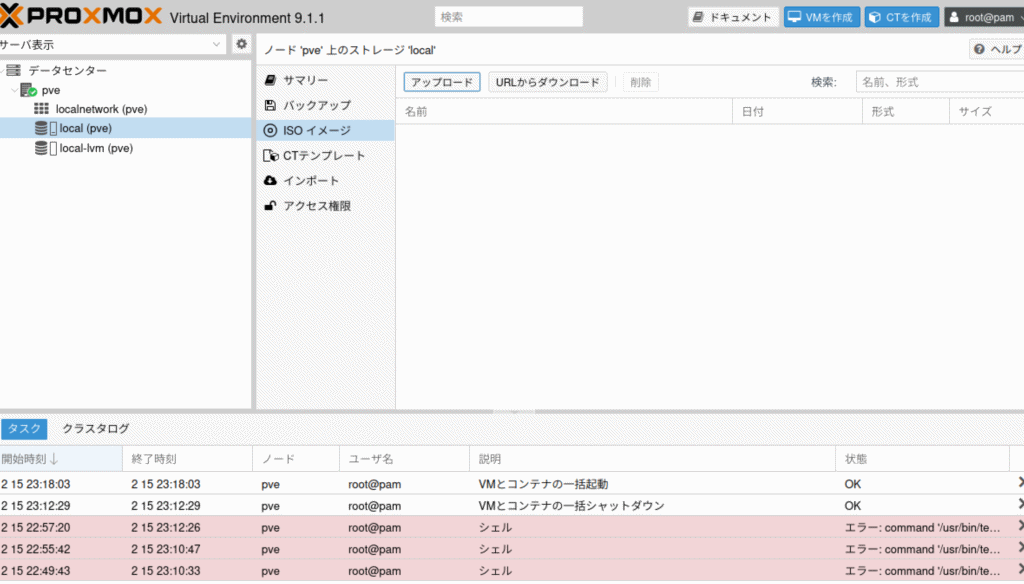
ISOイメージからインストールする場合は、まずProxmox VEにISOイメージを保存します。左側の項目で「local」を選択し、右側で「ISOイメージ」を選択し「アップロード」を行います。
仮想マシンの作成
次に、画面上部の「VMを作成」をクリックして作成する仮想マシンの環境を設定します。
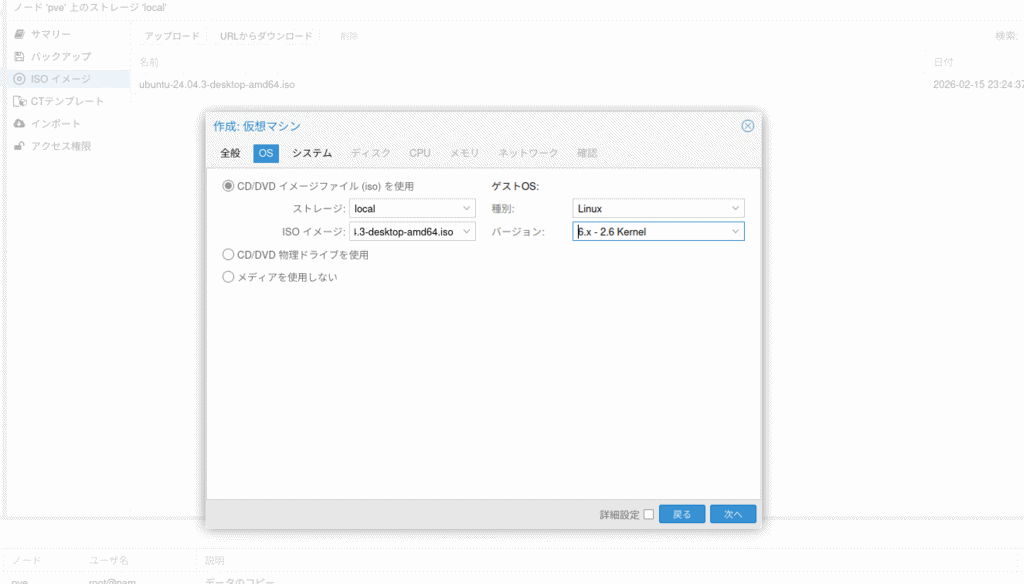
その後はCockpitの画面と同様に、Web上で仮想マシンを管理出来ます。