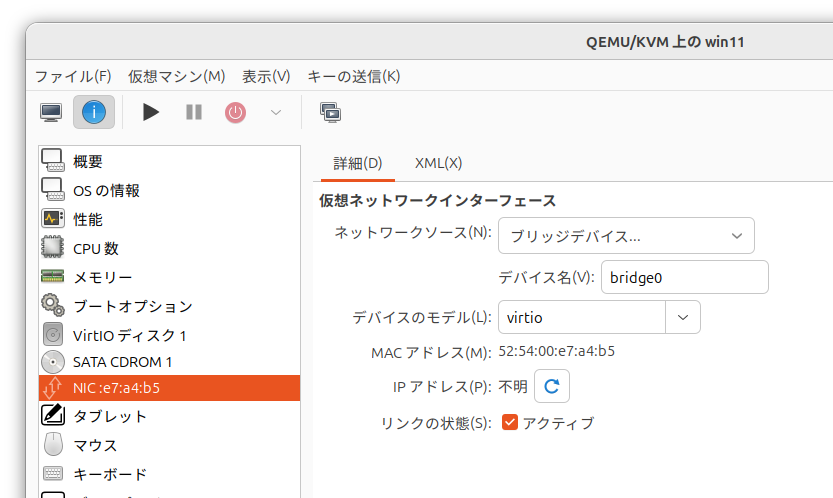
別のPCから、Ubuntu上にある仮想マシンを操作したい場合、リモートデスクトップで接続しても良いのですが、Web上から管理出来ると手軽です。これを実現するのが、LinuxマシンをWeb上で監視・管理出来る「Cockpit」です。
CockpitをインストールしてWebでLinuxマシンを管理
Cockpitを使用するのは非常に簡単、次のコマンドを実行するだけです。
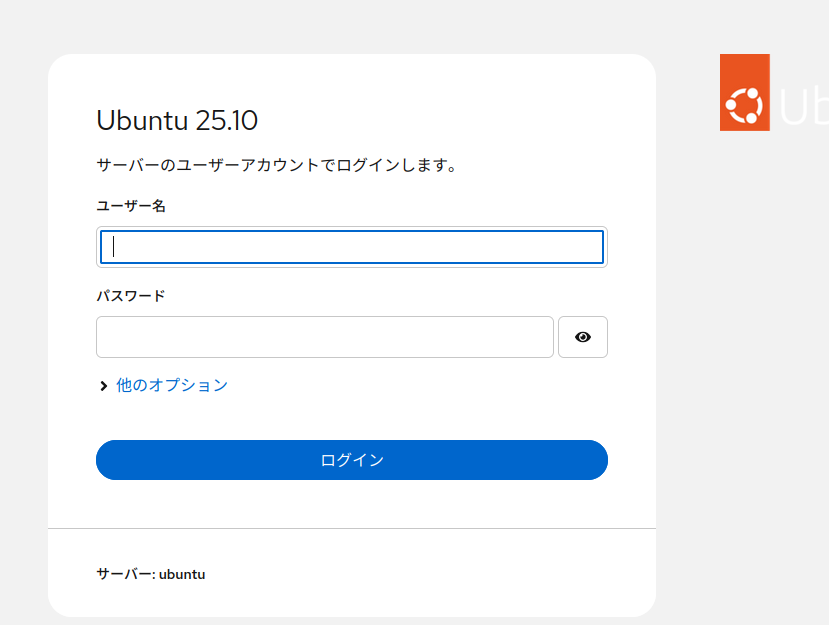
sudo apt install -y cockpitこれでCockpitがインストールして稼働し始めます。Webブラウザで「https://コンピュータ名やIPアドレス:9090」にアクセスすれば、初回は正式な証明書が無いため警告が表示されますが、無視して進めればログイン画面が表示されるはずです。
Cockpitに仮想マシン管理機能を追加
次は、この管理画面に仮想マシンを追加します。
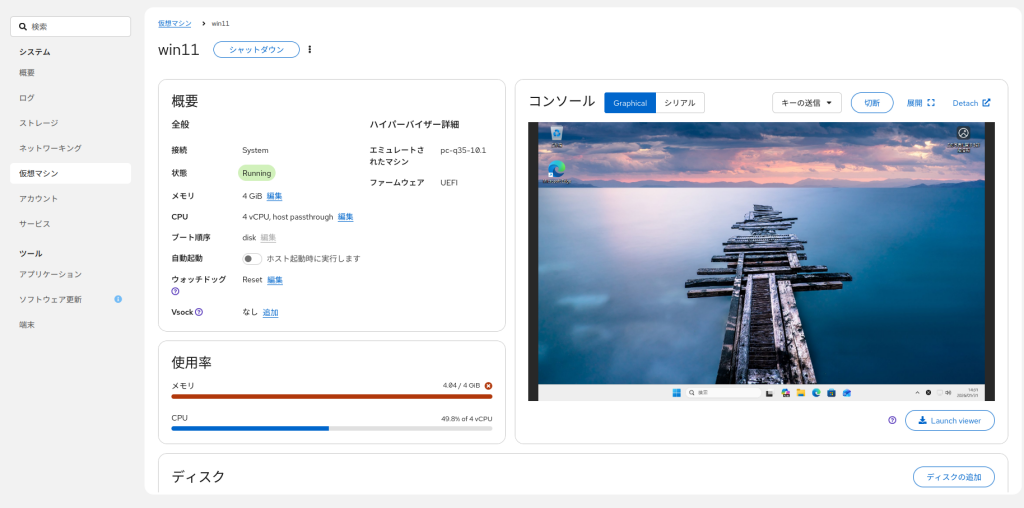
sudo apt install -y cockpit-machinesこれで、先ほどの管理画面の左側にあるメニューに「仮想マシン」という項目が追加されているはずです。これを選択すれば、仮想マシンの管理をWebで行えるようになります。「Virt-Manager」よりは若干機能は少なくなりますが、この画面上で作成からディスク取り出し等の操作まで行え、外部から状況を確認したり、ちょっと操作するなら便利でしょう。
最初にISOイメージやVMを保存するストレージプールを作成して作業すると楽です。VMは任意のフォルダを追加しdefaultに変更しておくと管理しやすいかも。
Ubuntu 25.10で管理者権限に変更出来ない場合
Ubuntu 25.10のCockpitで管理者権限(root)への昇格ができない問題は、Rust版sudo(sudo-rs)の機能不足に起因します。解決策として、従来のC言語版sudoへ切り替えるコマンド sudo update-alternatives --set sudo /usr/bin/sudo.ws を実行することで、Cockpitでの管理者権限利用が可能になります。
詳細と対処法
- 原因: Ubuntu 25.10では、
sudoコマンドがデフォルトでRust実装(sudo-rs)に移行され、Cockpitが必要とする機能が一部未実装です。 - 解決策: 以下のコマンドで、インストールされている従来のsudo(
sudo.ws)を使用するように切り替えます。
sudo update-alternatives --set sudo /usr/bin/sudo.ws変更したことで起動できなくなった場合
起動に失敗しました 内部エラー: QEMU unexpectedly closed the monitorなどが出て起動できなくなった場合、/etc/libvirt/qemu.conf のセキュリティ制限を一時的に無効化して確認します。
sudo nano /etc/libvirt/qemu.confを開くsecurity_driver = "none"という行を探し(なければ追記)、コメントアウトを外すsudo systemctl restart libvirtdで再起動
ファイラーのNavigatorプラグインを導入
Cockpitに追加しておくと便利なのが、cockpit-navigatorというプラグイン。これはCockpitの画面上でGUIでファイル操作が出来て便利です。テキストファイルの編集や、ファイルのアップロードや右クリックしてダウンロードも可能です。導入は端末で以下を実行し、Cockpitに再ログインすれば使えます。
sudo apt install -y git
git clone https://github.com/45Drives/cockpit-navigator.git
cd cockpit-navigator
git checkout v0.5.8
sudo apt install -y make
sudo make install
ゲストUbuntuで管理者パスワード時にクラッシュする場合
Cockpit経由でゲストのUbuntuを操作中に管理者パスワード(Polkit認証)のプロンプトでファイラーがクラッシュする場合、GUI環境(デスクトップ)の認証エージェントが正常に動作していないか、ブラウザ経由の描画プロトコルとの競合が疑われます。手軽なのは、セキュリティ面ではよくありませんが、パスワードなしのsudo設定を行うことです。
ターミナルから sudo visudo を開き、自身のユーザー名に対して USER_NAME ALL=(ALL) NOPASSWD: ALL を追記します。
sudo visudoUSER_NAME ALL=(ALL) NOPASSWD: ALL
共有ディレクトリーを設定してホストとファイルを共有
Cockpitの仮想マシンでは、共有ディレクトリーを設定して、ホストとゲストで簡単にファイルをやり取り出来ます。ただ、使用するにはまずホストに追加のファイルをインストールします。これをインストールする前に共有ディレクトリーを設定すると、エラーで仮想マシンが起動出来なくなります。
sudo apt install virtiofsdホストへのインストールが完了したら、ゲスト側ではマウントします。例えば設定したタグがfileshareで、ゲストマシンのホームフォルダ内にsharedフォルダを作成してマウントするには、ゲスト側の端末で下記のように指定します。
sudo mkdir ~/shared
sudo mount -t virtiofs fileshare ~/shared
再起動後も自動でマウントさせるには、次のように。
# virtiofs モジュールが読み込まれるように設定
echo "virtiofs" | sudo tee -a /etc/modules

# 設定ファイルを編集
sudo nano /etc/fstab
設定ファイルには、一番最後に以下を追記します。タグがfileshareで、userユーザーのsharedフォルダにマウントする場合の例です。
fileshare /home/user/shared virtiofs defaults,nofail 0 0Sambaによるファイル共有
Cockpit File Sharingを導入すれば、Cockpitの画面上からSambaによるファイル共有を管理出来ます。
まずSambaの導入。
sudo apt install samba -y次に、公式サイトからdebファイルをダウンロードしてインストールします。
コマンドなら下記。
wget https://github.com/45Drives/cockpit-file-sharing/releases/download/v4.5.3-4/cockpit-file-sharing_4.5.3-4jammy_all.deb
sudo apt install -y ./cockpit-file-sharing_4.5.3-4jammy_all.deb
rm cockpit-file-sharing_4.5.3-4jammy_all.debするとCockpitの画面に「ファイル共有」メニューが表示されるので、そこで設定。
クライアントからは下記でアクセスします。
smb://コンピュータ名/共有フォルダ/Windowsからはいつものように次の形でアクセス出来ます。アクセスしたらネットワークドライブとしてマウントしておくとよいでしょう。
¥¥コンピュータ名/共有フォルダ名/